Тема
Звіт - Аналізи
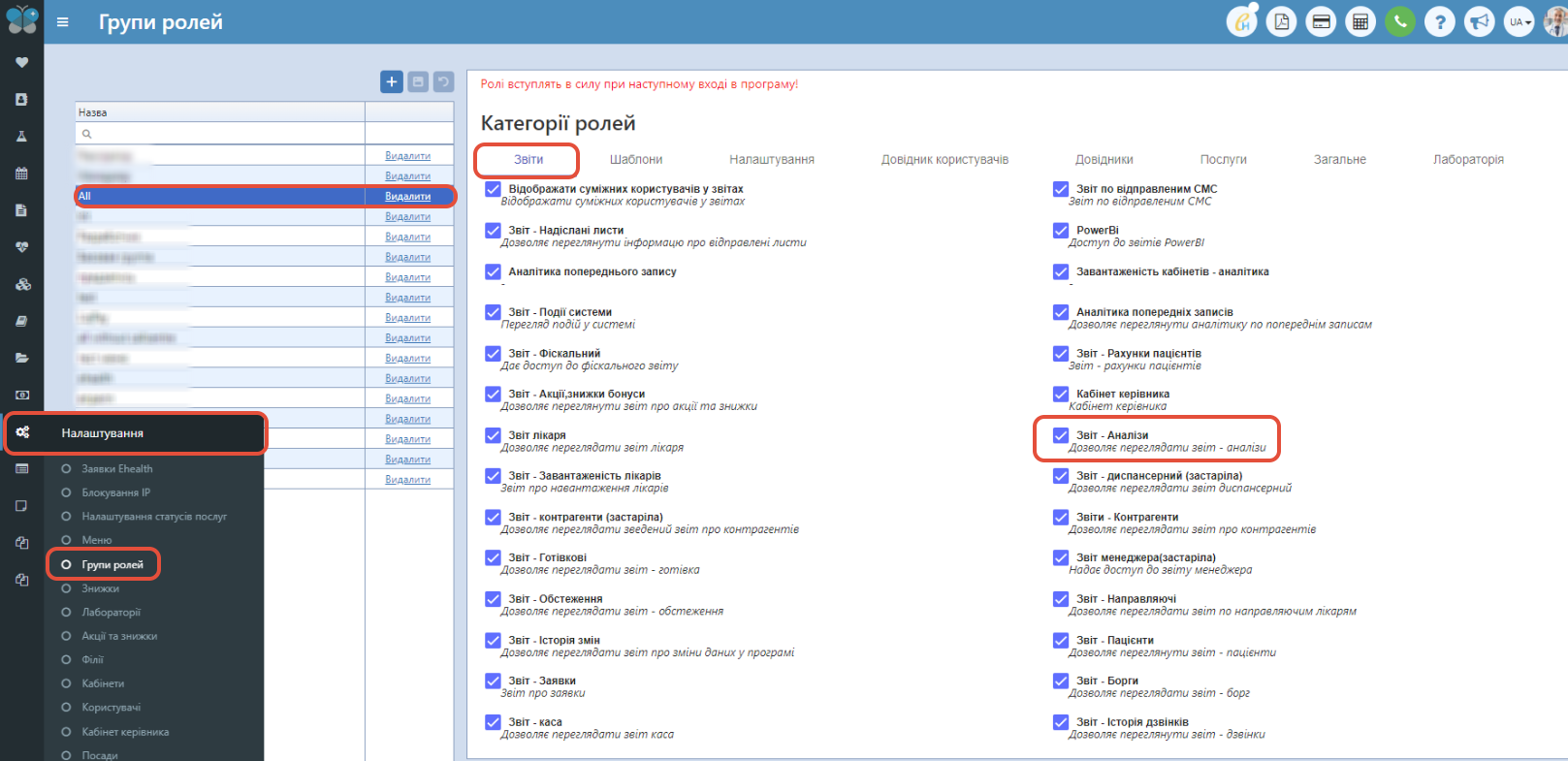
Даний звіт відображає інформацію по всім оформленим аналізам на пацієнтів (навіть тим, які були оформлені в "Борг"). Для того, щоб працювати з цим звітом у Вас мають бути необхідні права доступу, а саме для Вашої групи ролей, пункт меню Налаштування - Групи ролей - на вкладці "Звіти" - має стояти прапорець "Звіт-Аналізи".
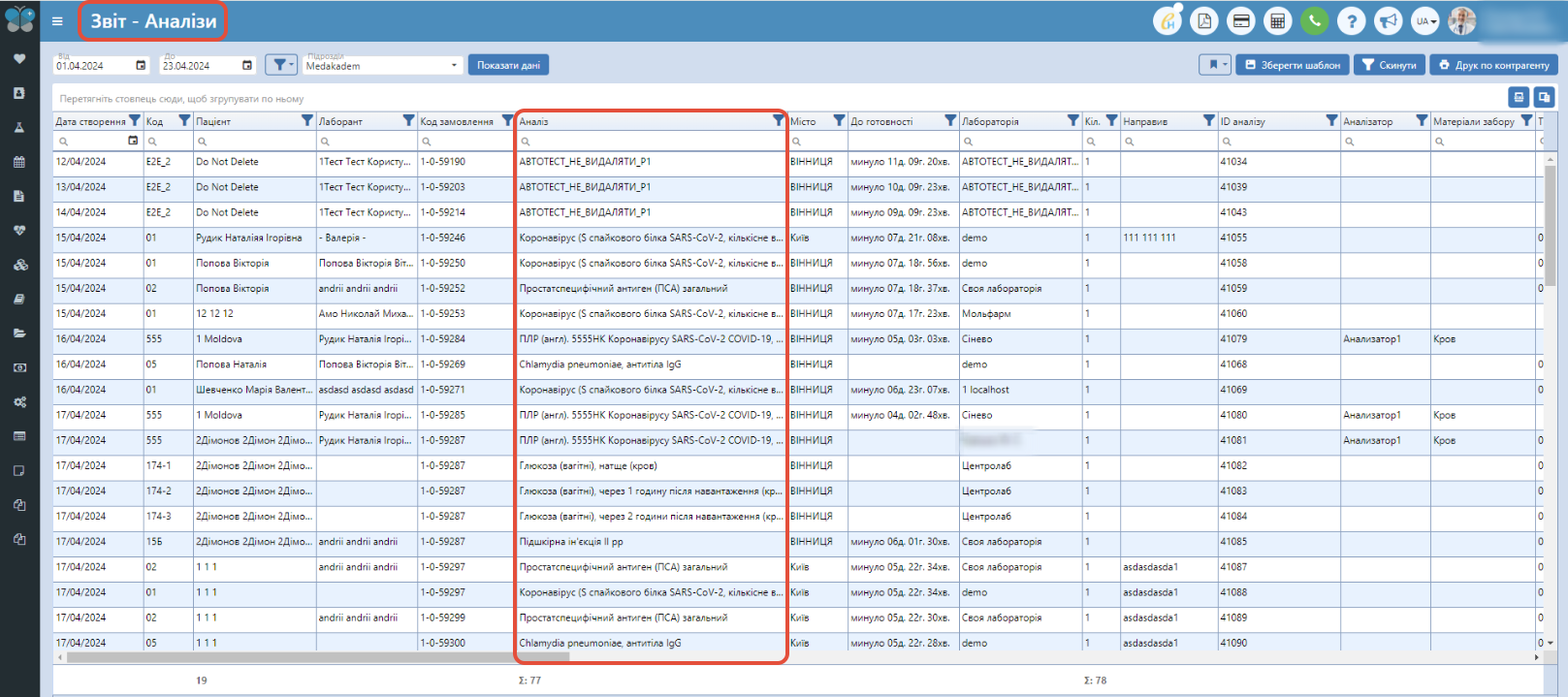
Розглянемо стовпці звіту детальніше:
Дата створення - це дата оформлення аналізу пацієнту (дата оформлення замовлення);
Підрозділ - відображається філія, на яку був оформлений аналіз (по якій провели замовлення);
Код - відображається код оформленої послуги (береться з налаштувань послуги пункту меню Прайси- Послуги);
Додав - показується ПІБ користувача, який додав даний аналіз пацієнту у замовлення (оформив аналіз);
Пацієнт - відображається ПІБ пацієнта, якому було офомлено аналіз (додано замовлення);
Телефон - відображається номер телефону пацієнта з поля Тел. №1 (дана інформація автоматично підставляється з вкладки "Більше про пацієнта");
Телефон 2 - відображається номер телефону пацієнта з поля Тел. №2 (дана інформація автоматично підставляється з вкладки "Більше про пацієнта");
Місто - відображається місто пацієнта (дана інформація автоматично підставляється з вкладки "Більше про пацієнта");
E-mail пацієнта - відображається пошта пацієнта (дана інформація автоматично підставляється з вкладки "Більше про пацієнта");
Лабораторія - показується лабораторія на яку було оформлено аналіз (яка буде виконувати даний аналіз);
Направив - показується ПІБ направляючого лікаря, який направив на аналіз (був вказаний при оформленні аналізу або заповнені заключення);
Лаборант - показується ПІБ лаборанта, якого вибрали при заповненні заключення або який підписав аналіз (виставив "Готово" або "Підписано");
Діагноз - стислий письмовий висновок про наявну хворобу, виражений із застосуванням медичних термінів, що позначають назву хвороби, який було вказано у заключенні даного аналізу;
Код замовлення - спеціальний унікальний код аналізу, який формується з 3 частин. Перша частина коду замовлення (перша цифра) береться з поля "Порядковий номер" з налаштувань філії (Пункт меню "Налаштування" - "Філії" - "Основна інформація" - "Порядковий номер"). Друга частина коду замовлення - це номер замовлення цього дня по філії, тобто якщо цифра "2", то це другий чек за сьогодні по цій філії. Третя частина коду замовлення - це унікальний номер чеку замовлення пацієнта за весь час ("Оформлення замовлення" - вкладка "Оформити" - "Чек");
ID аналізу - ідентифікатор аналізу, який автоматично присвоюється аналізу для постійної та унікальної ідентифікації;
Аналіз -назва оформленого аналізу (дана інформація береться з налаштувань послуги (пункт меню Прайси - Послуги - Редагування - Основна інформація) та підставляється у звіт;
Тег - додаткове позначення аналізу (додатковий ідентифікатор), дана інформація береться з налаштувань послуги (пункт меню Прайси - Послуги - Редагування - Основна інформація) та підставляється у звіт;
Аналізатор - відображається аналізатор на якому був виконаний даний аналіз (дана інформація береться з налаштувань послуги (пункт меню Прайси - Послуги - Редагування - Основна інформація - поле Аналізатори) та підставляється у звіт);
Матеріали забору - відображається матеріал забору по даному аналізу (дана інформація береться з налаштувань послуги (пункт меню Прайси - Послуги - Редагування - Основна інформація - поле Матеріали забору) та підставляється у звіт);
Контейнери - дане поле поки не використовується (буде порожнім);
Готовність - даний стовпець покаже чи Готовий аналіз чи ні на основі натиснення кнопки "Готово" при описі заключення (є відповідний фільтр "Так" або "Ні");
До готовності - відображається час, який залишився для виконання даного аналізу. Розраховується на основі різниці (виставленого в налаштуваннях аналізу "Фактичного часу виконання ( вгодинах)) та ("Часу оформлення") даного аналізу (відображається або в КП пацієнта "Історія звернень" або у звіті "Каса" - стовпець "Дата");
23. Кількість (Кіл.) - в даному стовпці покажеться кількість оформленого аналізу (яку було вибрано при оформленні замовлення для цього анал);
Ціна зі знижкою - відображається ціна даного оформленого аналізу (з урахуванням знижок та акцій);
Ціна лабораторії - ціна за аналіз у лабораторії, тобто та яку було сплачено саме цій лабораторії за виконання даного аналізу (дана інформація береться з налаштувань послуги - детальніше тут);
Вартість з лабораторією - це різниця між ціною зі знижкою (вартість аналізу у клініці) та ціною у лабораторії, тобто фактично Ваш кінцевий заробіток (детальніше тут);
Поліс - відображається поліс пацієнта, якщо аналіз був оформлений по зверненню "Страхова";
Контрагент - відображається інформація по якій Страховій/Організації був оформлений даний аналіз;
Координатор - це особа, яка несе відповідальність за страховий випадок. Відобразиться у звіті, якщо при оформленні буде обрано звернення страхова та в полі координатор зазначать дану людину. Координаторів можна створити або у пункті меню Довідники - Координатори СК або ж при оформленні замовлення;
Оплата - відображається той тип оплати, яким саме розрахувався пацієнт за даний аналіз або планує (має) розрахуватись цим типом оплати за цю послугу (тобто аналіз ще з позначкою "Борг");
Прайс - відображається інформація по якому прайсу був оформлений даний аналіз;
Каса - відображається каса по якій було оформлено даний аналіз (дане значення може бути, наприклад, Каса №1 або Каса №2);
Коментар - відображається коментар, який було вказано до аналізу при його оформленні або ж при записі заключення (внутрішня інформація для Вас);
Штрихкод - маркування аналізу, що наноситься на поверхню, наприклад, пробірки. Тобто це графічна інформація, якщо ми друкуємо штрихкод на принтері (у звіті відображаєються лише цифрові та буквені позначення);
Статус - відображається поточний статус аналізу. Це можуть бути як ручні статуси, які були виставленні на аналіз, такі статуси були створені у пункті меню "Налаштування" - "Налаштування статусів послуг", так і автоматичні статуси по програмі, наприклад, "Готово";
Дата народження - дата народження пацієнта (ці дані автоматично беруться та підставляються у звіт зі вкладки "Більше про пацієнта").
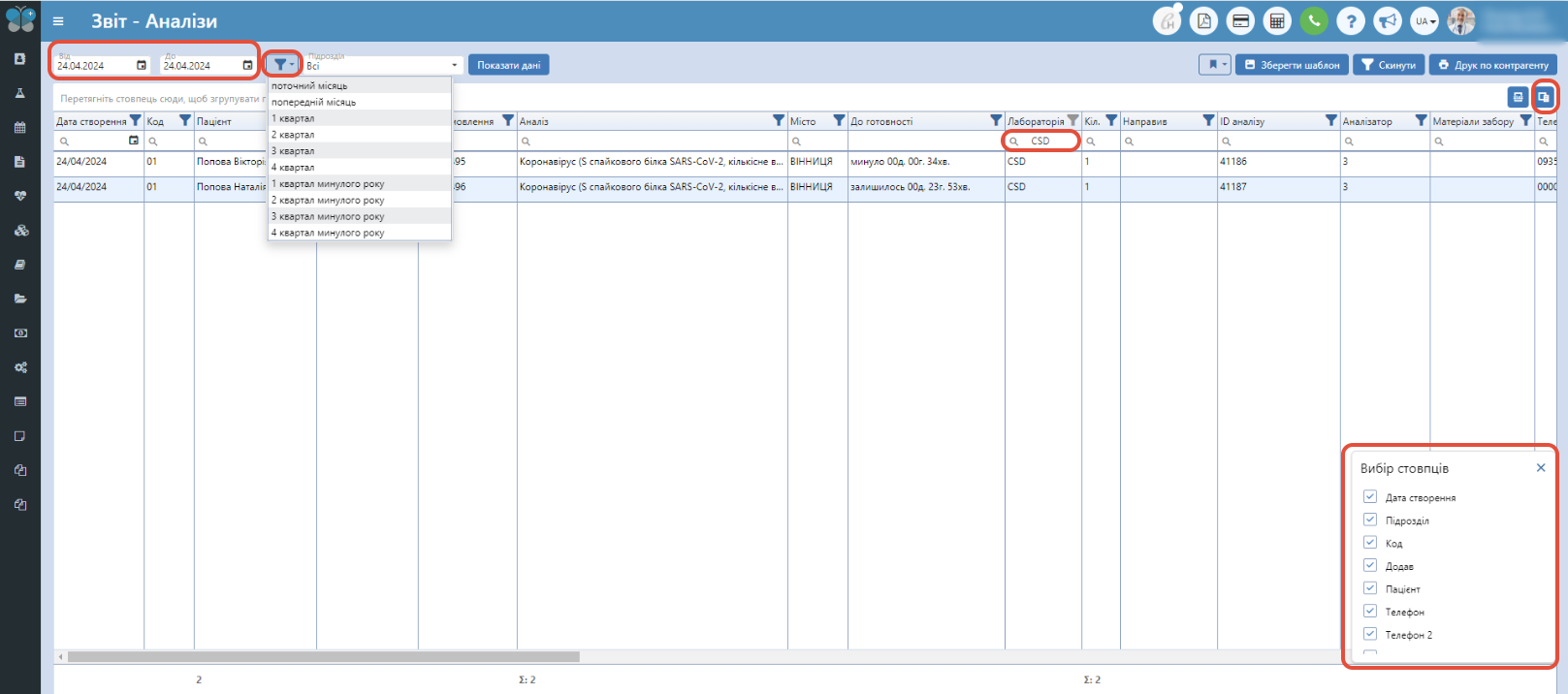
Даний звіт можна підналаштувати під себе, тобто є можливість приховати не потрібні стовпці (кнопка "Вибір стовпців"), переміщувати стовпці у довільному порядку, фільтрувати по необхідній колонці.
Ліворуч зверху є можливість вибрати період. Переглядати інформацію в інтерфейсі програми можна тільки за 3 місяці. Якщо потрібно за більший період, можна завантажувати поквартально окремі звіти або створити заявку у технічний відділ, і він надасть звіт за більший період. Також біля періоду є фільтр із запропонованими варіантами, яким також можна скористатись.
Звіт можна завантажити на комп'ютер, для цього необхідно натиснути у правому кутку на кнопку "Експортувати все", збережений файл буде типом даних Excel.
У правому кутку над таблицею з'явилась можливість зберегти шаблон, тобто наприклад Ви приховуєте певні стовпці, розміщуєте ті, що залишились в певній послідовності та фільтруєте по певному стовпцю або групуєте та натискаєте на "Зберегти шаблон", вписуєте йому назву та натискаєте"Зберегти". Тепер цей шаблон буде доступний в переліку та Ви зможете при роботі зі звітом його обрати і все автоматично налаштується у звіті, як Ви зберігали у шаблоні (порядок стовпців, приховані, фільтри і т.д.).
Для того аби відмінити всі фільтри у звіті потрібно натиснути на кнопку "Скинути".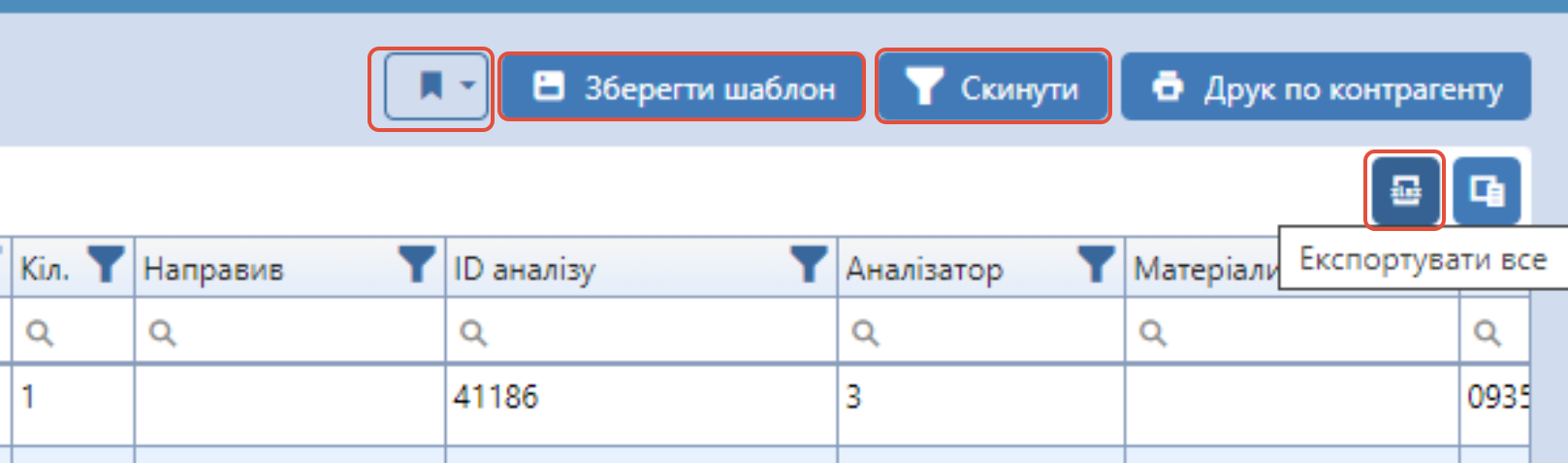
Якщо необхідно надати інформацію по аналізам Вашим контрагентам (Страховим/Організаціям) Ви можете пофільтрувати по потрібному Контрагенту та натиснути на будь-яку стрічку у звіті та праворуч натиснути на кнопку "Друк по контрагенту", сформується друк по усім результатам аналізів усіх пацієнтів по даному контрагенту.