Тема
Звіт - Історія змін
Даний звіт показує інформацію про певні зміни даних у програмі, без фіксації деталей (дій), а саме: редагування даних про пацієнта, зміни даних в послугах пацієнта (редагування заключення чи прикріпллення файлів і т.д.), проте цей звіт відображає набагато менше змін, ніж до прикладу, Звіт "Події системи" (детальніше про Звіт "Події системи" описано тут).
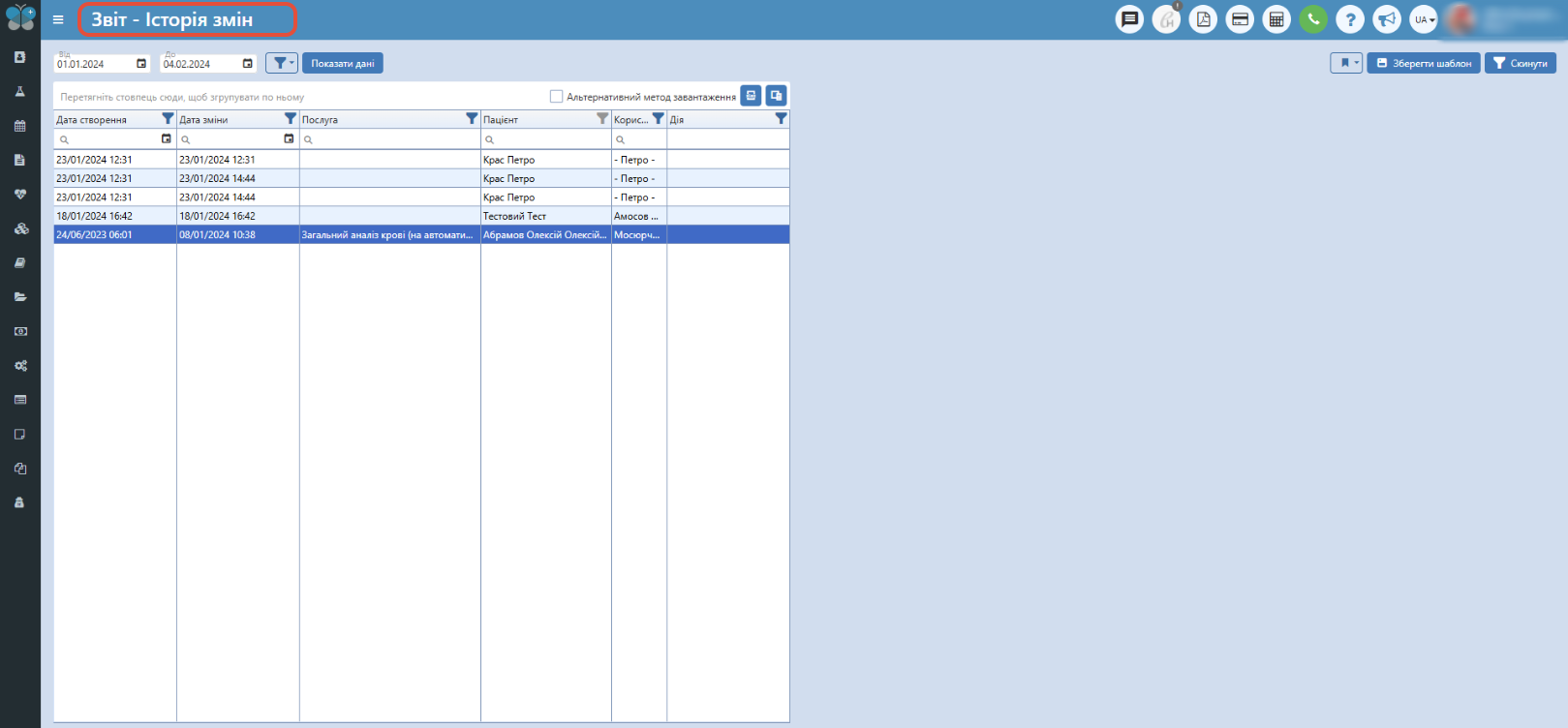
Примітка: Звіт "Історія змін" є застарілий і фіксує не усі зміни. Рекомедуємо користуватись розширеним звітом "Події системи", який містить набагато більше інформації і деталей.
Налаштування прав доступів:
Для того, щоб працювати з даним звітом для Вашої групи ролей - пункт меню "Налаштування" - "Групи ролей" - на вкладці "Звіти" - повинен стояти прапорець "Звіт -Історія змін".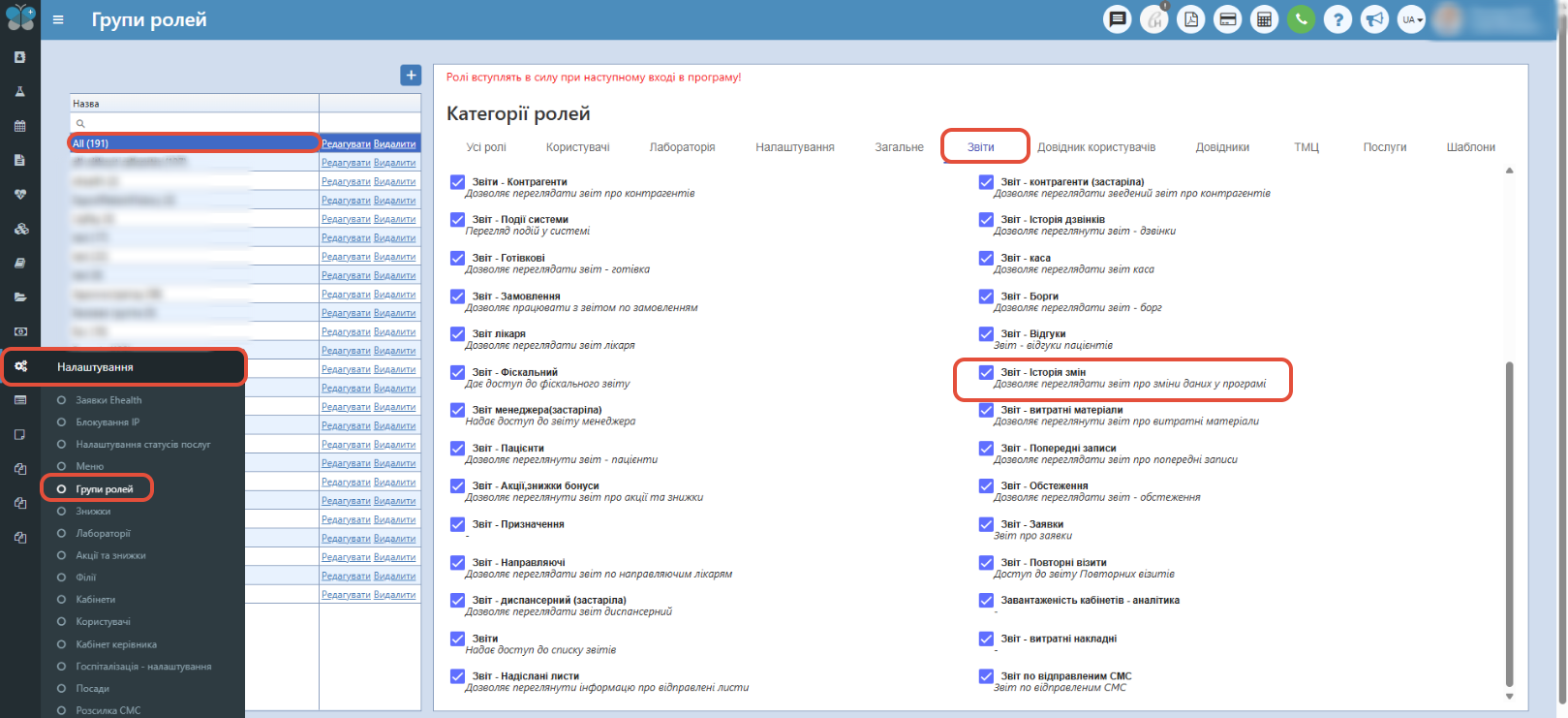
Далі переходимо у пункт меню "Звіти" - підпункт меню "Звіт - Історія змін".
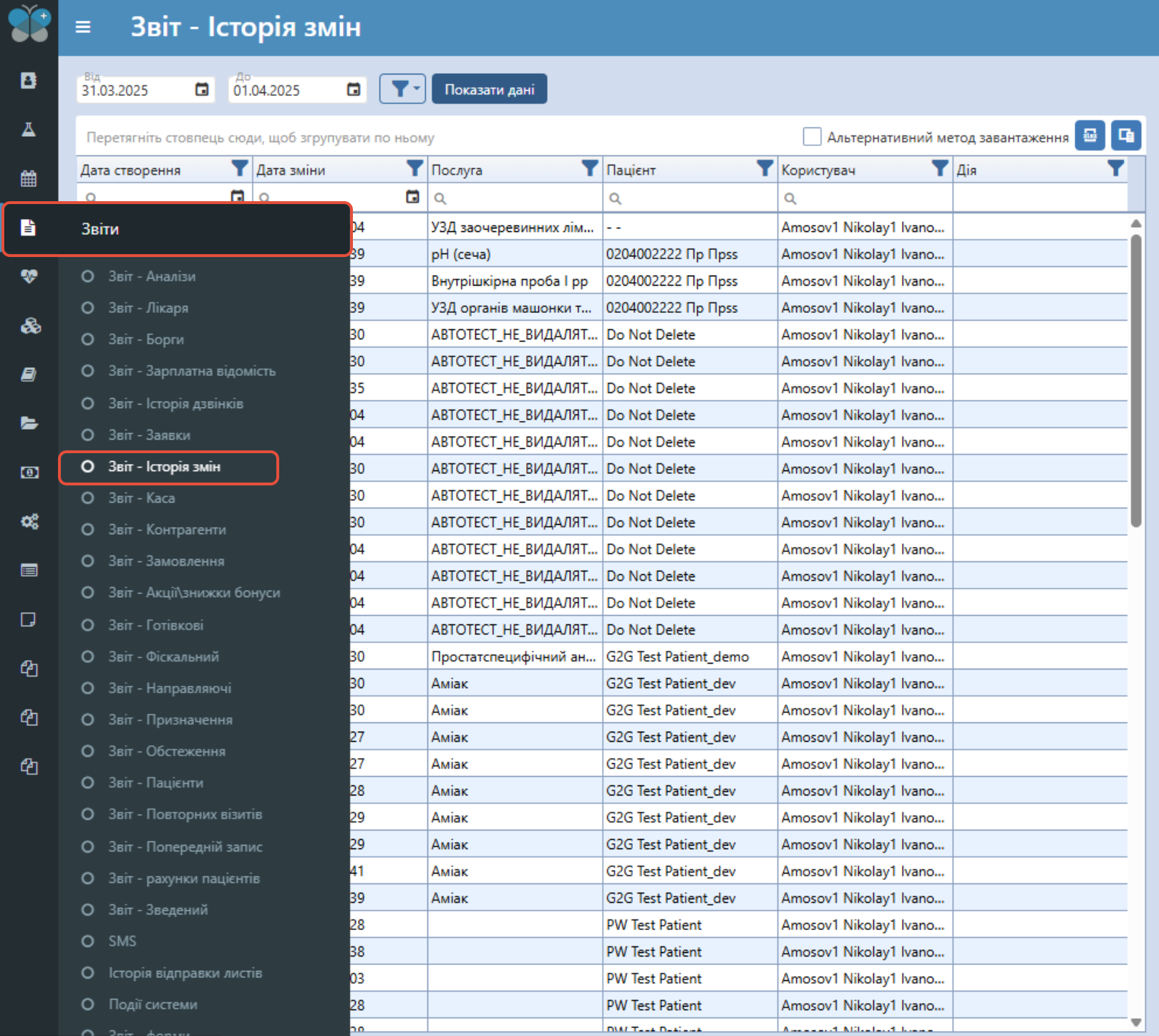
Розглянемо стовпці звіту детальніше:
1) Дата створення - відображається дата створення пацієнта або послуги;
2) Дата зміни - показується остання дата, в яку відбувались зміни даних про пацієнта або про послугу;
3) Послуга - відображається назва послуги, в якій відбувалась зміна даних;
4) Пацієнт - показується ПІБ пацієнта, з яким відбувались зміни;
5) Користувач - відображається ПІБ користувача, який вносив зміни;
6) Дія - показується подія, яка відбулась, наприклад, прикріпили до послуги файли чи картинки.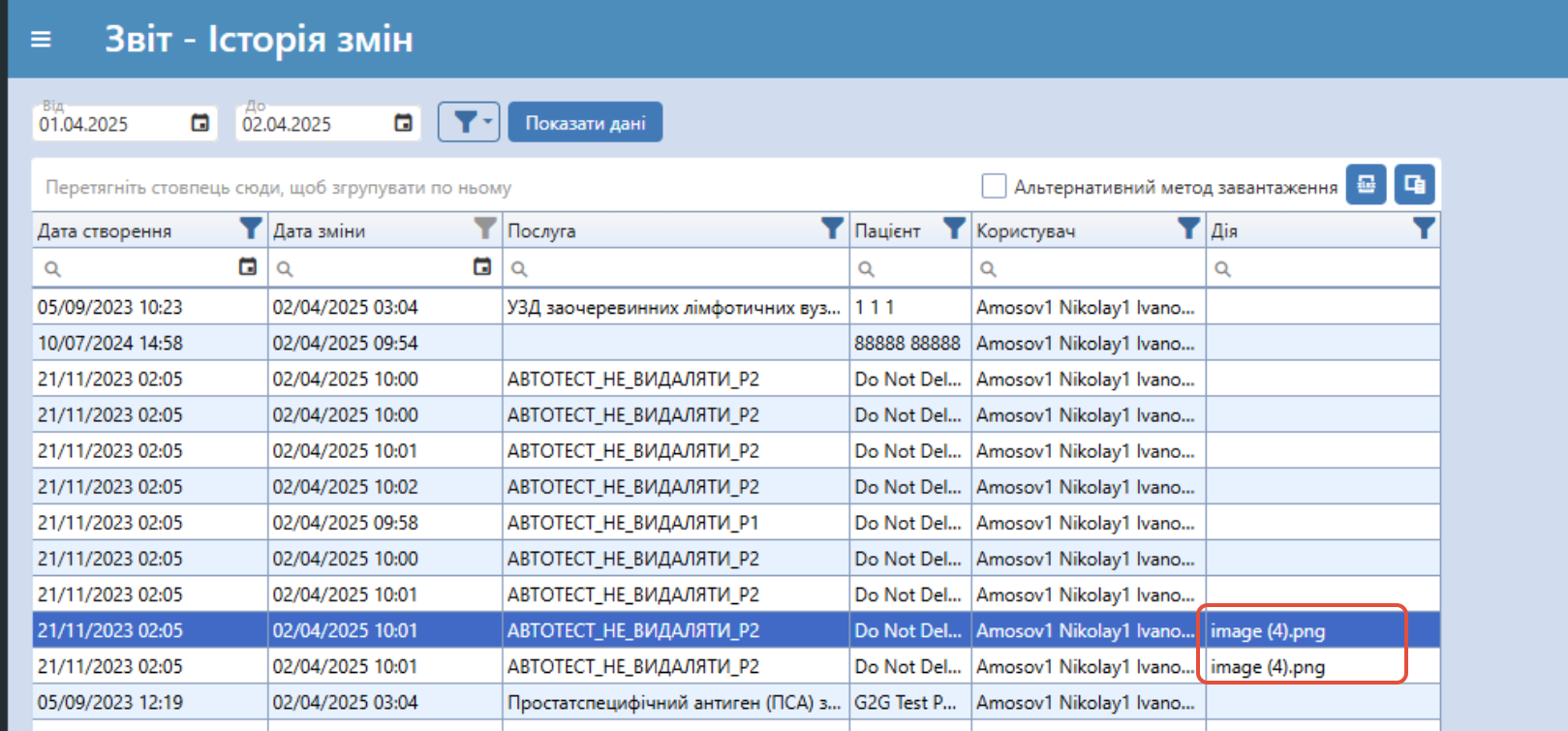
Додаткові налаштування звіту:
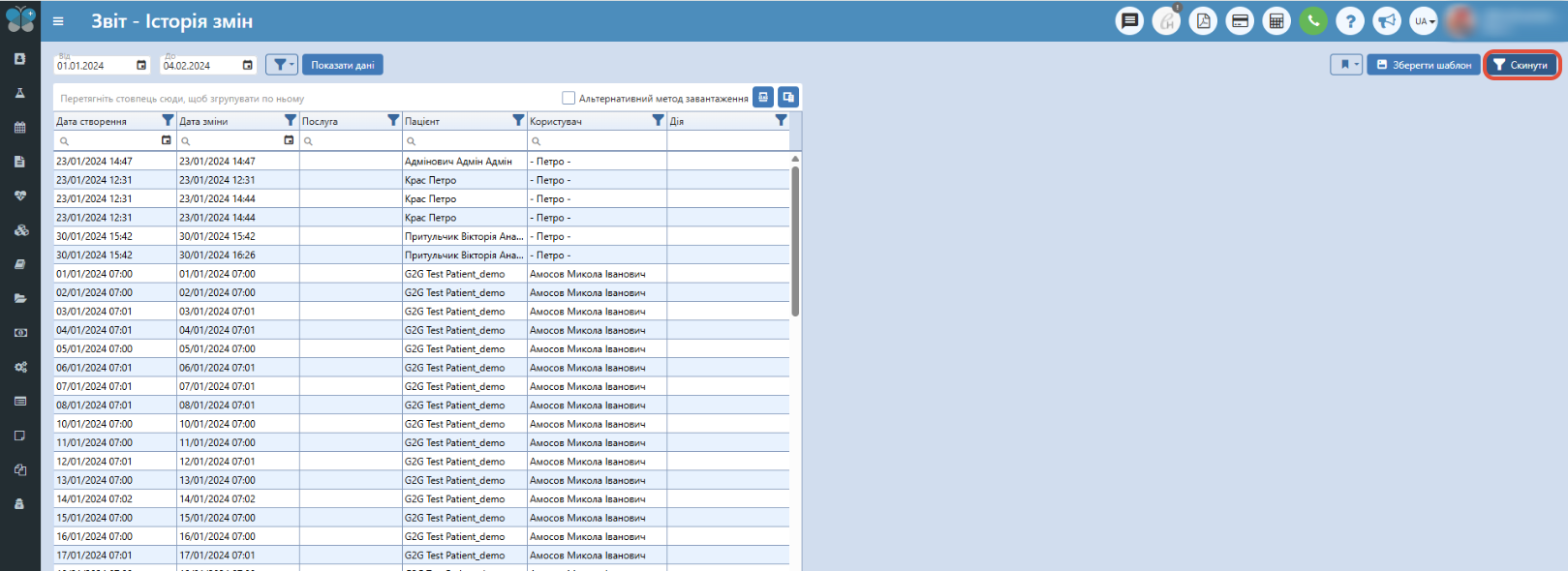
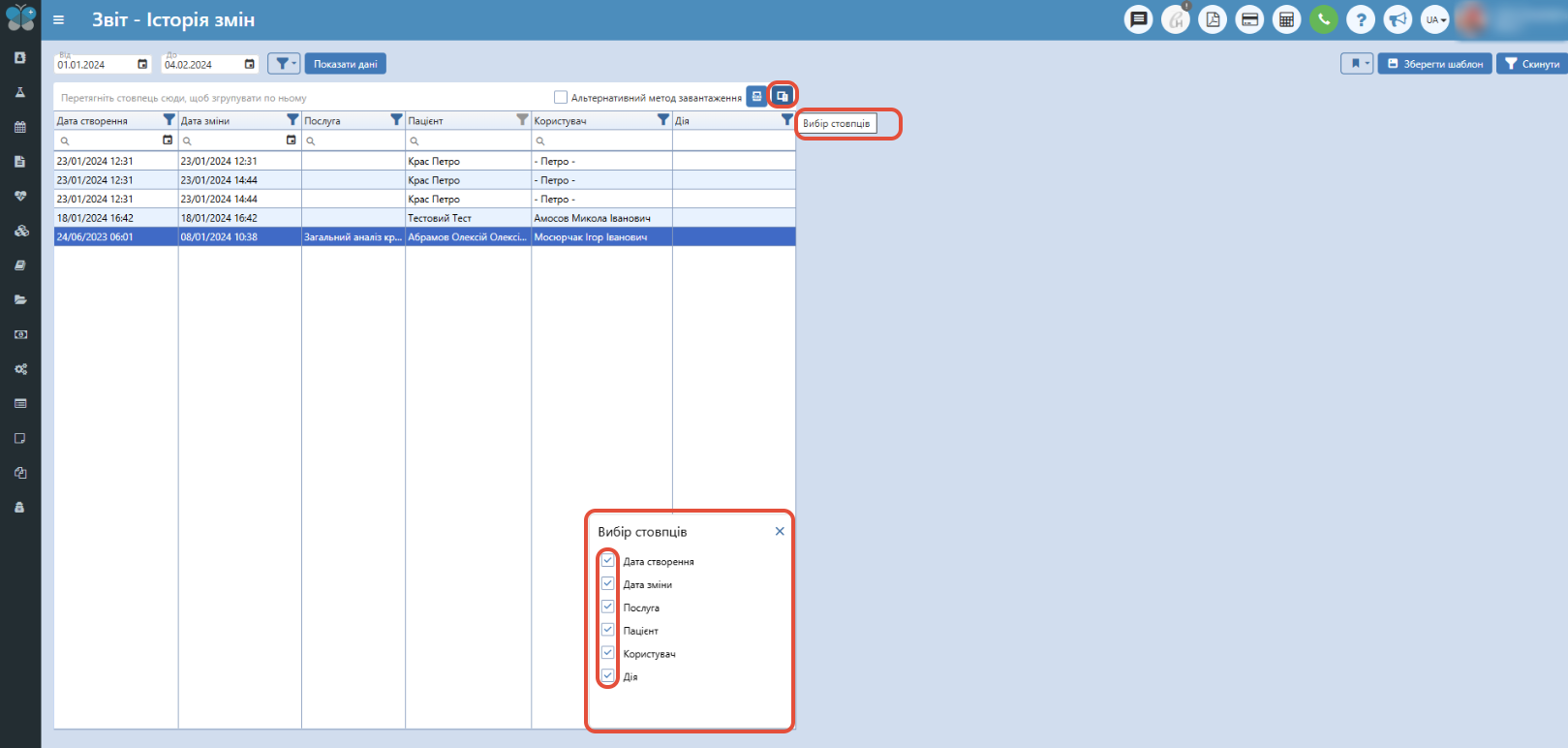
Над таблицею звіту праворуч є кнопка "Вибір стовпців", яка дозволяє звіт підналаштувати під себе, тобто є можливість приховати не потрібні стовпці або навпаки їх відобразити.
Даний звіт можна зберегти на комп'ютер. Для того, щоб завантажити звіт, необхідно натиснути у правому кутку на кнопку "Експортувати все", збережений файл буде типом даних Excel. 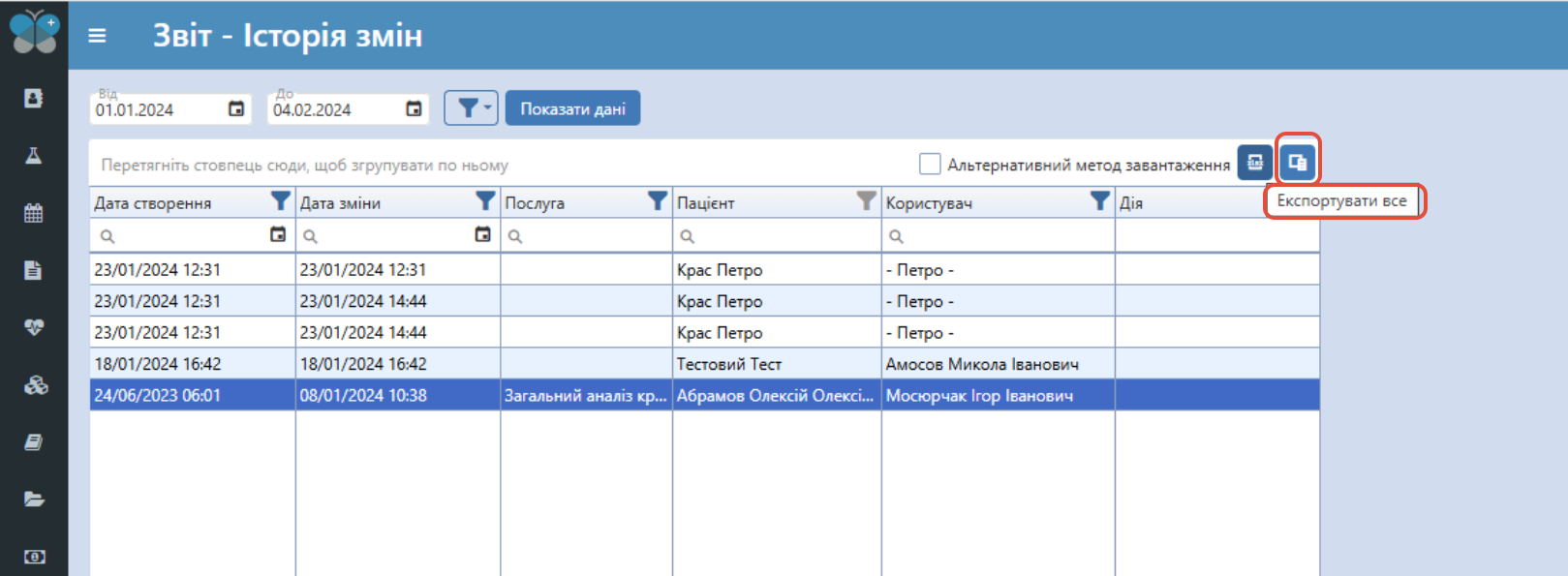
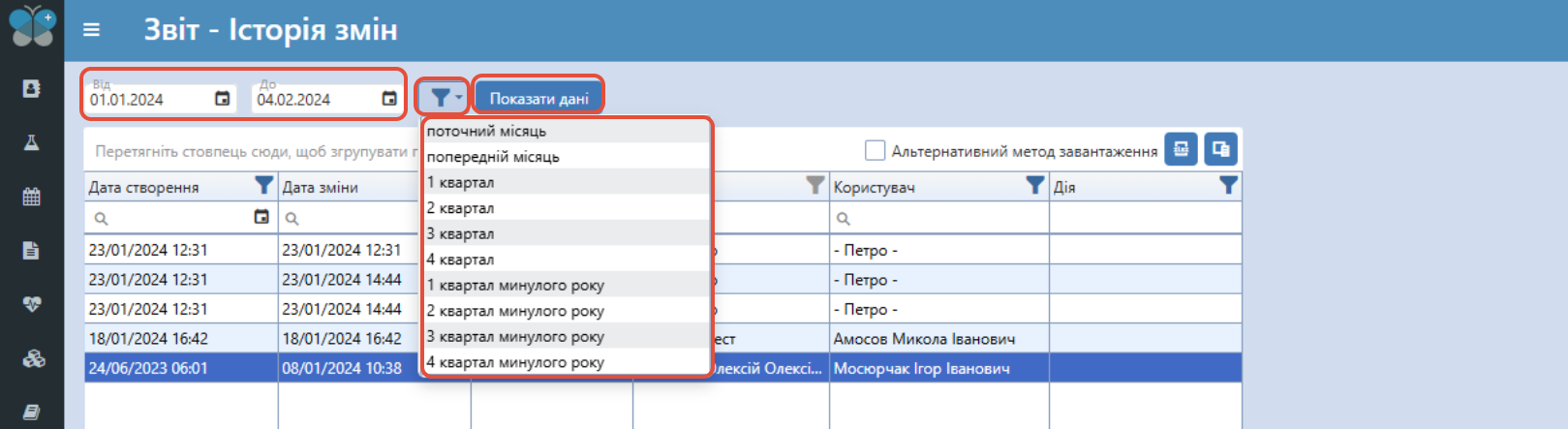
Переглядати інформацію в інтерфейсі програми можна тільки за 3 місяці! Якщо потрібно за
більший період, можна завантажувати поквартально окремі звіти або створити заявку у технічний відділ, і він надасть звіт за більший період. Також біля періоду є фільтр із запропонованими варіантами, яким можна скористатись.
Також є можливість переміщувати стовпці у звіті у довільному порядку, фільтрувати та групувати по необхідній колонці.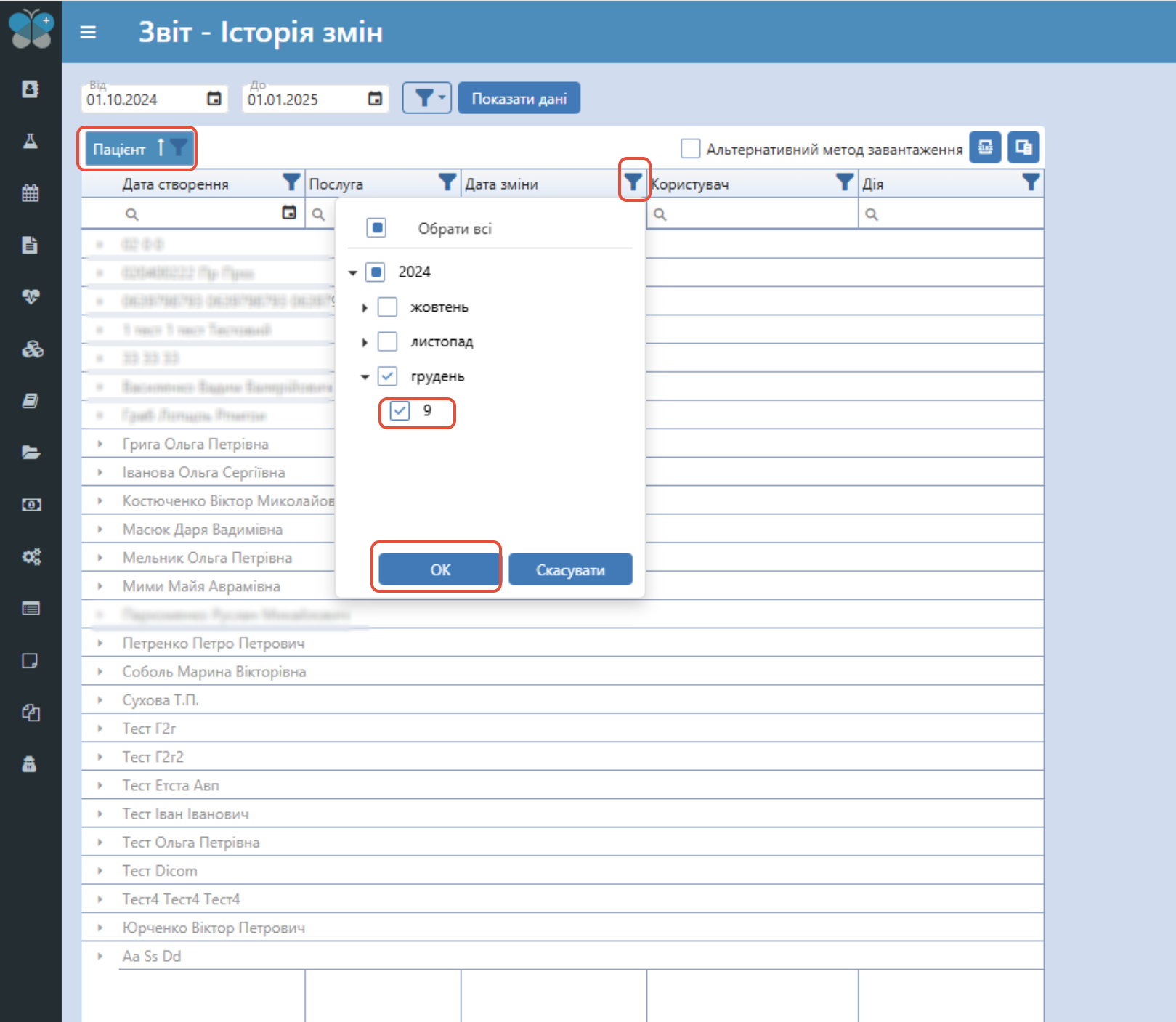
У правому кутку на сторінці звіту є можливість зберегти шаблон, тобто наприклад Ви приховуєте певні стовпці, розміщуєте ті, що залишились в певній послідовності та фільтруєте по певному стовпцю або групуєте та натискаєте на "Зберегти шаблон", вписуєте йому назву та натискаєте"Зберегти". Тепер цей шаблон буде доступний в переліку та Ви зможете при роботі зі звітом його обрати і все автоматично налаштується у звіті, як Ви зберігали у шаблоні (порядок стовпців, приховані, фільтри і т.д.).
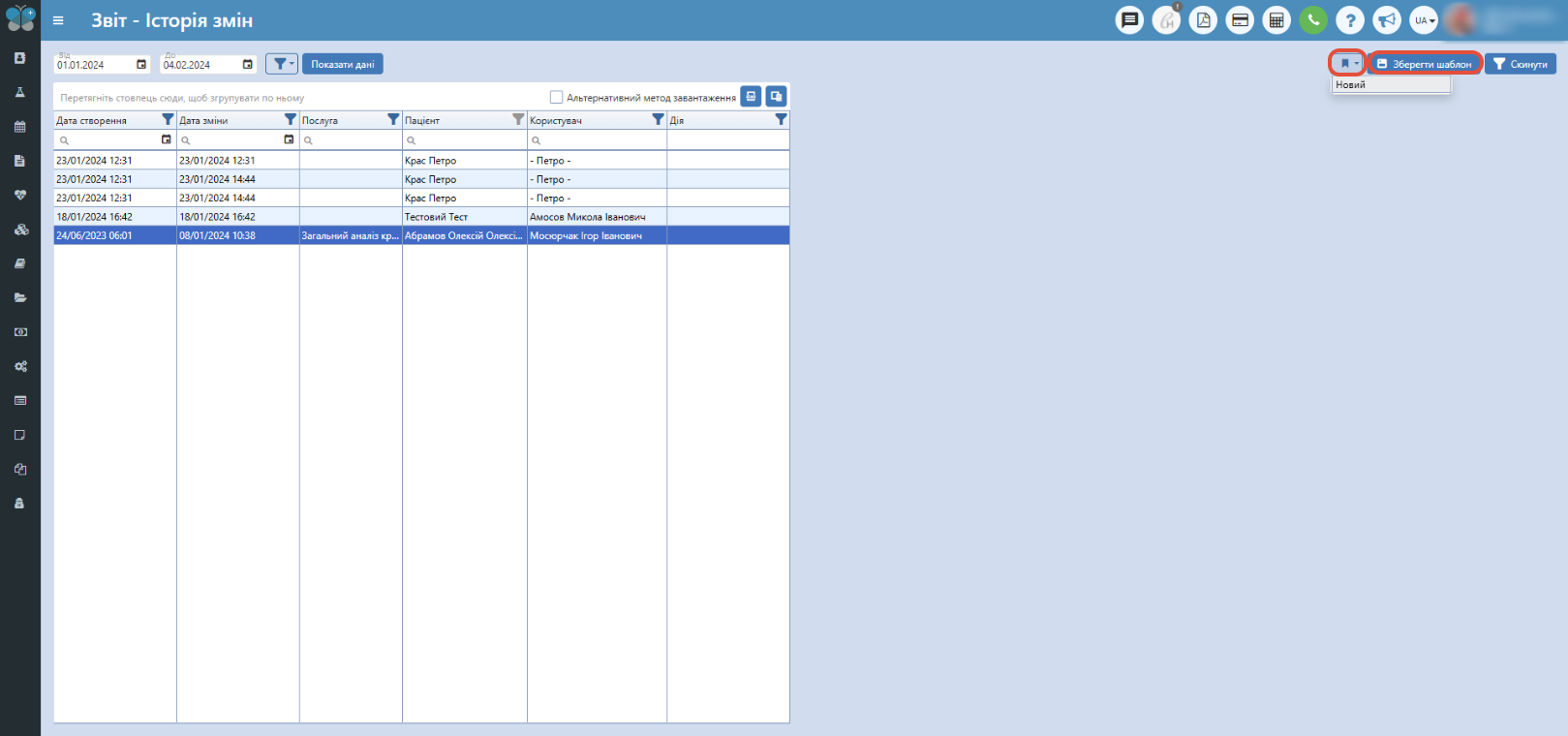
Для того, аби відмінити всі фільтри чи пошуки по стовпцям потрібно натиснути на кнопку "Скинути".