Тема
Аналітика. BI_Report_Patients
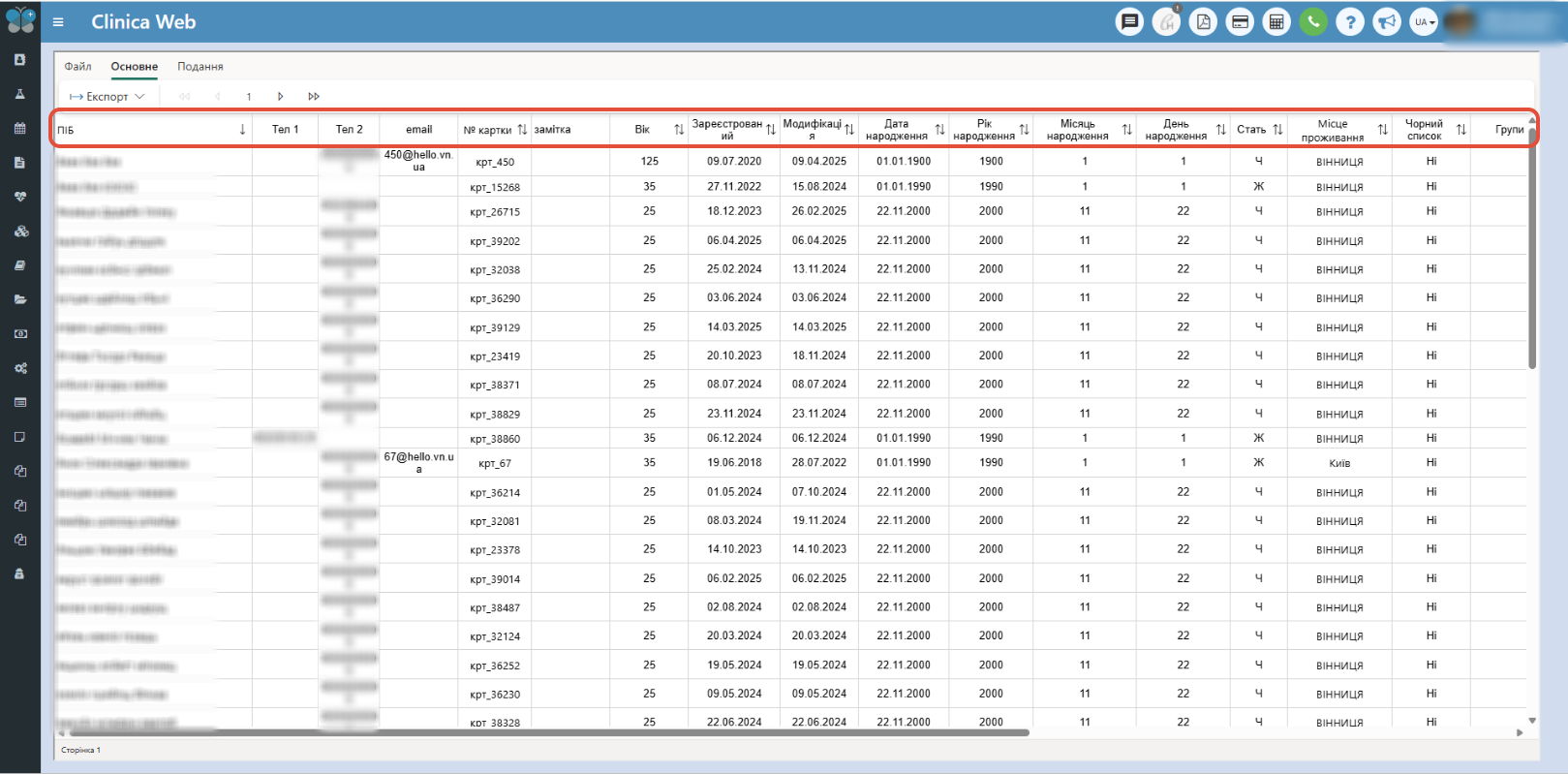
Даний звіт є дублюючим звітом "Звіту -Пацієнти", він відображає інформацію по усім Вашим пацієнтам, яких було створено у програмі (тобто їх картки) або завантажено через базу даних з Ексель файлу, який Ви надавали через заявку для завантаження. Проте тут міститься набагато більше даних, ніж у "Звіті -Пацієнти", а саме детальна інформація про пацієнтів: їх ПІБ, дата народження, номер телефону,на яку суму було оформлено послуг пацієнтам чи є борг чи є на рахунку пацієнта кошти, чи пацієнт знаходиться в чорному списку, чи зареєстрований у EHealth і т.д.
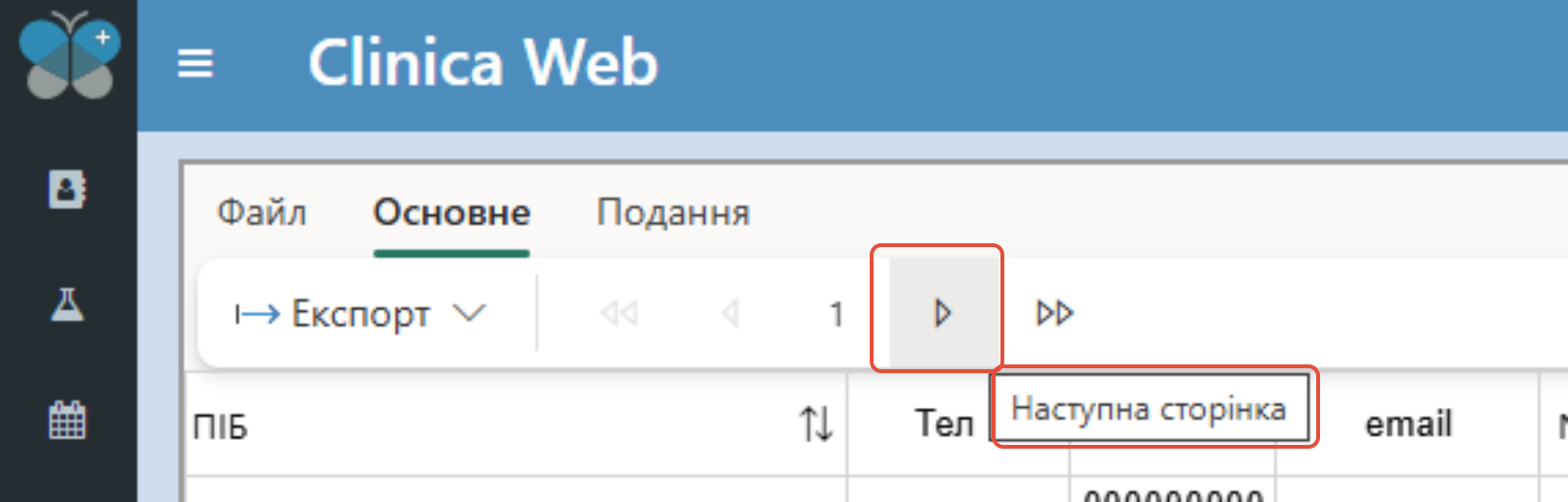
Звіт "BI_Report_Patients" - це табличне подання інформації, можна сортувати дані по необхідному стовпцю (біля таких стовпців є стрілочки верх-вниз), натиснувши на нього та можливо у звіті переключати сторінки.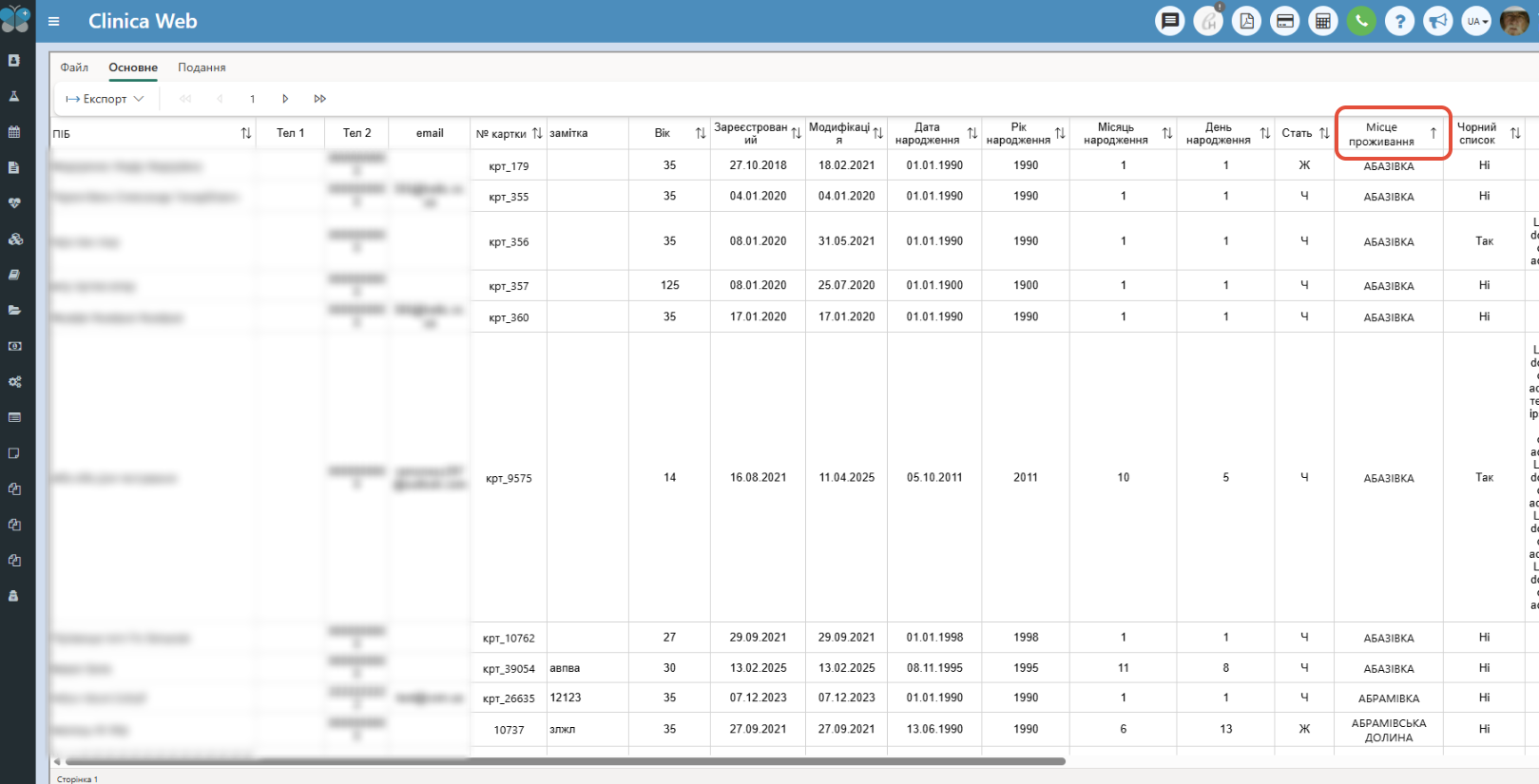
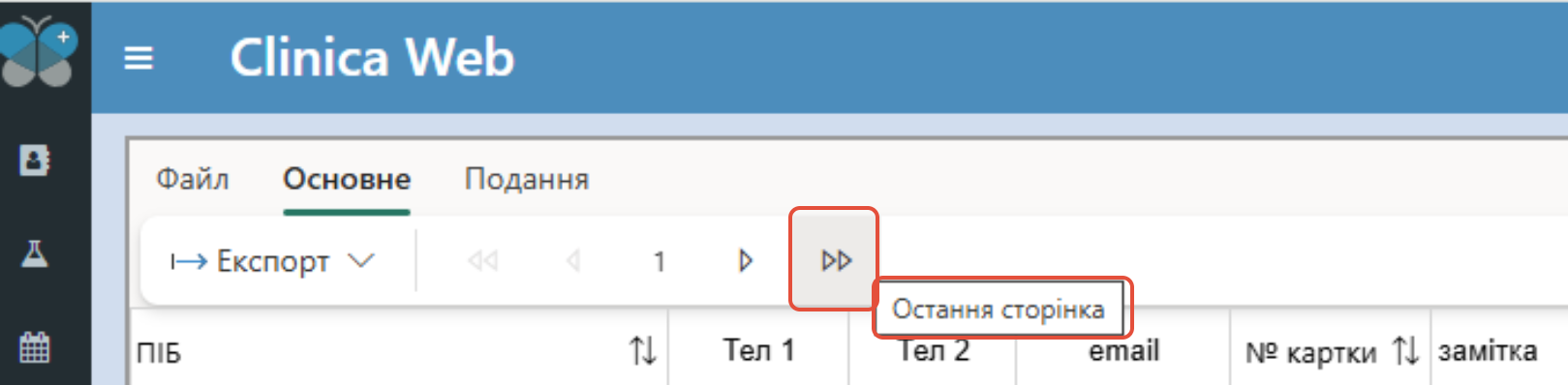
Примітка: Даний звіт оновлюється один раз на добу, вночі. Тобто, наприклад, якщо карту пацієнта було зареєстровано (створено) сьогодні о 10:00, то відобразиться він у звіті наступного дня.
Також у даному звіті немає пошуку і фільтрації по потрібним стовпцям і можливості приховувати стовпці. В даному випадку Ви можете "Експортувати" звіт, наприклад, у Excel файл (для цього ліворуч зверху натисніть на кнопку "Експорт" і з випадаючого списку оберіть потрібний файл) та відповідно в ньому вже здійснювати пошук або фільтрацію даних та приховати (видалити) зайві стовпці.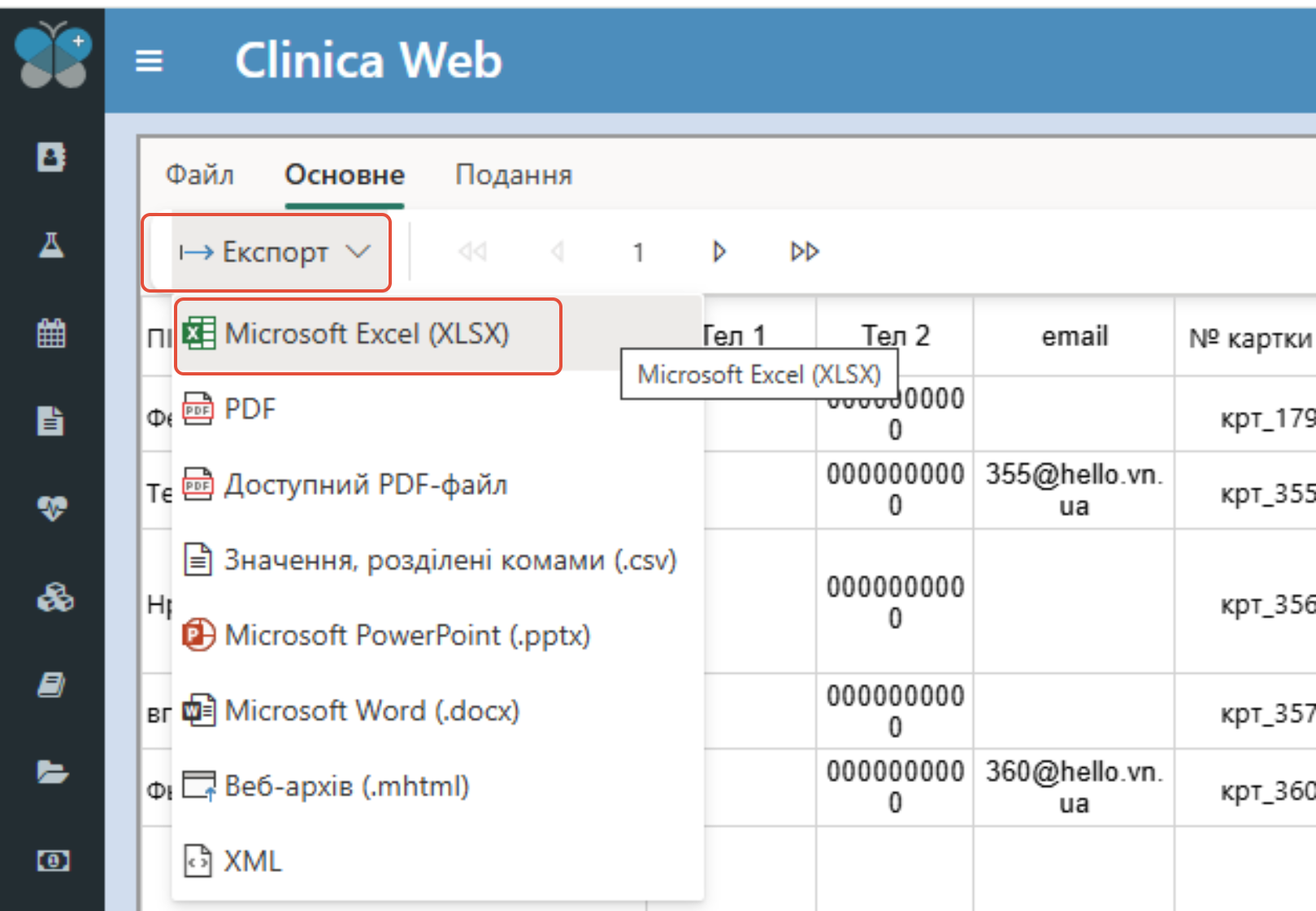


Налаштування прав доступів
Для того, щоб працювати з даним звітом для Вашої групи ролей - пункт меню "Налаштування" - "Групи ролей" на вкладці "Звіти" повинен стояти прапорець "PowerBI". Також даний звіт має бути завантажений на Вашу версію програму (тобто включений для Вашого закладу) - за деталями просимо звернутись до технічної підтримки.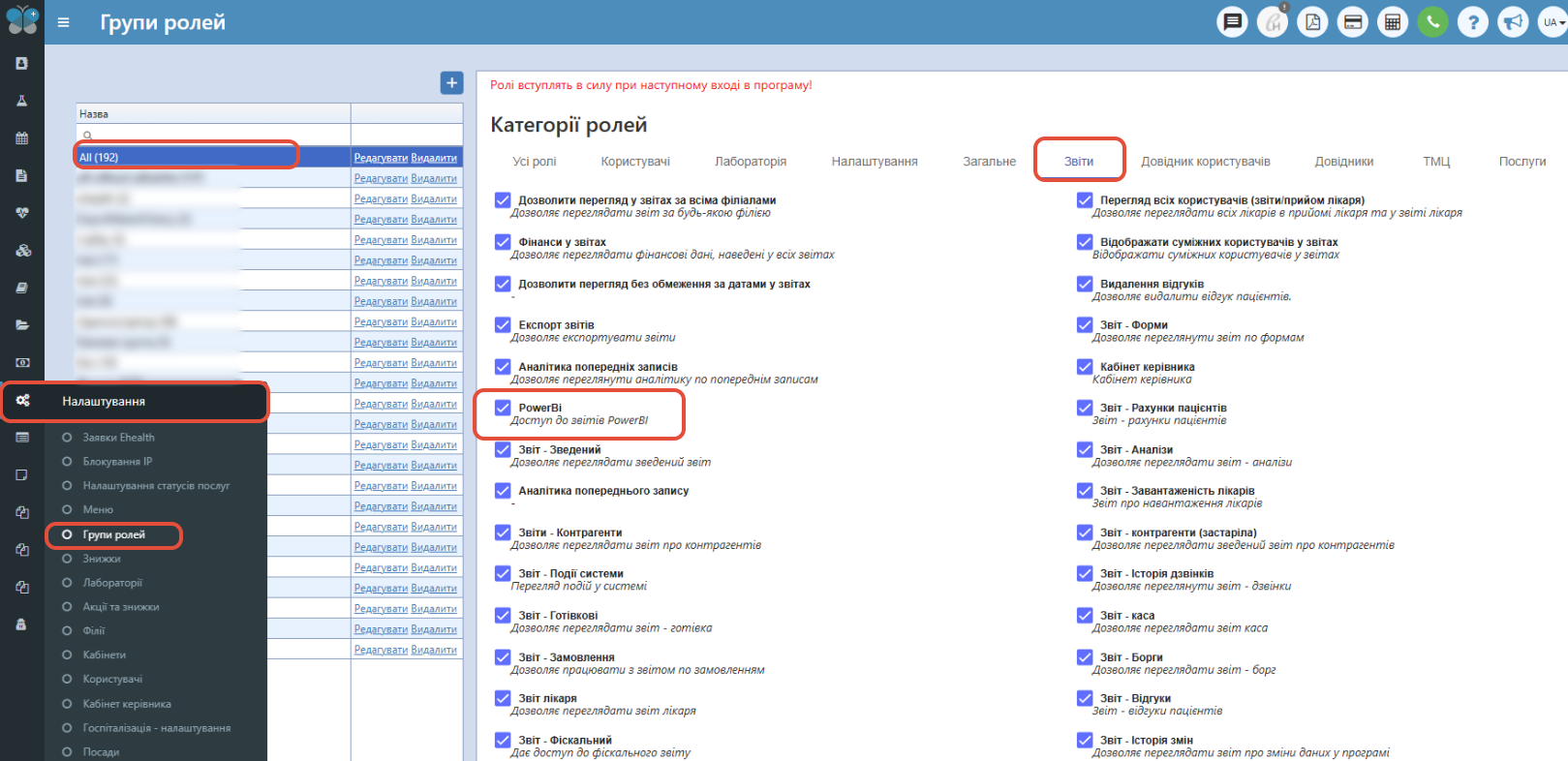
Далі переходимо у пункт меню "Аналітика" - підпункт меню "BI_Report_Patients", очікуємо декілька хвилин завантаження звіту та працюємо з отриманими даними.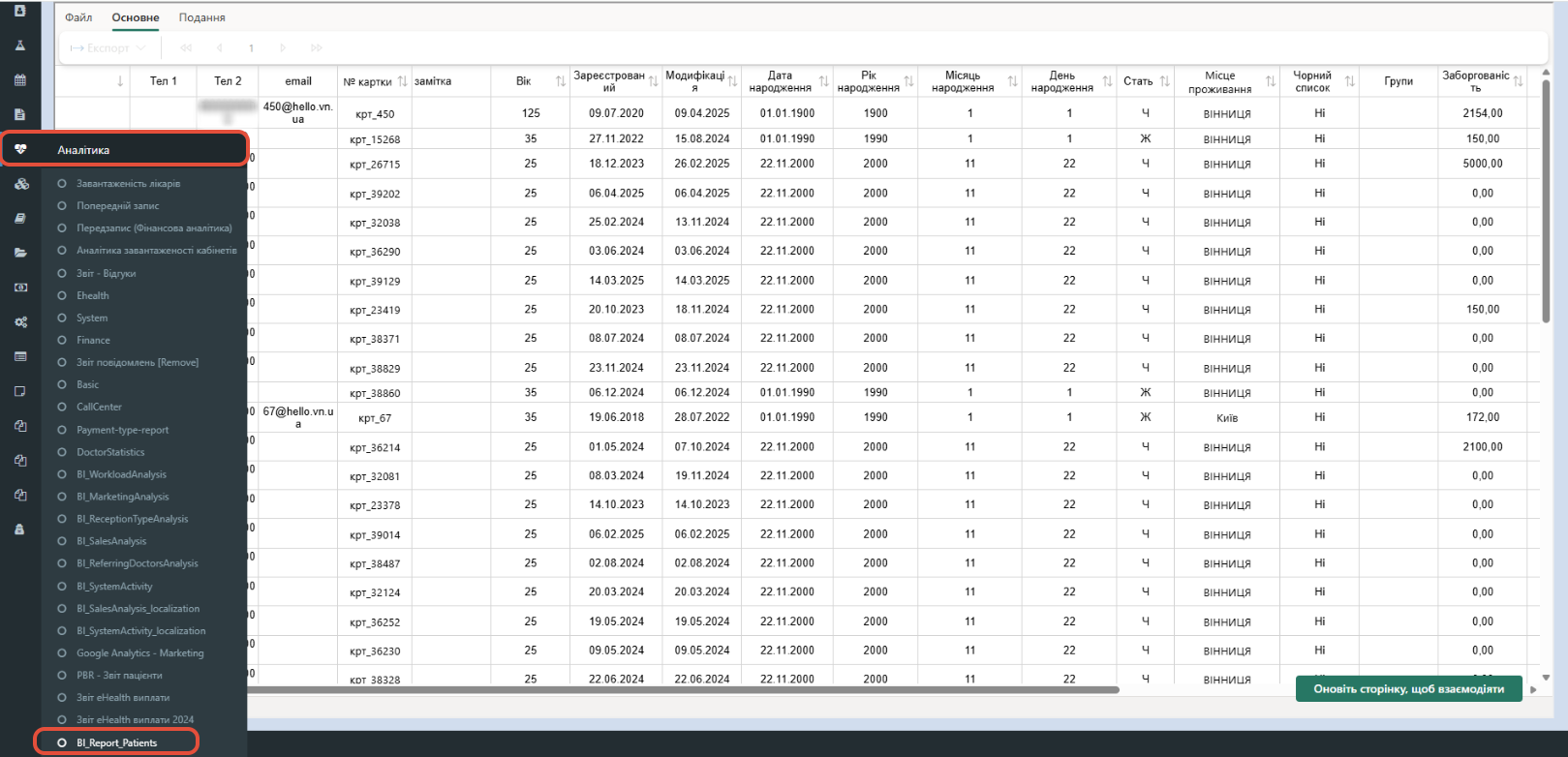
Детальніше стовпці звіту:
1) ПІБ - відображається прізвище, ім'я та по-батькові пацієнта, який є створений (зареєстрований) у системі;
2) Тел 1 - відображається перший (основний) номер телефону пацієнта;
3) Тел 2 - відображається другий (додатковий) номер телефону пацієнта;
4) email - показується електронна пошта пацієнта;
5) № картки - показується номер карти пацієнта (буквенні і цифрові позначення). Префікс береться з налаштувань філії - пункт меню "Налаштування" - "Філії" - Редагувати - вкладка "Основна інформація"; 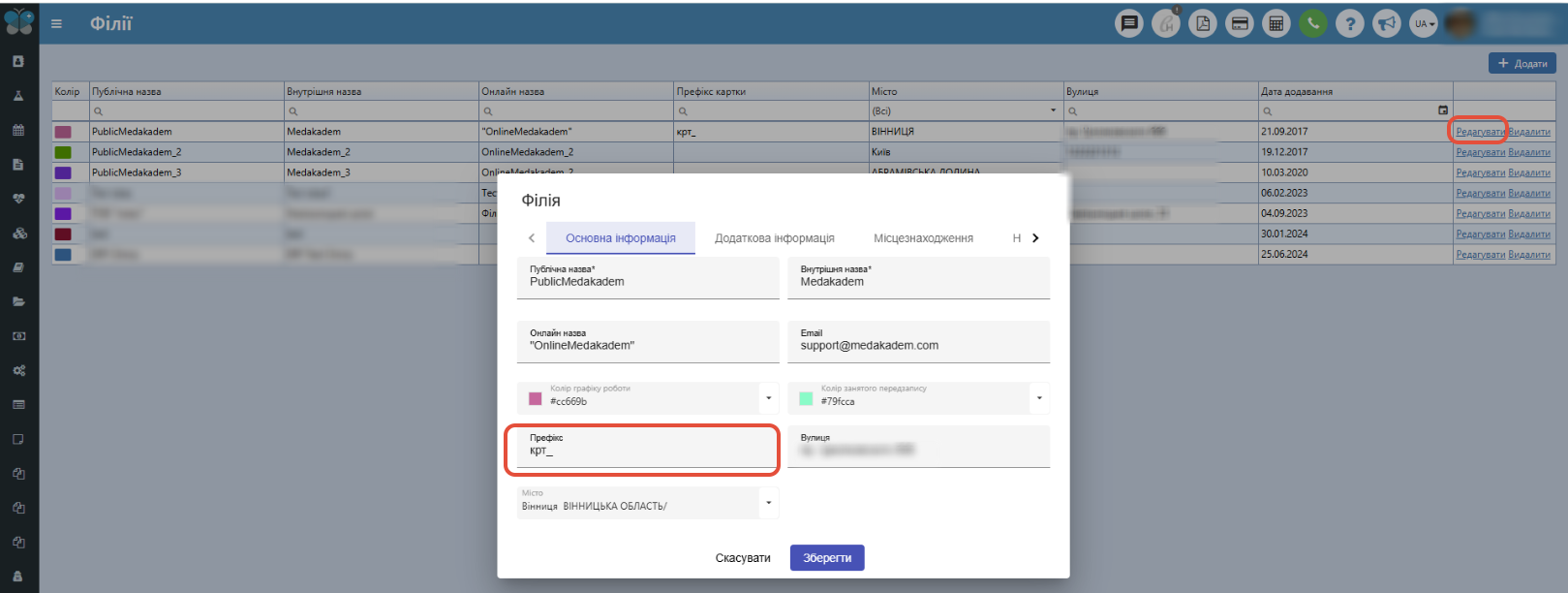
6) замітка - показується коментар, який було зазначено в карті пацієнта на вкладці "Більше про пацієнта" у полі "Коментар";
7) Вік - показується вік пацієнта числом;
8) Зареєстрований - відображається дата створення карти цього пацієнта (дата реєстрації пацієнта);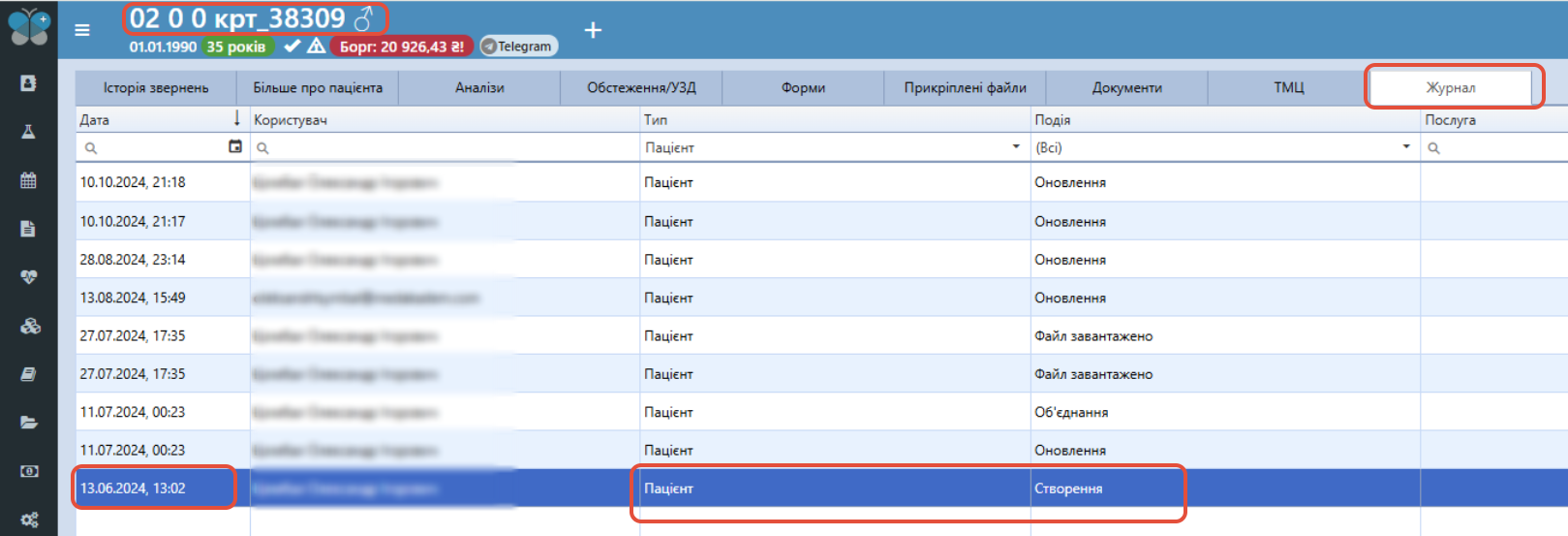
9) Модифікація - показується дата внесення змін у карту пацієнта (оформлення послуг, редагування інформації про пацієнта і т.д.);
10) Дата народження - відображається дата народження пацієнта;
11) Рік народження - відображається рік народження пацієнта;
12) Місяць народження - показується місяць народження пацієнта числом;
13) День народження - відображається день народження пацієнта;
14) Стать - показується стать пацієнта буквеним позначенням, де: Ч- чоловіча стать, Ж- жіноча стать;
15) Місце проживання - показується місто в якому проживає пацієнт;
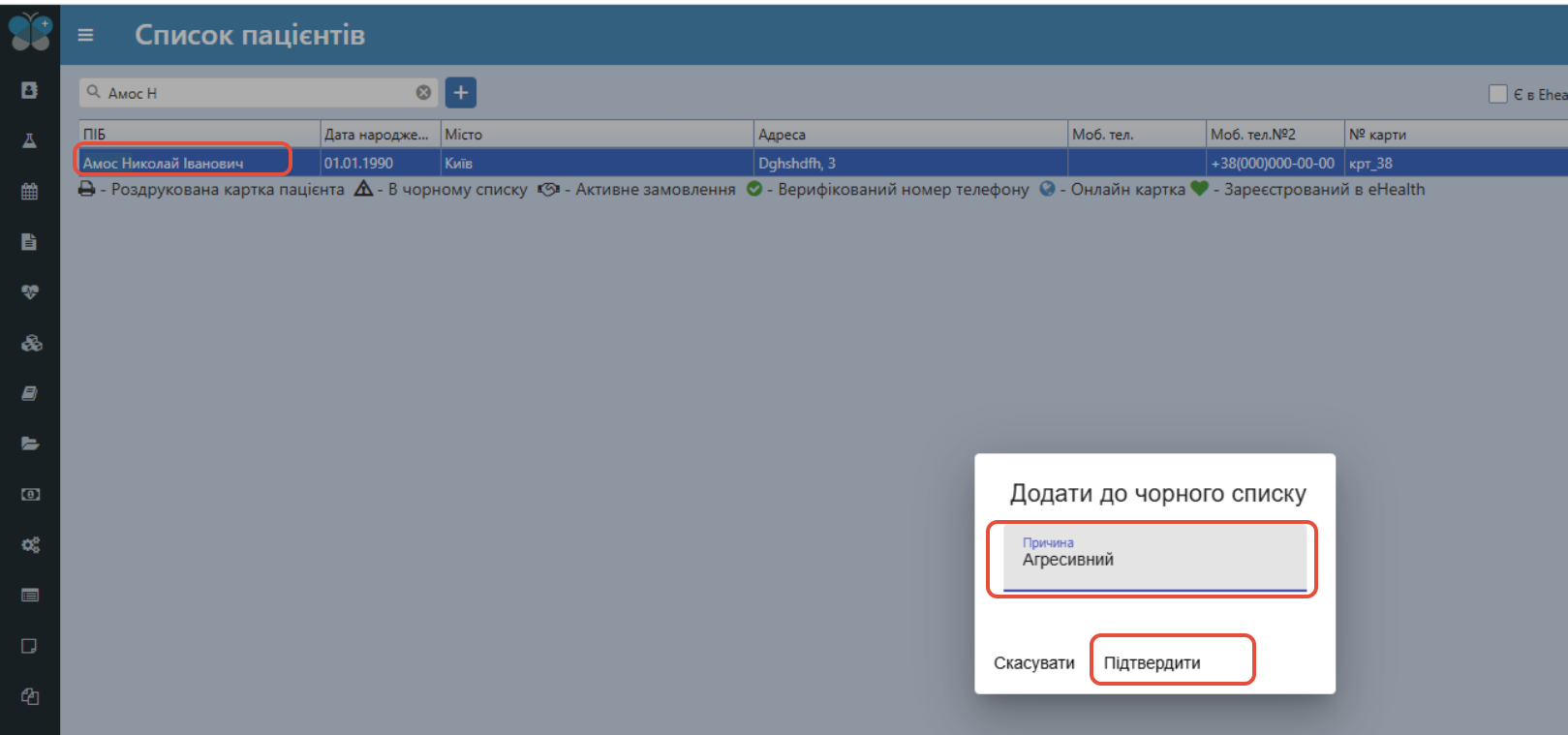
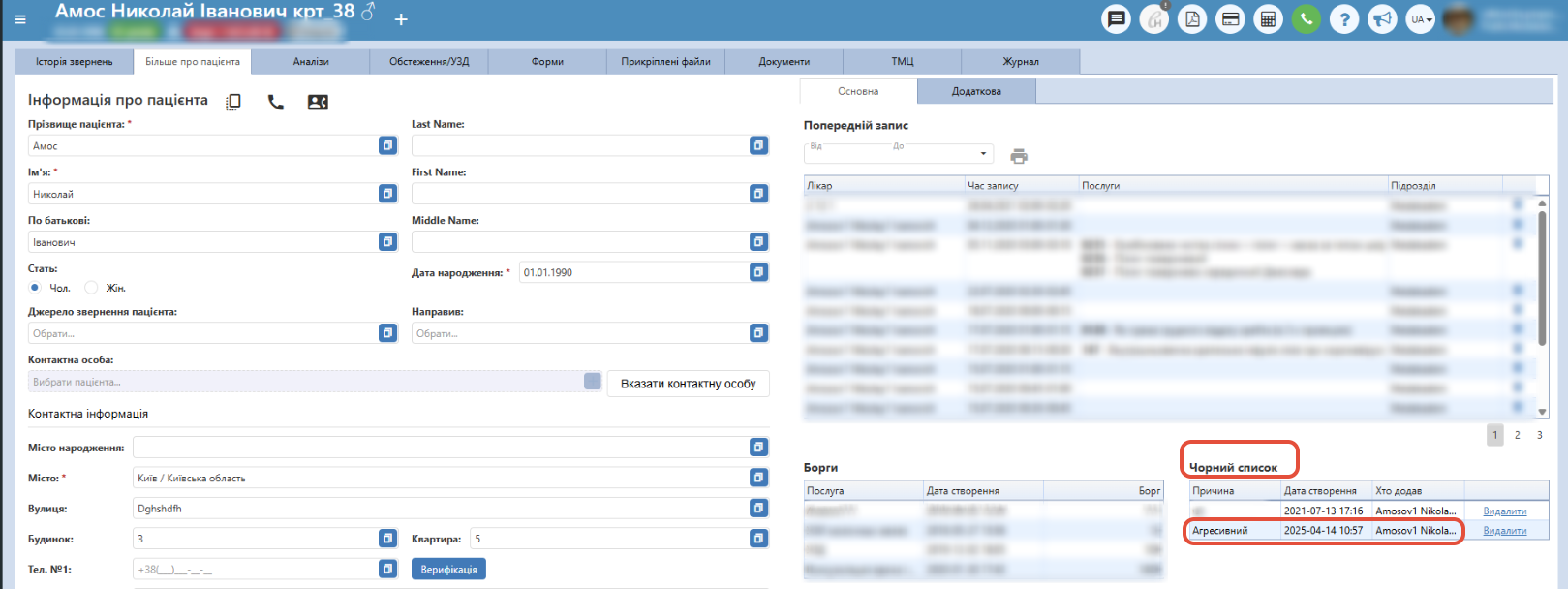
16) Чорний список - відображається інформація чи пацієнт знаходиться в чорному списку чи ні. Є два значення Так - пацієнт доданий в чорний список, Ні - пацієнт не знаходиться в чорному списку;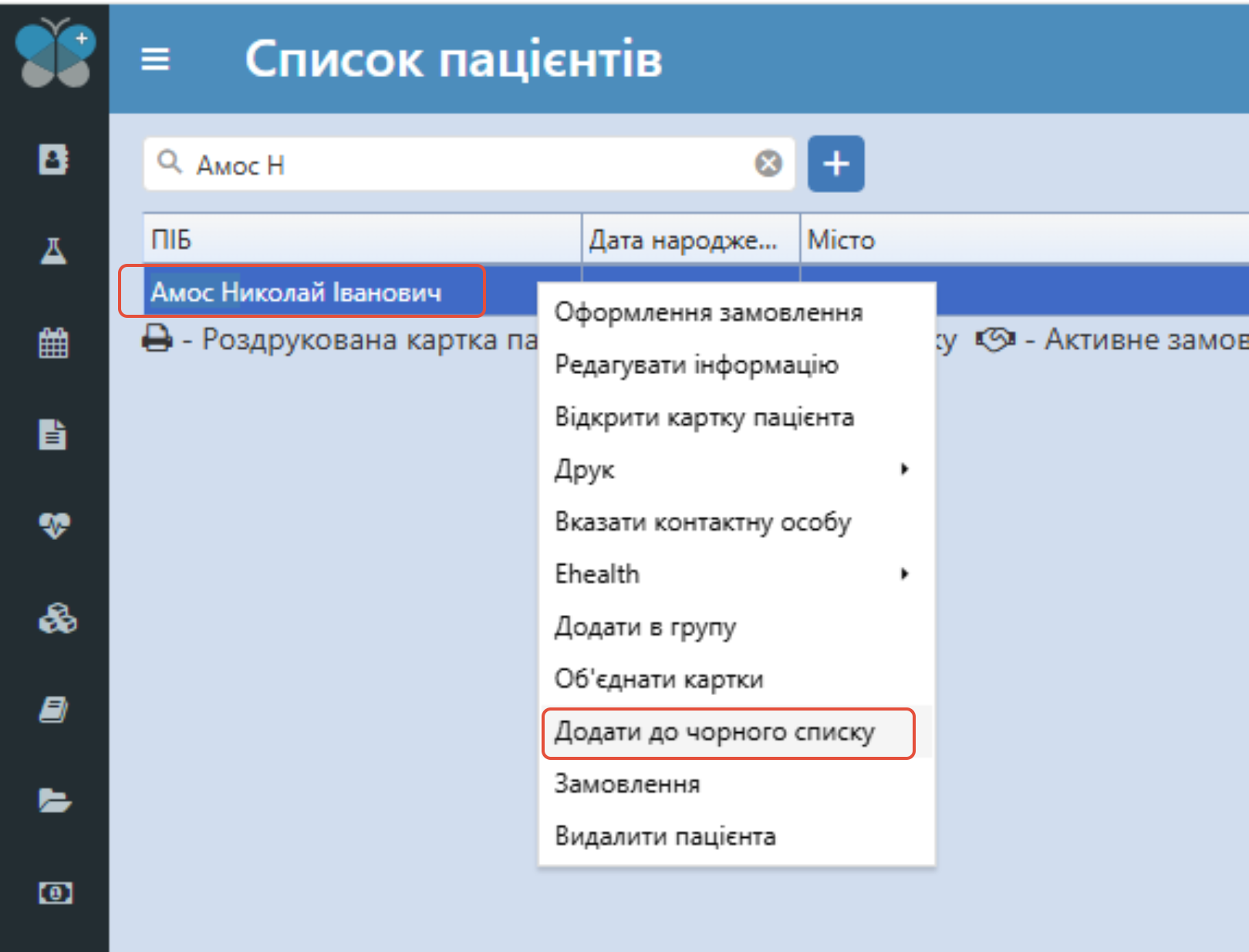
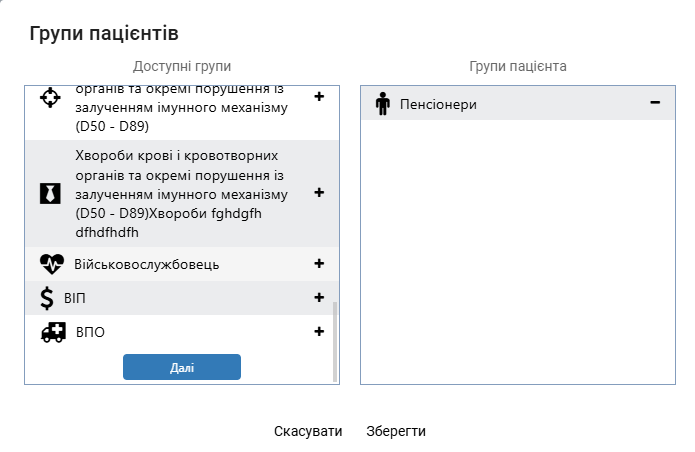
17) Групи - відображається назва групи до якої входить (доданий) пацієнт. Як працювати з групами описано тут. Якщо пацієнт входить у декілька і більше груп буде відображатись списком усі групи через кому; 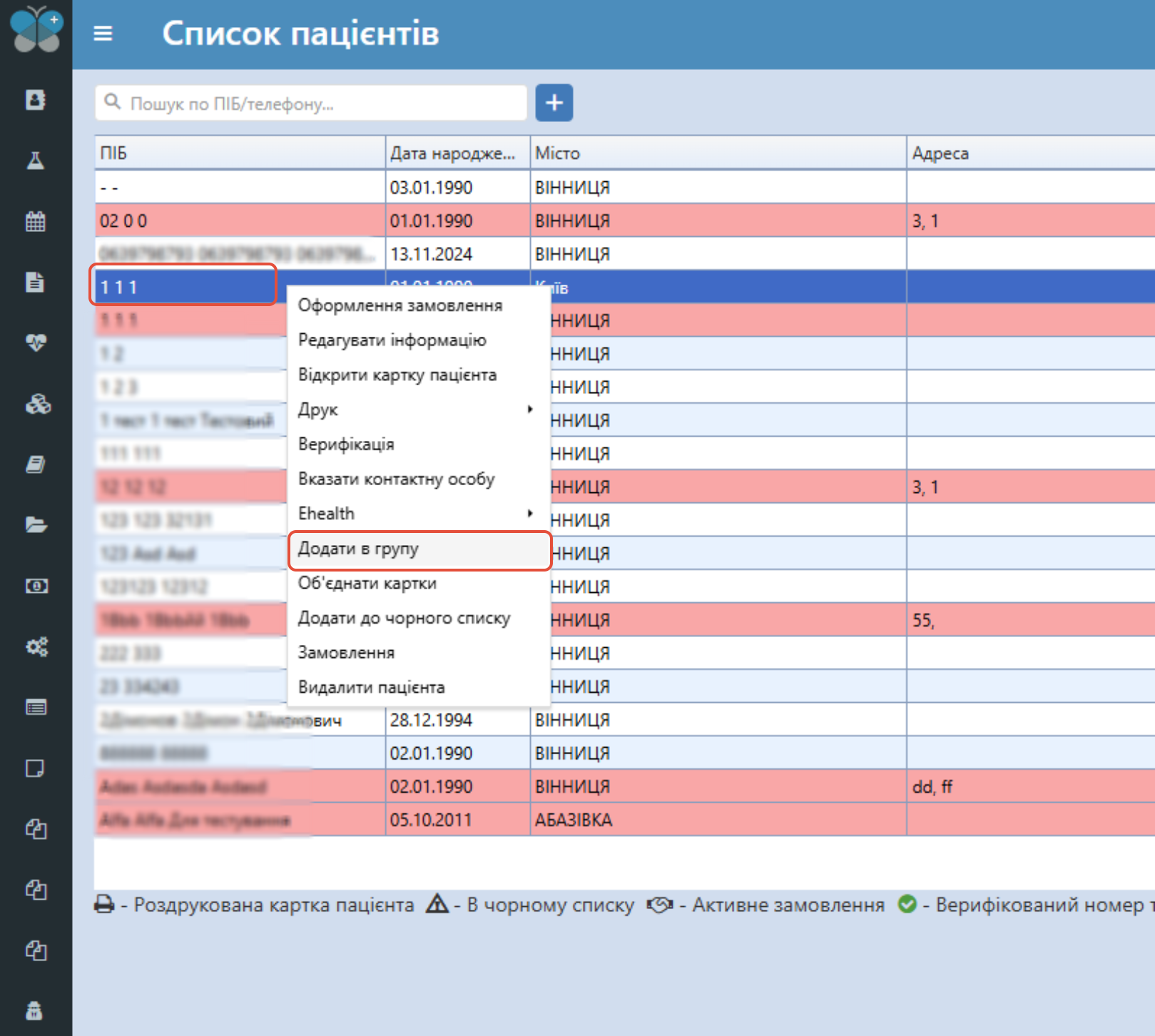
18) Заборгованість - показується борг пацієнта, загальна сума, яку винен пацієнт Вашому медичному закладу. Більш детальніше подивитись на яку саме послугу Борг можна у звіті-Борги (тут);
19) Аналізів - показується загальна кількість оформлених послуг типом аналіз на пацієнта;
20) Обстежень - показується загальна кількість оформлених послуг типом обстеження на пацієнта;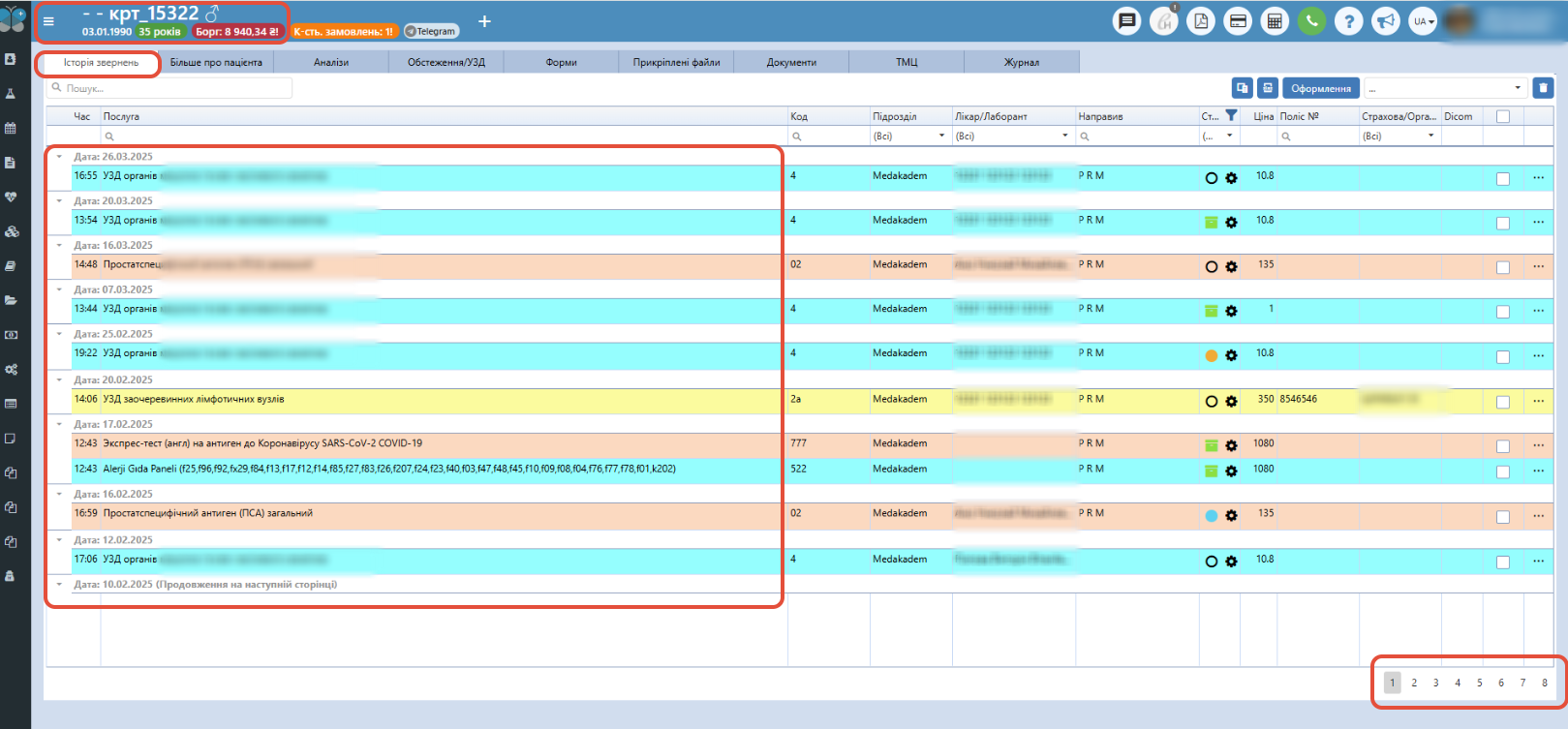
21) Σ ₴ зі знижкою - відображається загальна сума, яку витратив пацієнт у Вашому закладі, по усім послугам за увесь період з урахуванням знижок та акцій і т.д.; 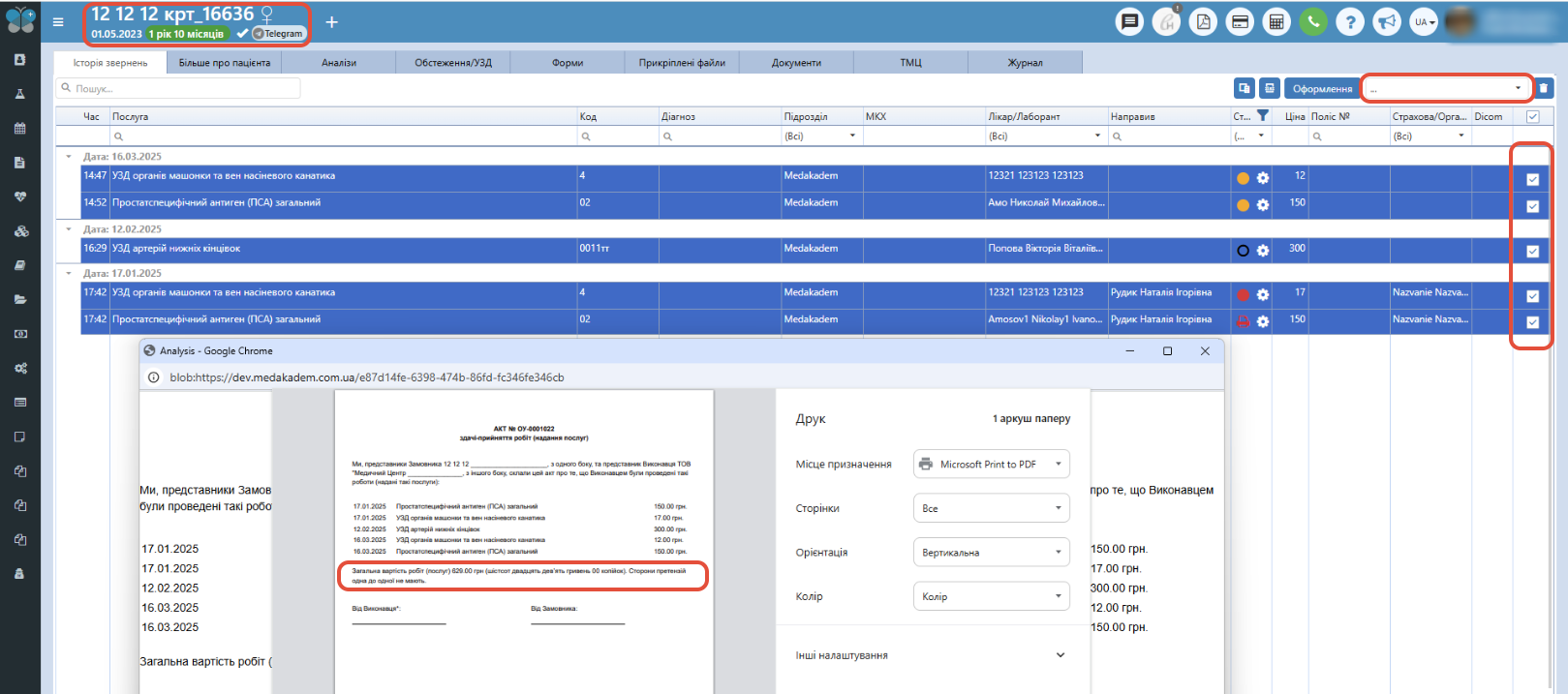
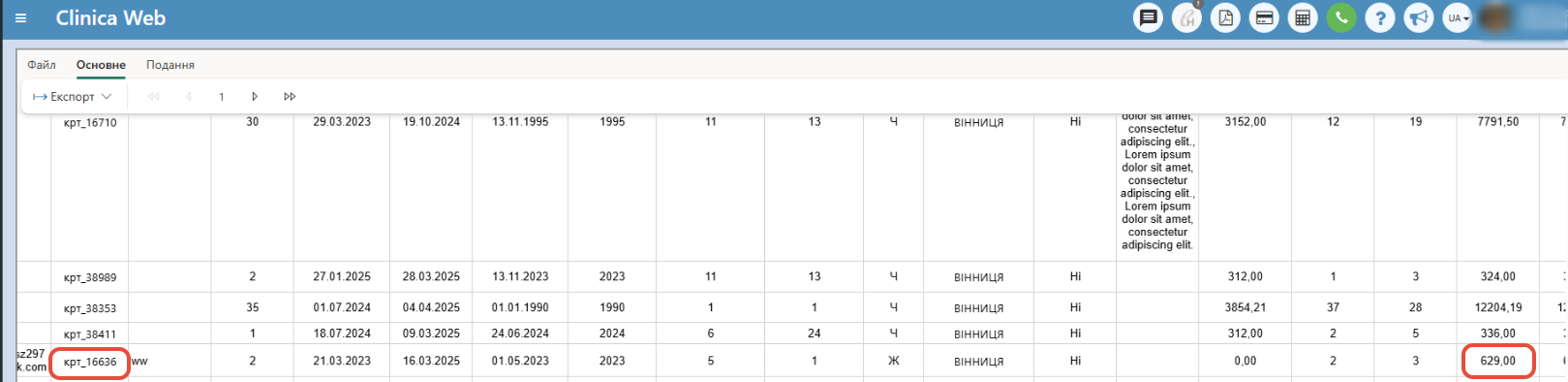
22) Σ ₴ без знижки - відображається загальна сума, яку витратив пацієнт у Вашому закладі, по усім послугам за увесь період без урахування знижок та акцій і т.д.;
23) На рахунку - відображається загальна сума, яка є на рахунку пацієнта. Більш детальніше про функціонал Рахунок описано тут;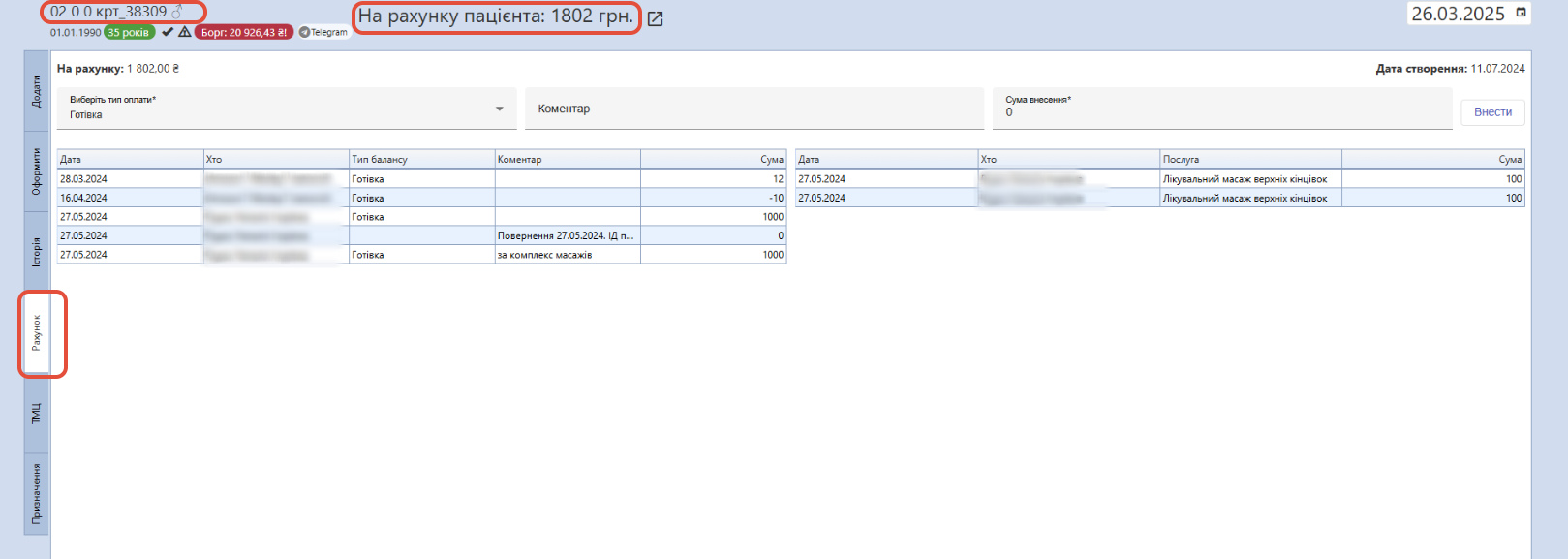

24) Онлайн реєстрація - показується чи картка пацієнта була створена через онлайн-кабінет пацієнта. Є два значення Так - картку було зареєстровано самостійно пацієнтом через онлайн-кабінет (в "Списку пацієтів" біля таких пацієнтів у стовпці "Картка" буде значок у вигляді планети), Ні - картку було зареєстровано в програмі Clinica Web;
25) Є в eHealth - відображається чи є даний пацієнт зареєстрований в eHealth (чи є його картка в eHealth). Є два значення Так - картку було зареєстровано в eHealth (в "Списку пацієтів" біля таких пацієнтів у стовпці "Картка" буде значок у вигляді зеленого сердечка), Ні - картку не було зареєстровано в eHealth, є лише картка у програмі Clinica Web;
26) Активна декларація - показується чи у пацієнта є заключена декларація з лікарем у eHealth. Є два значення Так - пацієнт має активну декларацію з лікарем (в "Списку пацієтів" біля таких пацієнтів у стовпці "Картка" буде значок у вигляді зеленого сердечка та у карті пацієнта під ПІБ буде світитись кнопка "декл. з ПІб лікаря"), Ні - у пацієнта немає активної декларації з лікарем.

Додаткові налаштування звіту
На останній стронці звіту в кінці таблиці під стовпцем ПІБ відображається загальна кількість пацієнтів (їх сума).
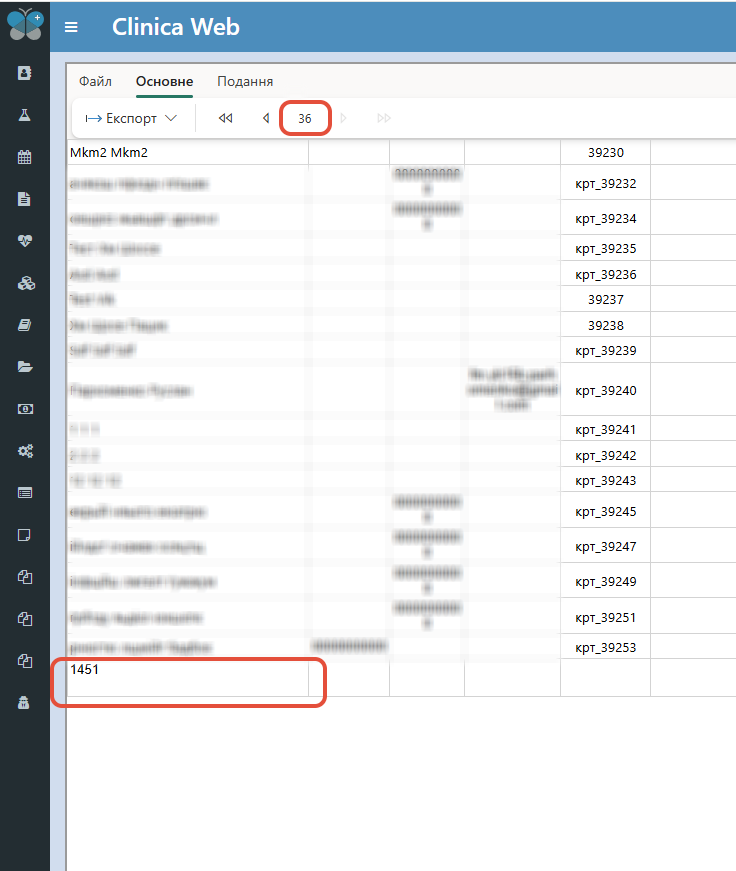
Внизу звіту лівору відображається номер сторінки звіту. 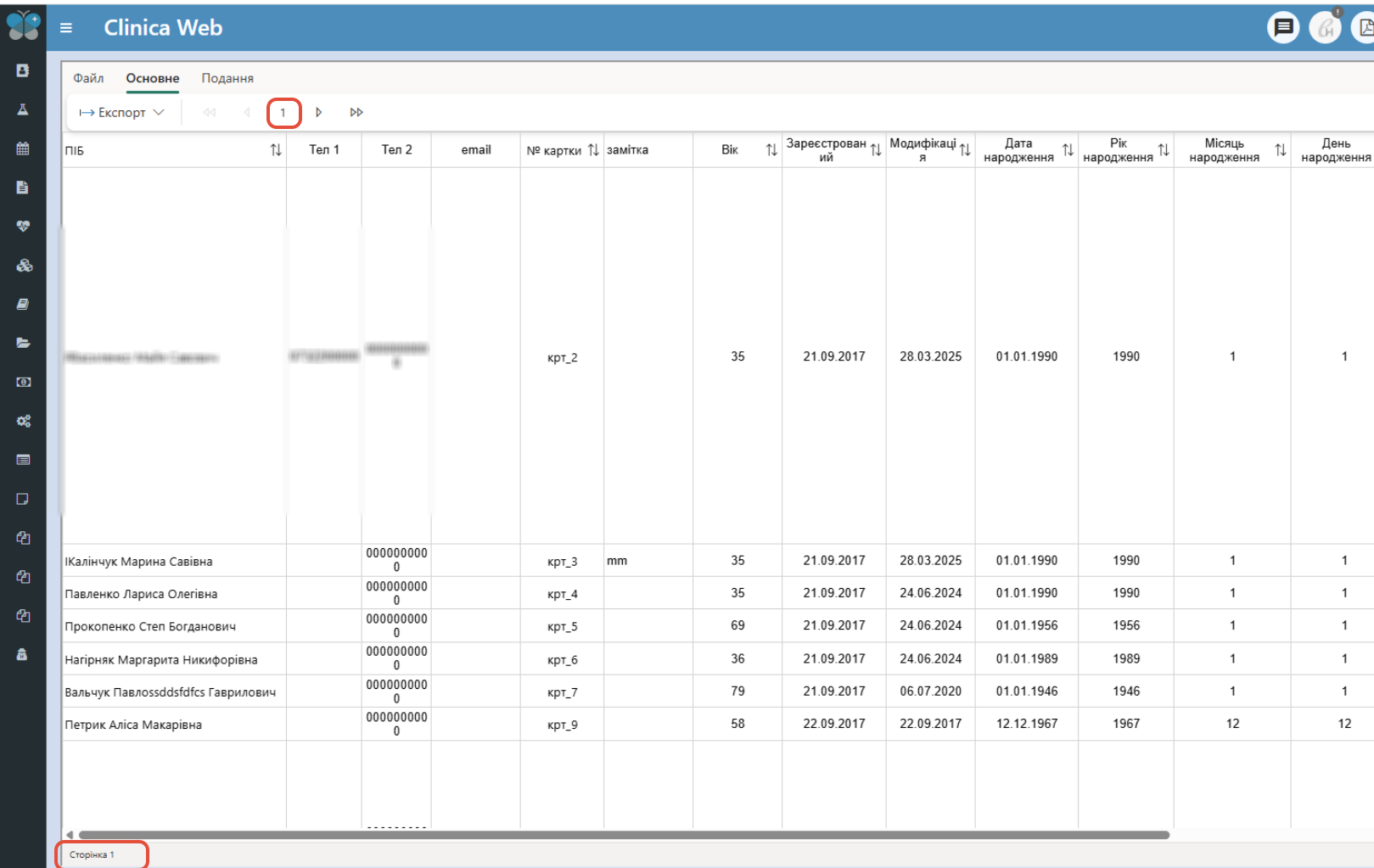
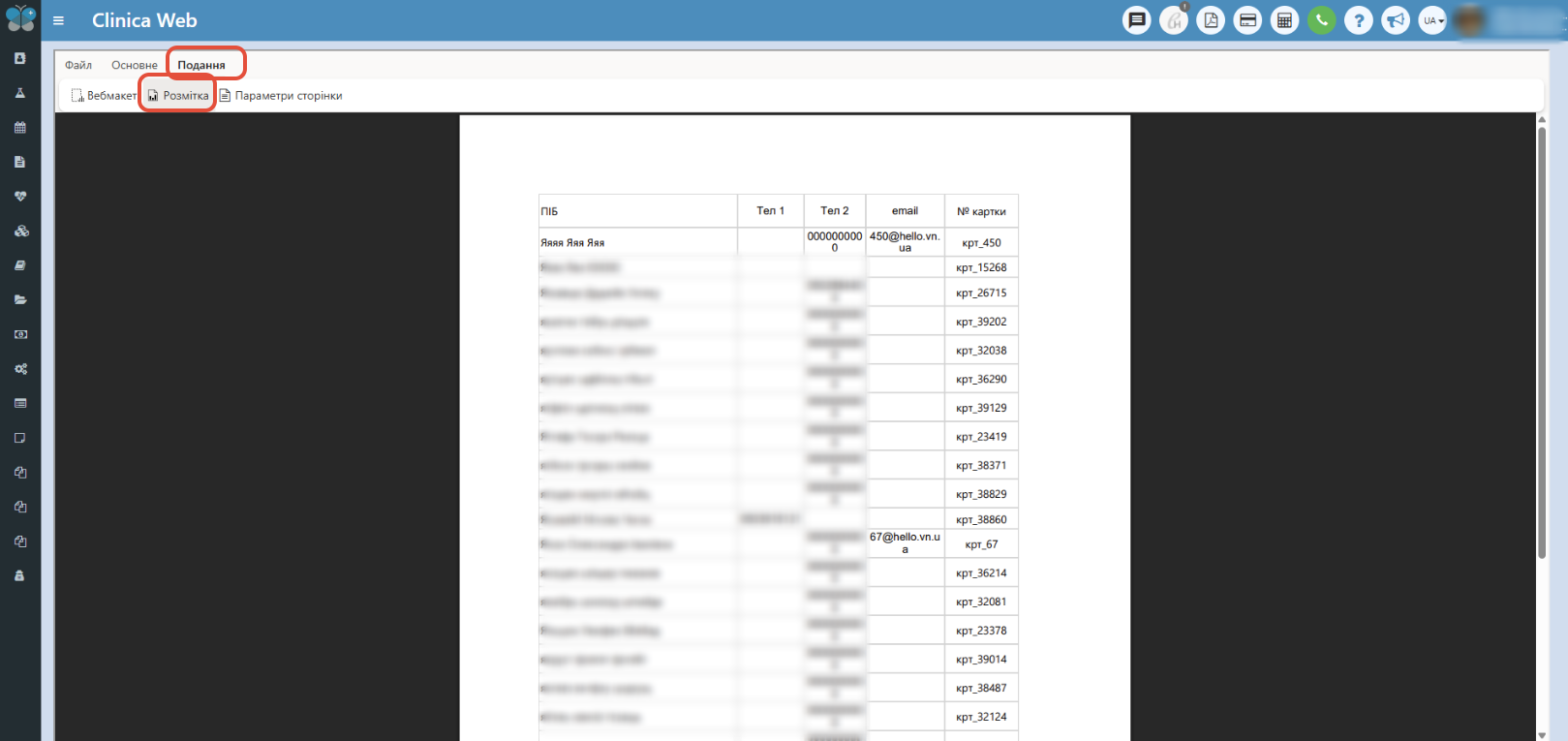
Даний звіт можна також відобразити у вигляді розмітки. Для цього натисніть зверху на кнопку "Подання" і на кнопку "Параметр сторінки" та налаштуйте відображення даних як потрібно.
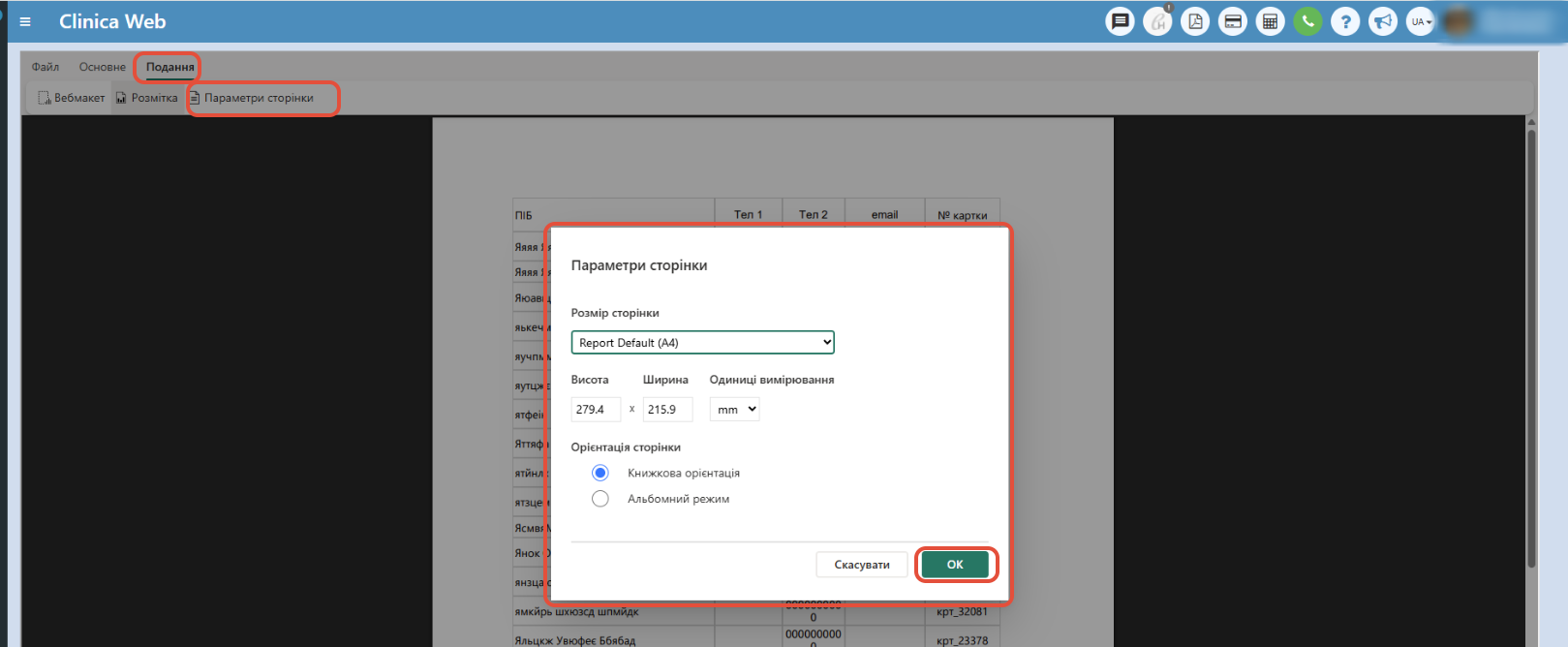
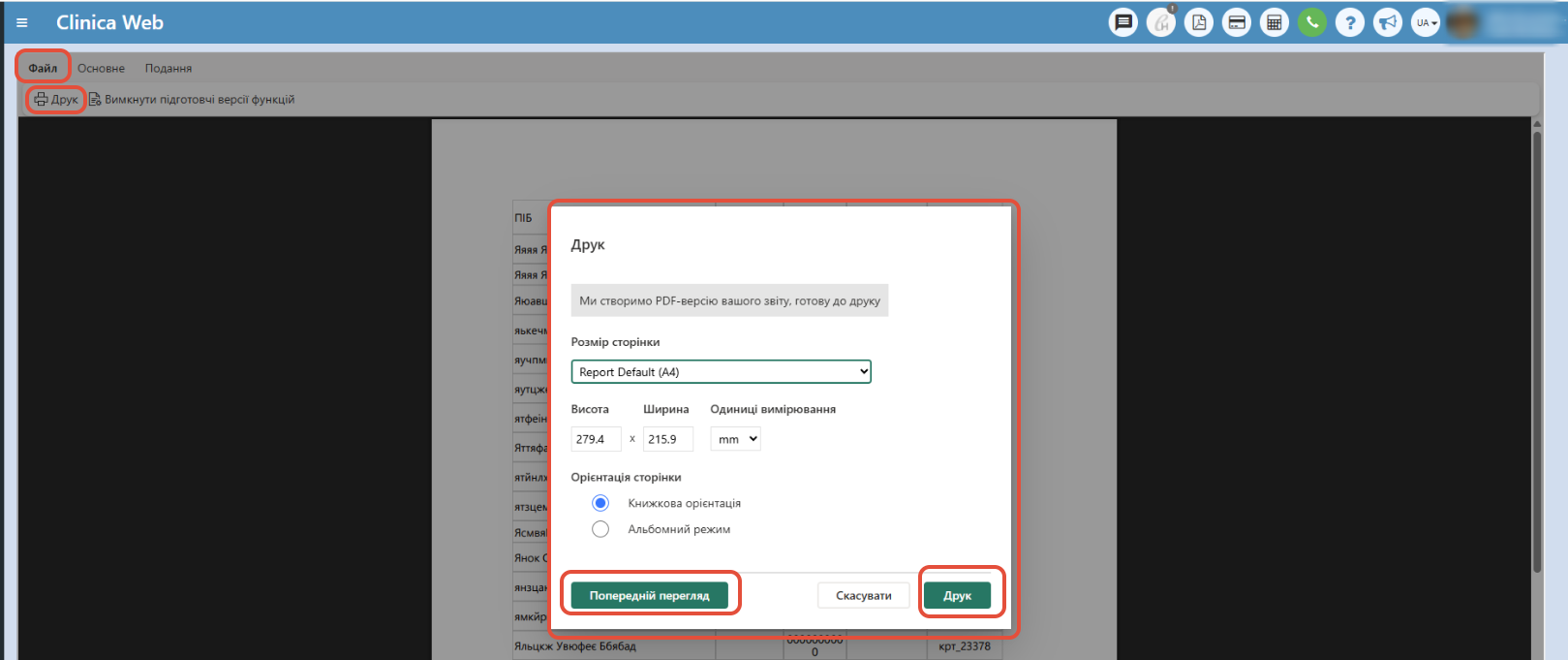
Також є можливіть роздрукувати даний звіт. Для цього ліворуч зверху натисніть на кнопку "Файл" і кнопку "Друк" та налаштуйте усі значення.