
Тема
Профіль користувача
Профіль користувача
У цій статті розглянемо, як відкрити сторінку профілю користувача в МІС Clinica Web та які налаштування на ній доступні. Матеріал стане у пригоді, якщо потрібно змінити власні параметри роботи в програмі або налаштувати профіль іншого користувача.
ЗМІСТ
Як відкрити профіль
Щоб потрапити на сторінку налаштування профілю, натисніть праворуч на ПІБ користувача, під яким Ви авторизовані в програмі, і оберіть пункт «Мій профіль».
Перехід до власного профілю користувача.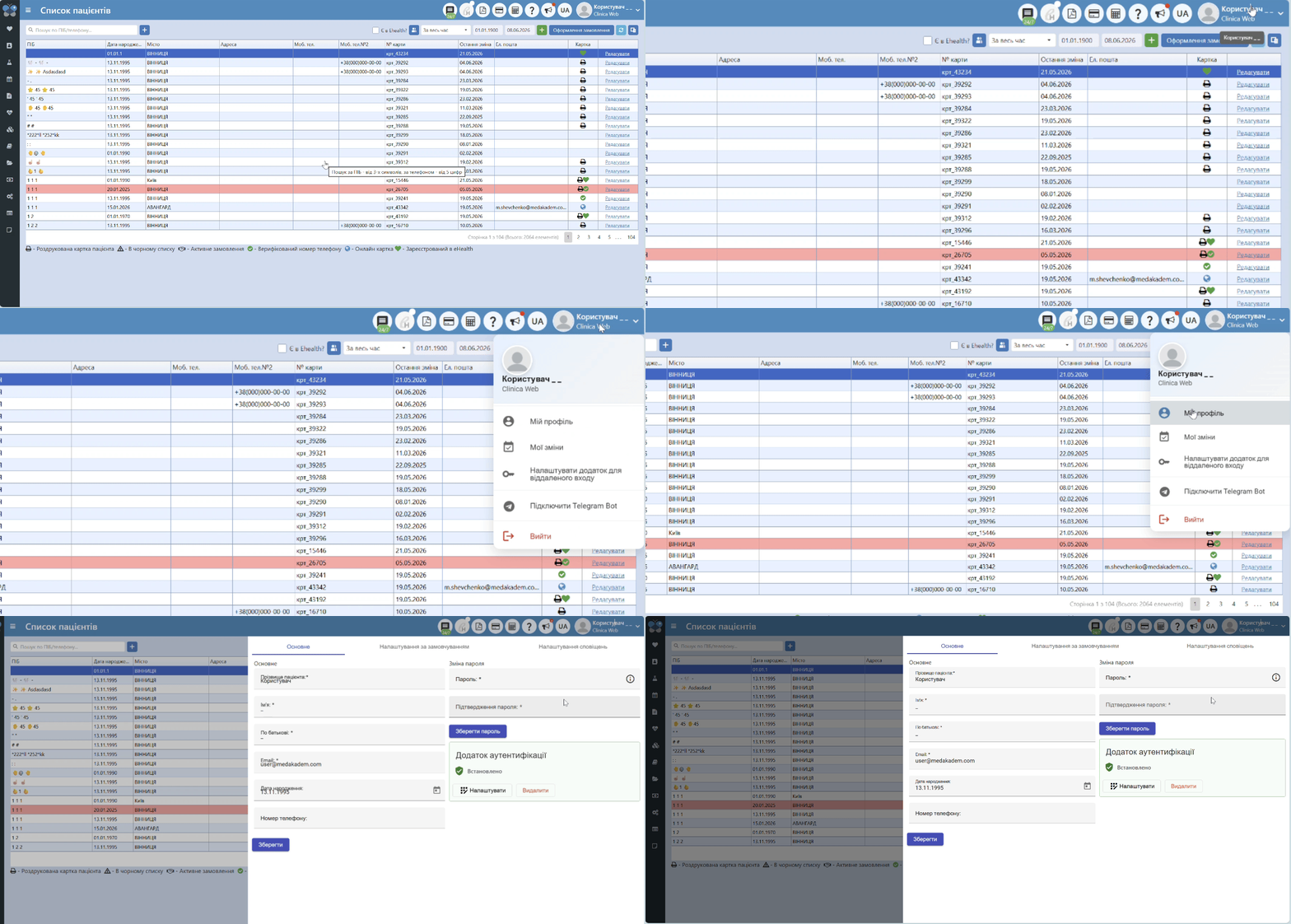
Також можна змінити налаштування для інших користувачів. Для цього перейдіть у пункт меню «Налаштування» → «Користувачі», знайдіть потрібного користувача, натисніть «Редагування» і відкрийте вкладку «Профіль».
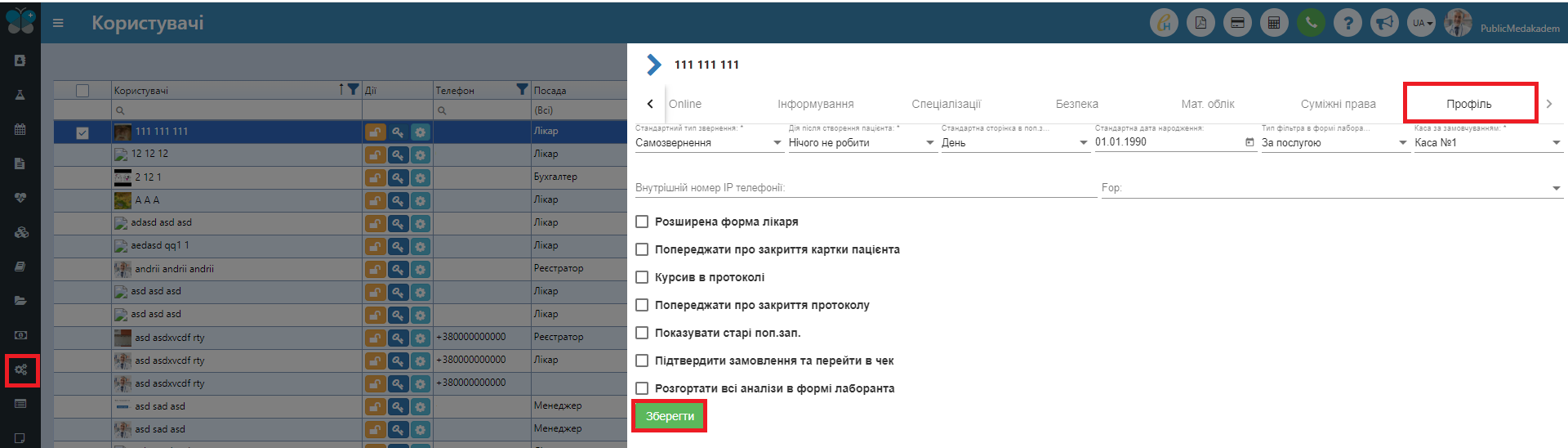
Скріншот: відкриття профілю іншого користувача через довідник користувачів.
Вкладка «Основне»
На сторінці «Основне» міститься інформація про особисті дані користувача, можливість змінити пароль для входу у програму та налаштувати
Скріншот: вкладка «Основне» у профілі користувача.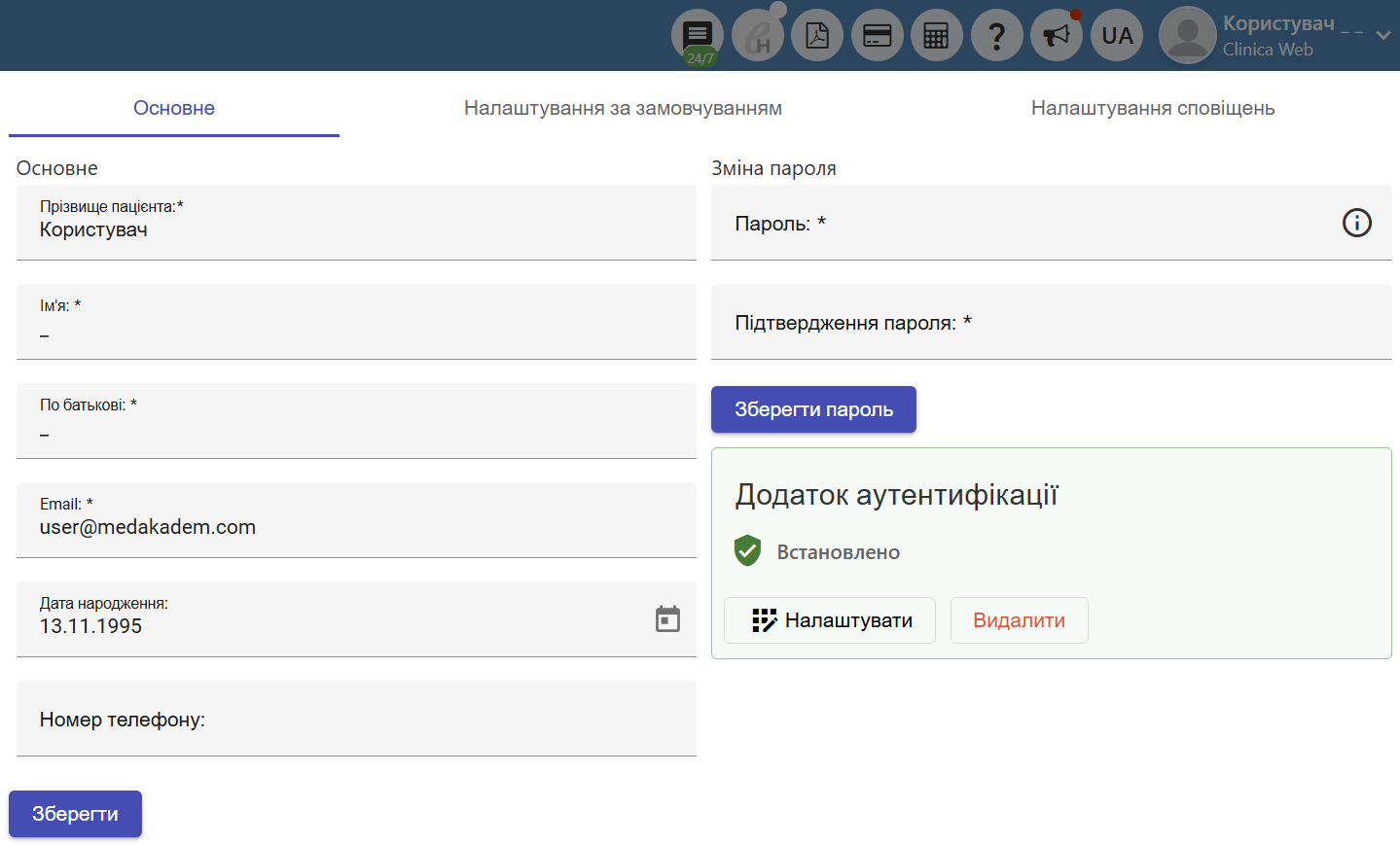
На цій сторінці, користувач може змінити персональну інформацію, таку як:
Прізвище, Імя та Побатькові
Дату народження
Адресу електронної пошти (Email)
Номер телефону (використовується для двофакторної автентифікації)
Змінити пароль для входу в систему
Налаштувати додаток для двофакторної автентифікації (Детальніше.)
Зміна номеру телефону
заборонено вказувати один і той самий номер телефону для різних користувачів МІС, якщо телефону вже прив'язаний до іншого користувача - система повідомить про відповідну помилку.
Після зміни телефону, під час наступної авторизації в систему - система ініціює підтвердження раніше вказаного номеру (смс з кодом буде відправлено на цей номер, для підтвердження його необхідно ввести)
Налаштування за замовчуванням
На сторінці «Налаштування за замовчуванням» можна обрати налаштування певних фільтрів, які будуть застосовуватись автоматично.
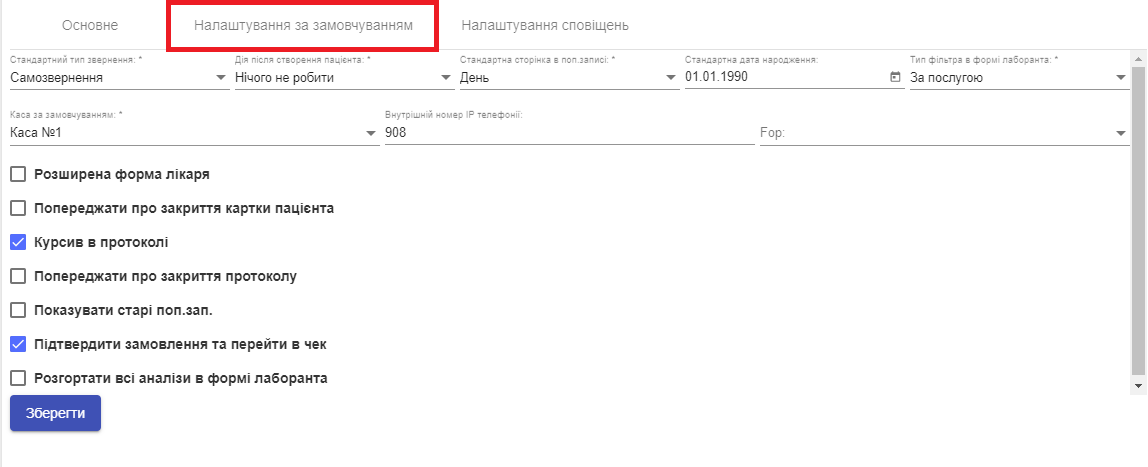
Скріншот: вкладка «Налаштування за замовчуванням».
| Параметр | Що означає |
|---|---|
| Стандартний тип звернення | При оформленні замовлення автоматично буде підставлятися один із варіантів: Самозвернення, Лікар, Страхова або Організація. |
| Дія після створення пацієнта | Можна обрати, що робити після створення пацієнта: Нічого не робити, Відкривати оформлення замовлення або Відкривати картку пацієнта. |
| Стандартна сторінка в поп. записі | Дозволяє обрати сторінку за замовчуванням у попередньому записі: День або Тиждень. |
| Стандартна дата народження | Дата народження буде підставлятись автоматично при створенні пацієнта. |
| Тип фільтра в формі лаборанта | Для сторінки «Форма лаборанта» можна обрати один із варіантів: Обраний аналіз, За послугою, Всі аналізи пацієнта або За вибраний день. |
| Каса за замовчуванням | Можна вказати, на яку касу автоматично буде оформлюватися замовлення: Каса №1 або Каса №2. За потреби її можна змінити під час оформлення. |
| Внутрішній номер IP-телефонії | Сюди прописується номер, наприклад 901, який буде використовуватись для роботи телефонії. |
| FOP | Можна обрати виконавця — Вашу юридичну або фізичну особу, створену на сторінці «Довідники» → «Контрагенти». Це значення буде автоматично підставлятись при оформленні замовлення. |
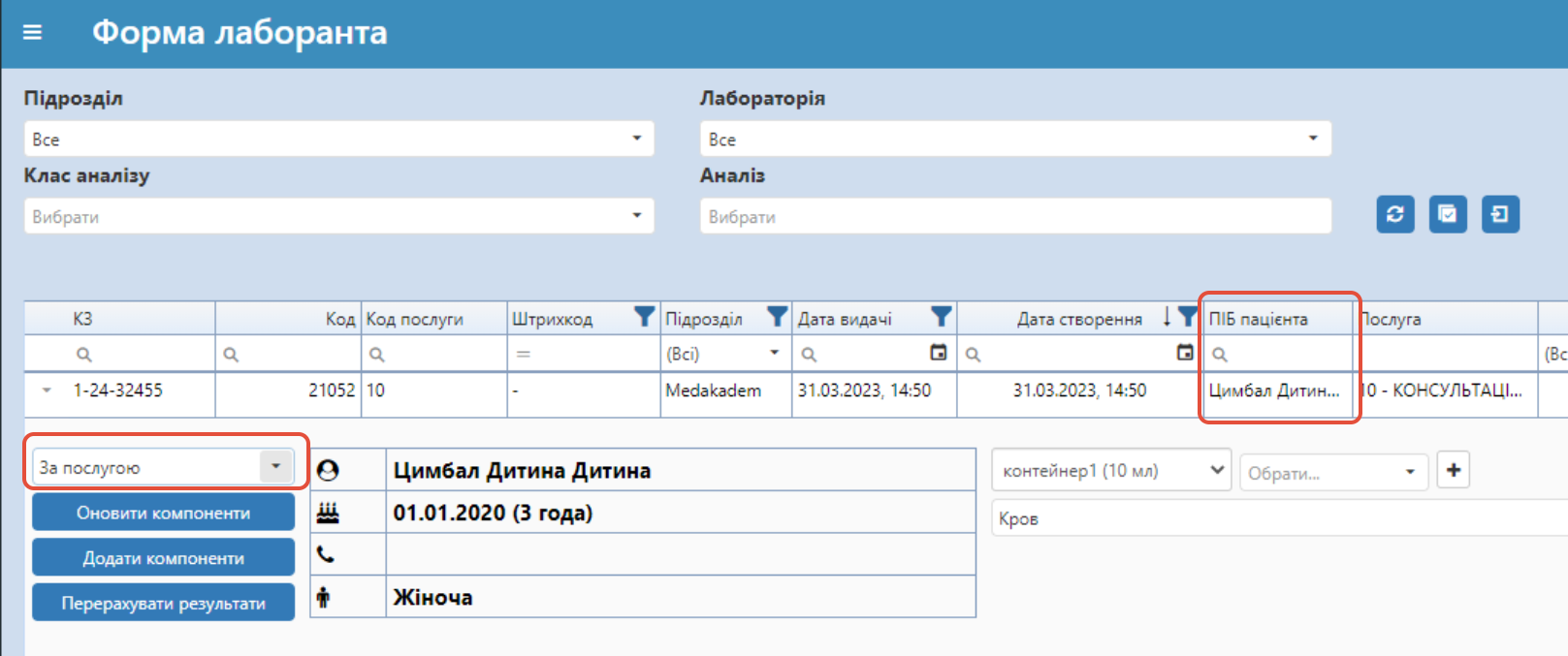
Скріншот: приклад налаштувань для форми лаборанта та інших параметрів за замовчуванням.
Додаткові налаштування
Нижче на цій же сторінці доступні додаткові налаштування, які можна увімкнути прапорцем.
- Розширена форма лікаря — на сторінці «Головна» → «Прийом лікаря» дозволяє бачити записи пацієнтів з урахуванням також вільних інтервалів записів.
- Попереджати про закриття картки пацієнта — буде виводитись сповіщення про закриття картки пацієнта.
- Курсив в протоколі — при описі заключення введений текст буде курсивом за замовчуванням.
- Попередження про закриття протоколу — буде виводитись сповіщення про закриття обстеження.
- Показувати старі поп. зап. — у картці пацієнта на сторінці «Більше про пацієнта» будуть відображатись раніше створені, тобто вже минулі, записи пацієнта.
- Підтвердити замовлення та перейти в чек — дозволяє при оформленні замовлення зробити певні маніпуляції (наприклад, зміну типу оплати або знижки), одразу зберегти ці зміни та перенаправити на сторінку чека. У такому випадку замовлення не закриється і повторно відкривати його не потрібно.
- Розгортати всі аналізи в формі лаборанта — це налаштування розгортає компоненти всередині аналізу.
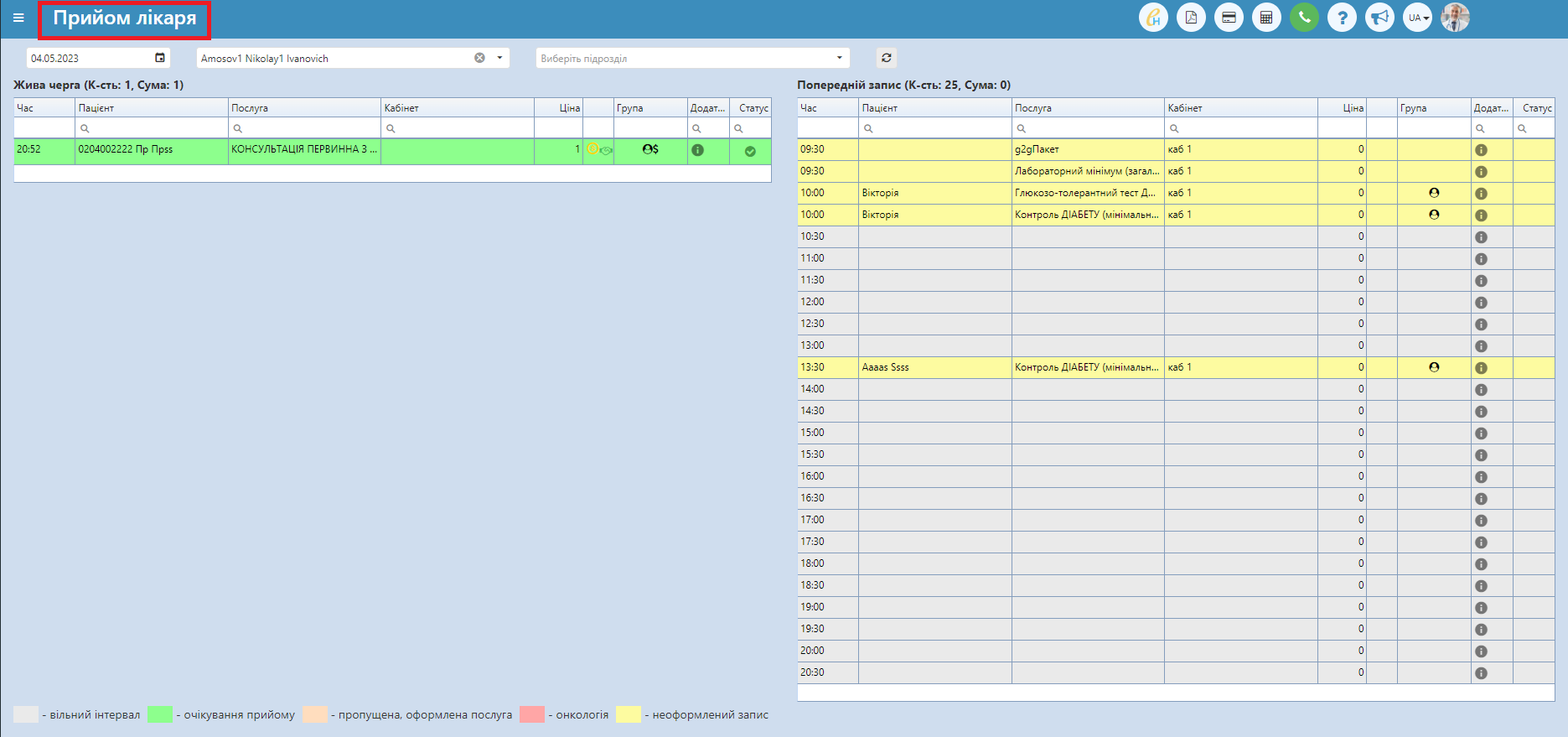
Скріншот: налаштування «Розширена форма лікаря».
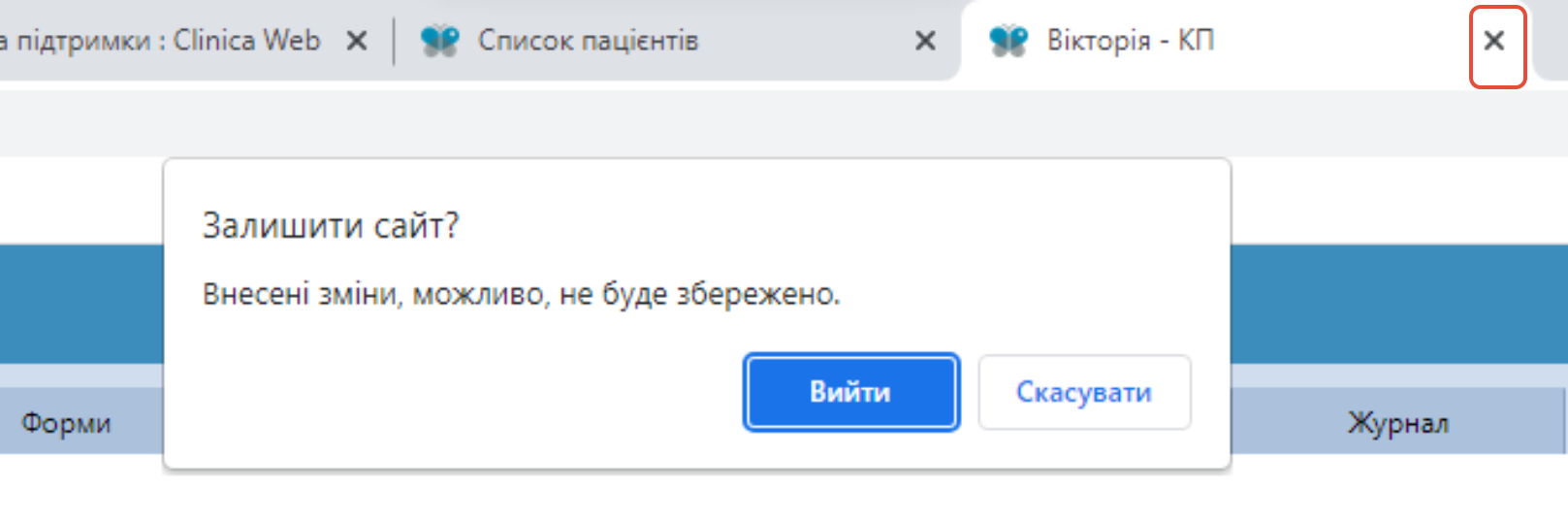
Скріншот: попередження про закриття картки пацієнта.
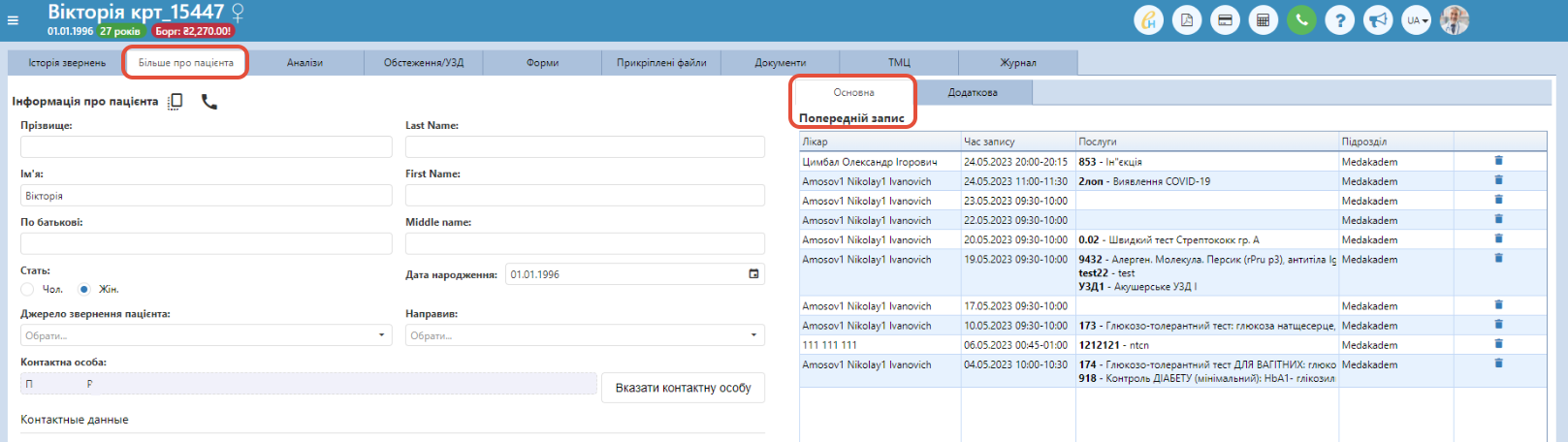
Скріншот: приклад налаштування відображення старих попередніх записів.
Приклад відображення опції «Розгортати всі аналізи в формі лаборанта»:
Без налаштування:
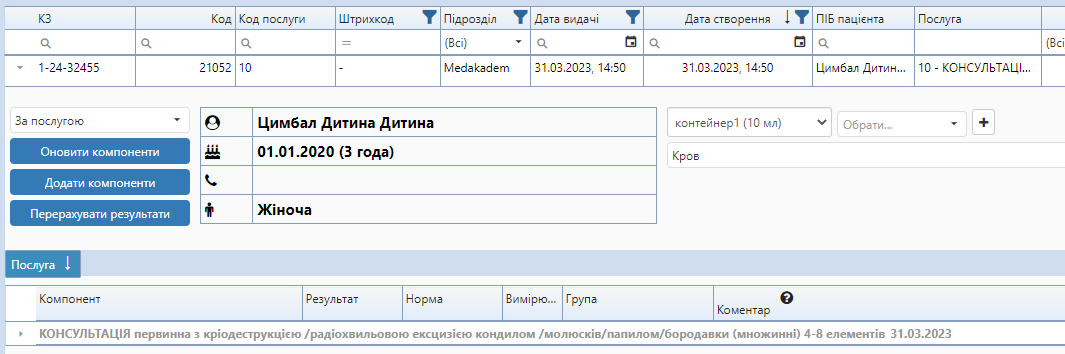
Скріншот: вигляд форми лаборанта без увімкненого розгортання всіх аналізів.
З налаштуванням:
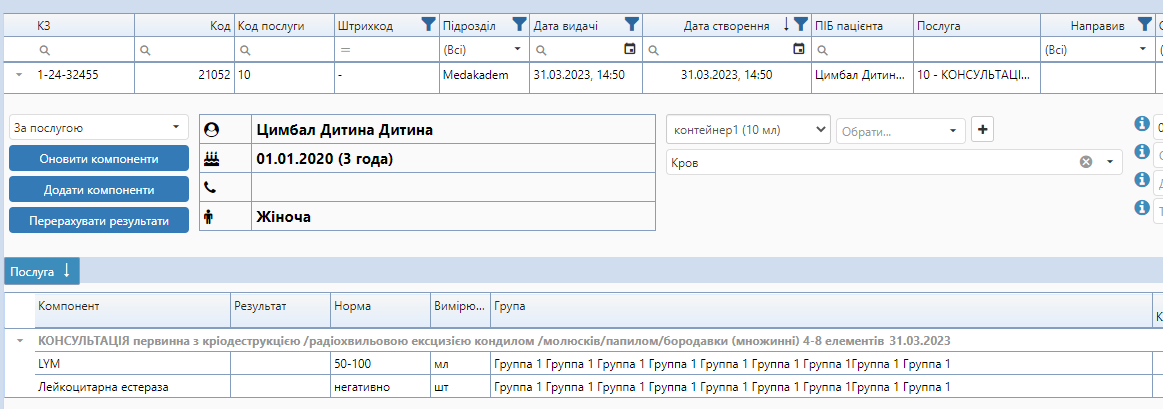
Скріншот: вигляд форми лаборанта з увімкненим розгортанням усіх аналізів.
Налаштування сповіщень
На сторінці «Налаштування сповіщень» зазначаємо прапорцем, яка розсилка необхідна та корисна для користувача.
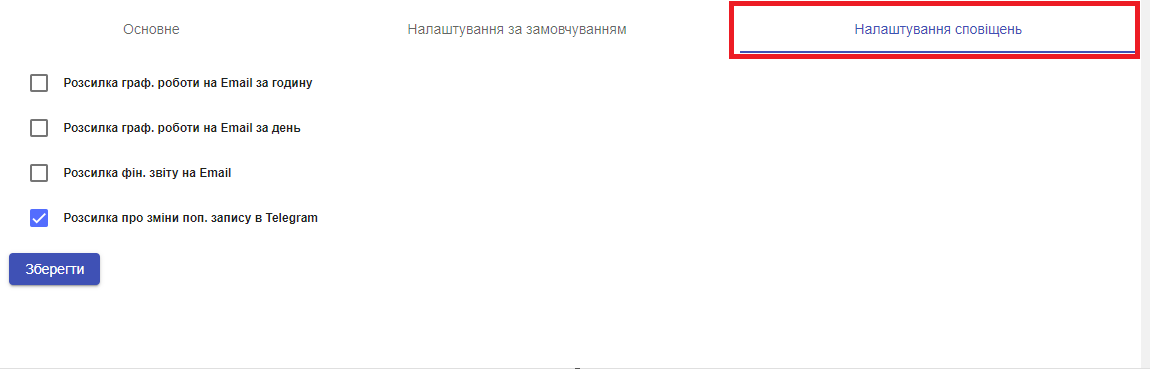
Скріншот: вкладка «Налаштування сповіщень».
| Налаштування | Що робить |
|---|---|
| Розсилка граф. роботи на Email за годину | Дозволяє отримувати листи з графіками роботи за годину до початку графіка роботи. |
| Розсилка граф. роботи на Email за день | Дозволяє отримувати листи з графіками роботи за день до початку графіка роботи. |
| Розсилка фін. звіту на Email | Функціонал у розробці. |
| Розсилка про зміни поп. запису в Telegram | Дозволяє передавати сповіщення в Telegram-бот, який Ви підключили, про нові створені попередні записи. |