Тема
Чорний список
 Чорний список у програмі Clinica Web дозволяє медичним працівникам позначати пацієнтів, з якими виникли проблеми під час попередніх взаємодій. Це можуть бути пацієнти з конфліктним характером, ті, хто мав невдалий досвід спілкування з медичним персоналом, або ті, хто створював непорозуміння чи неблагонадійні пацієнти.
Пацієнти, додані до чорного списку, будуть позначені спеціальним значком:

Це допоможе медичному персоналу швидко ідентифікувати їх. Інформація про причини додання до чорного списку зберігається в картці пацієнта, що забезпечує прозорість і можливість перегляду історії взаємодій.
Ця функція допомагає клінікам підтримувати високий рівень обслуговування, мінімізуючи ризики конфліктів і непорозумінь.
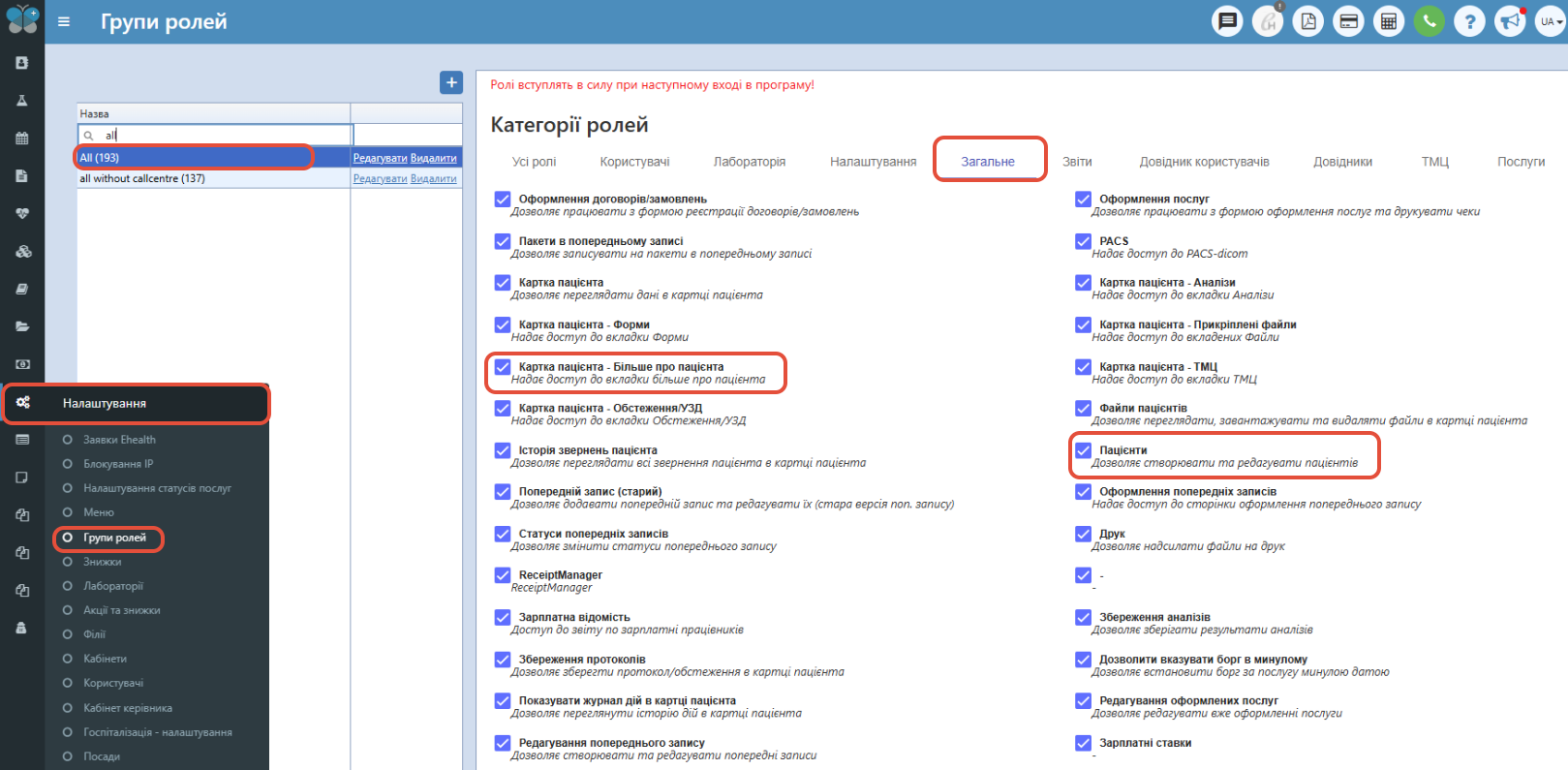
Для того, щоб працювати з чорним списком, для Вашої групи ролей - пункт меню "Налаштування" - "Групи ролей" на вкладці "Загальне" повинні стояти прапорці "Пацієнти" та "Картка пацієнта - Більше про пацієнта".
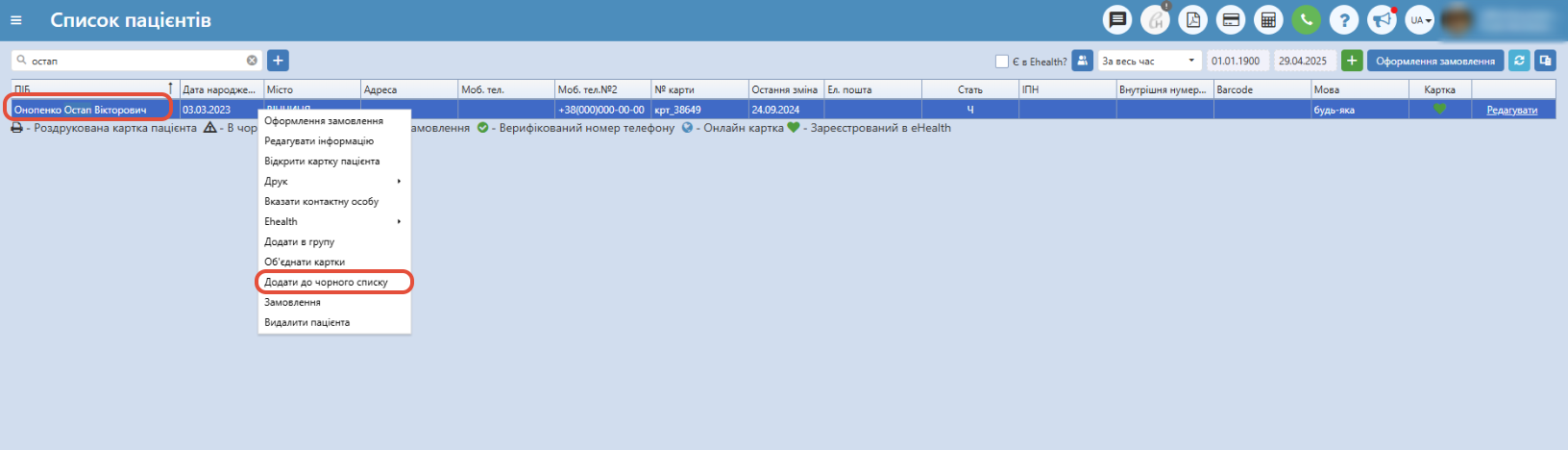
Далі переходимо у пункт меню "Головна" - "Список пацієнтів" - знаходимо через пошук потрібного пацієнта (як шукати пацієнтів детальніше описано тут) - натискаємо на стрічці правою кнопкою миші та з випадаючого списку обираємо "Додати до чорного списку".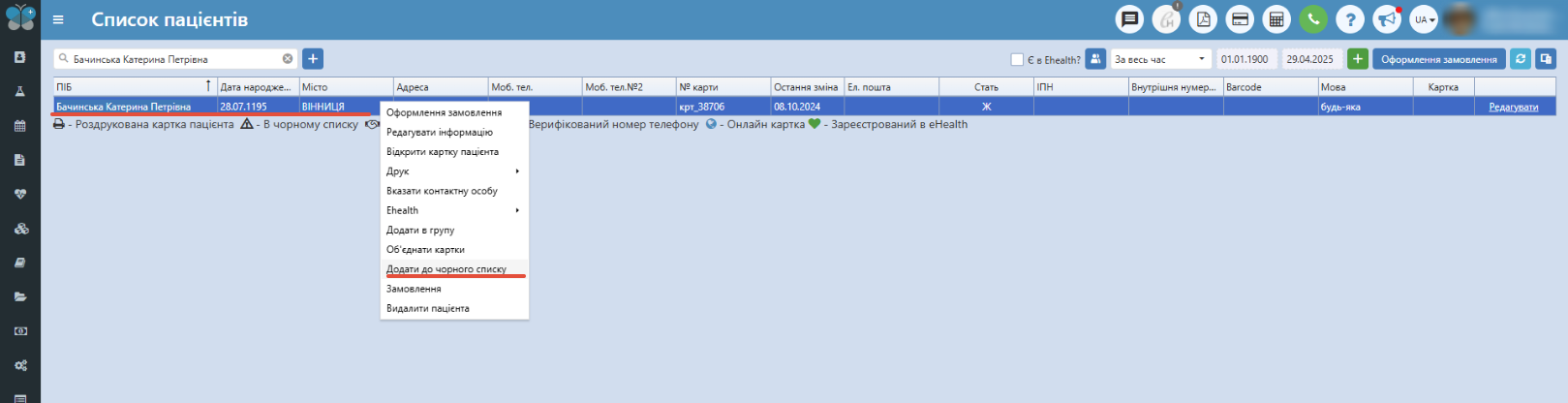
У вікні, що відкриється - вказуємо причину (чому додаємо пацієнта в чорний список) та натискаємо на кнопку "Підтвердити".
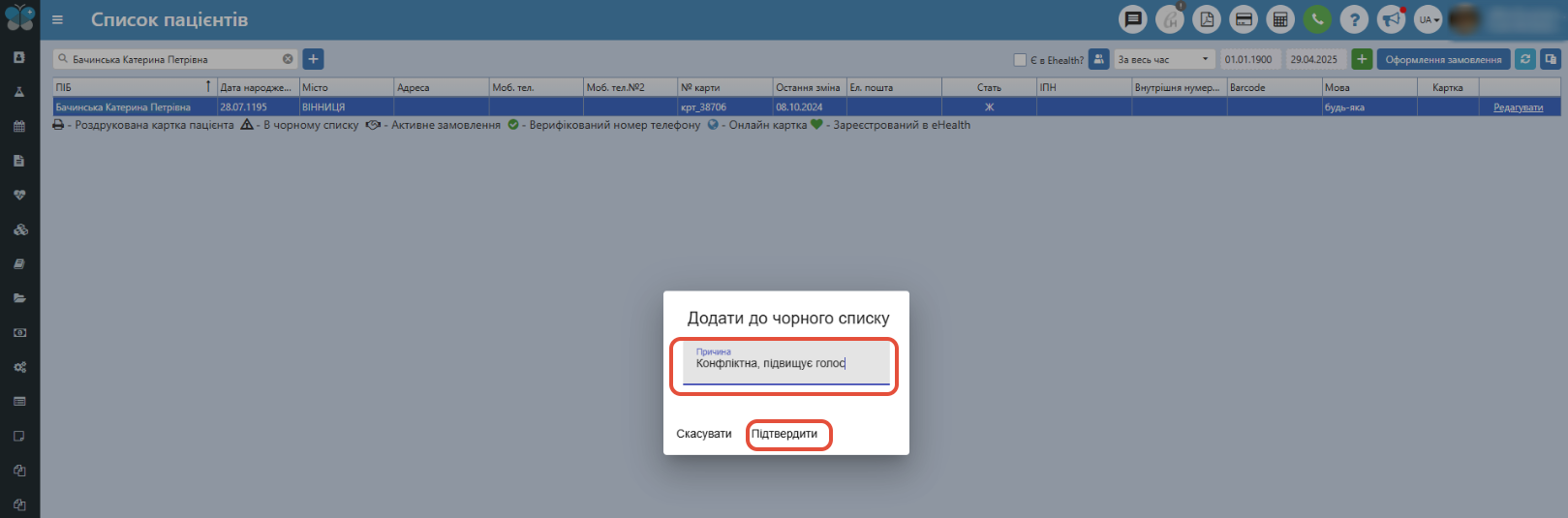
Тепер праворуч на даній сторінці у стовпці "Картка" буде відображатись даний значок. 
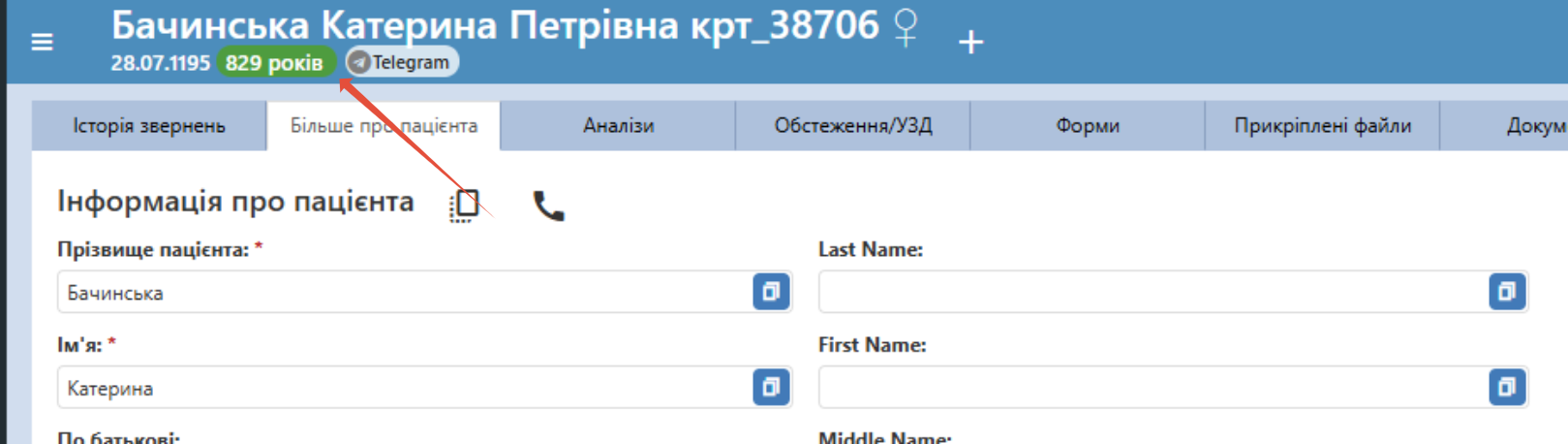
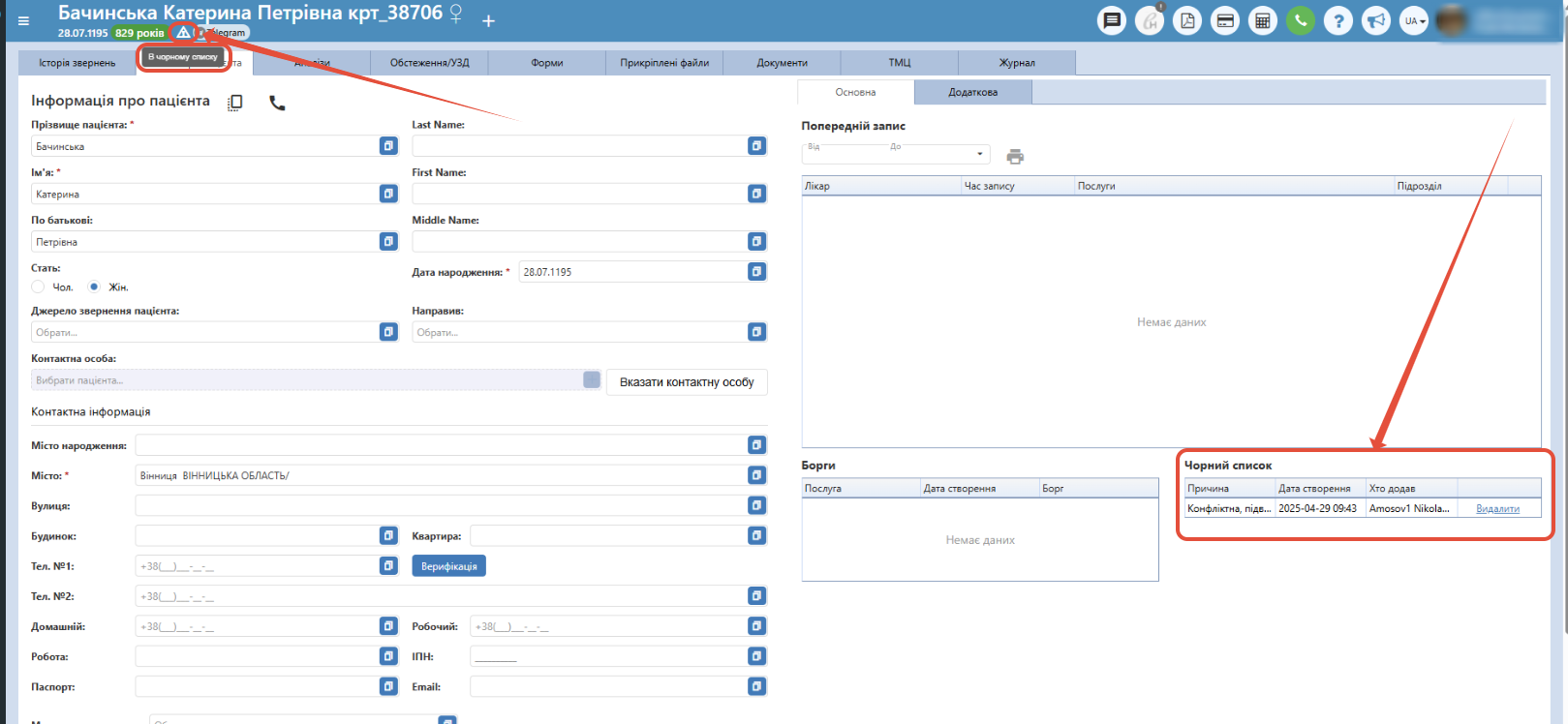
Переходимо в карту пацієнта на вкладку "Більше про пацієнта" і тепер бачимо вверху під ПІБ пацієнта відповідний значок та праворуч у таблиці "Чорний список": причину додання, дату і час додання пацієнта в чорний список та ПІБ користувача, який додав пацієнта у чорний список.
Також даний значок буде відображатись при пошуку пацієнта на сторінці "Головна" - "Попередній запис".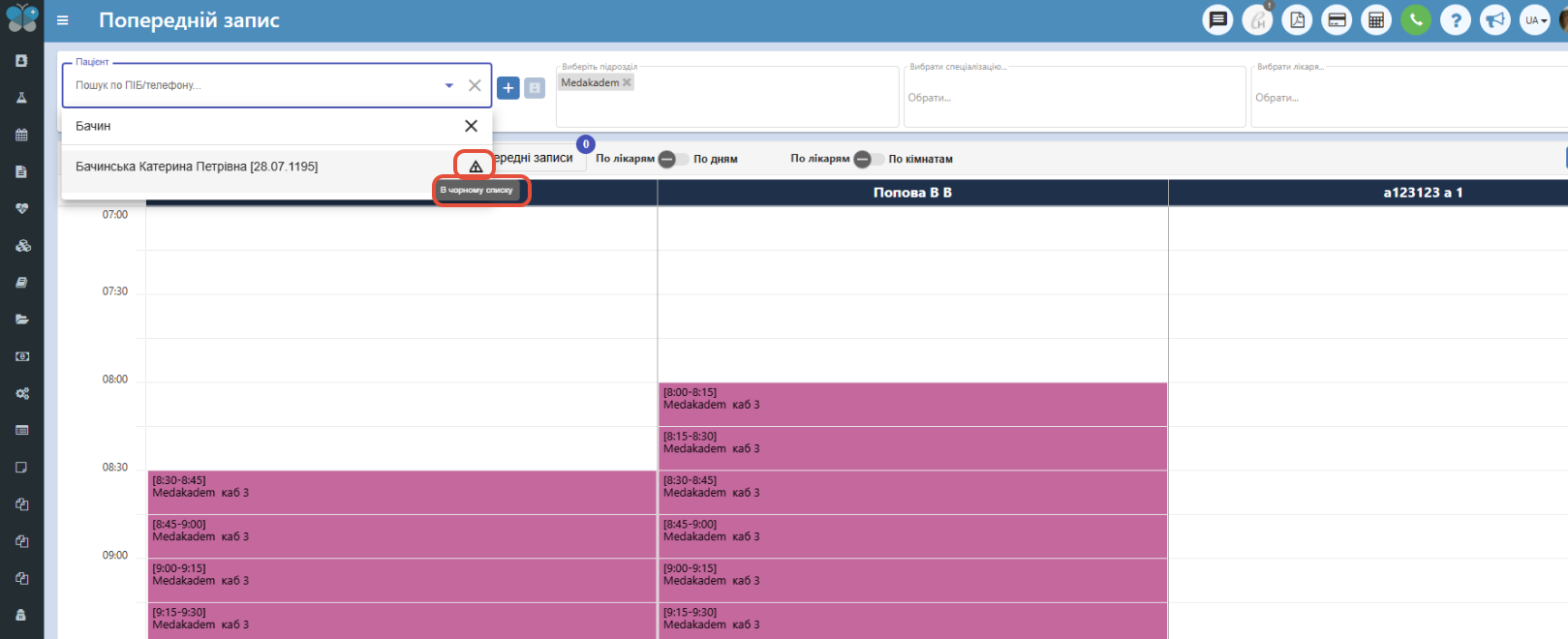
У вікні самого попереднього запису та у вікні зайнятого інтервалу. 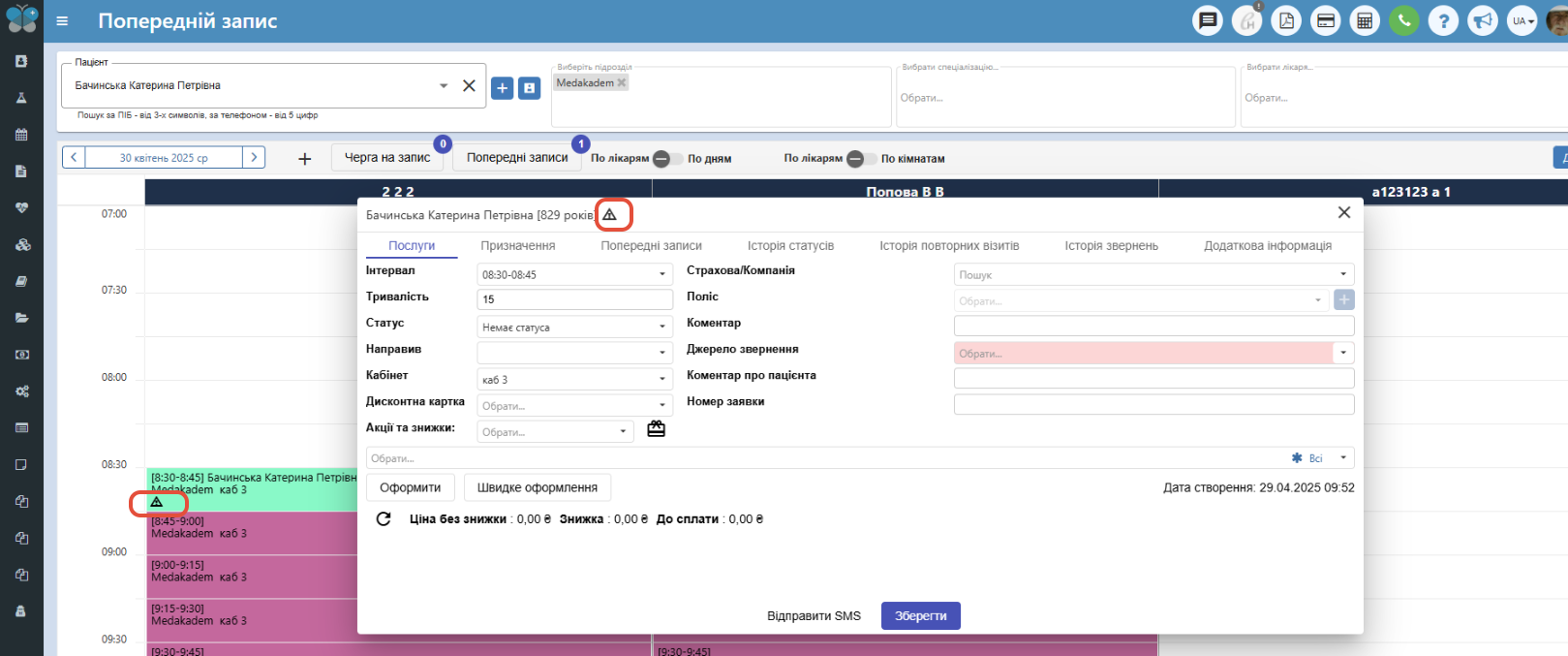
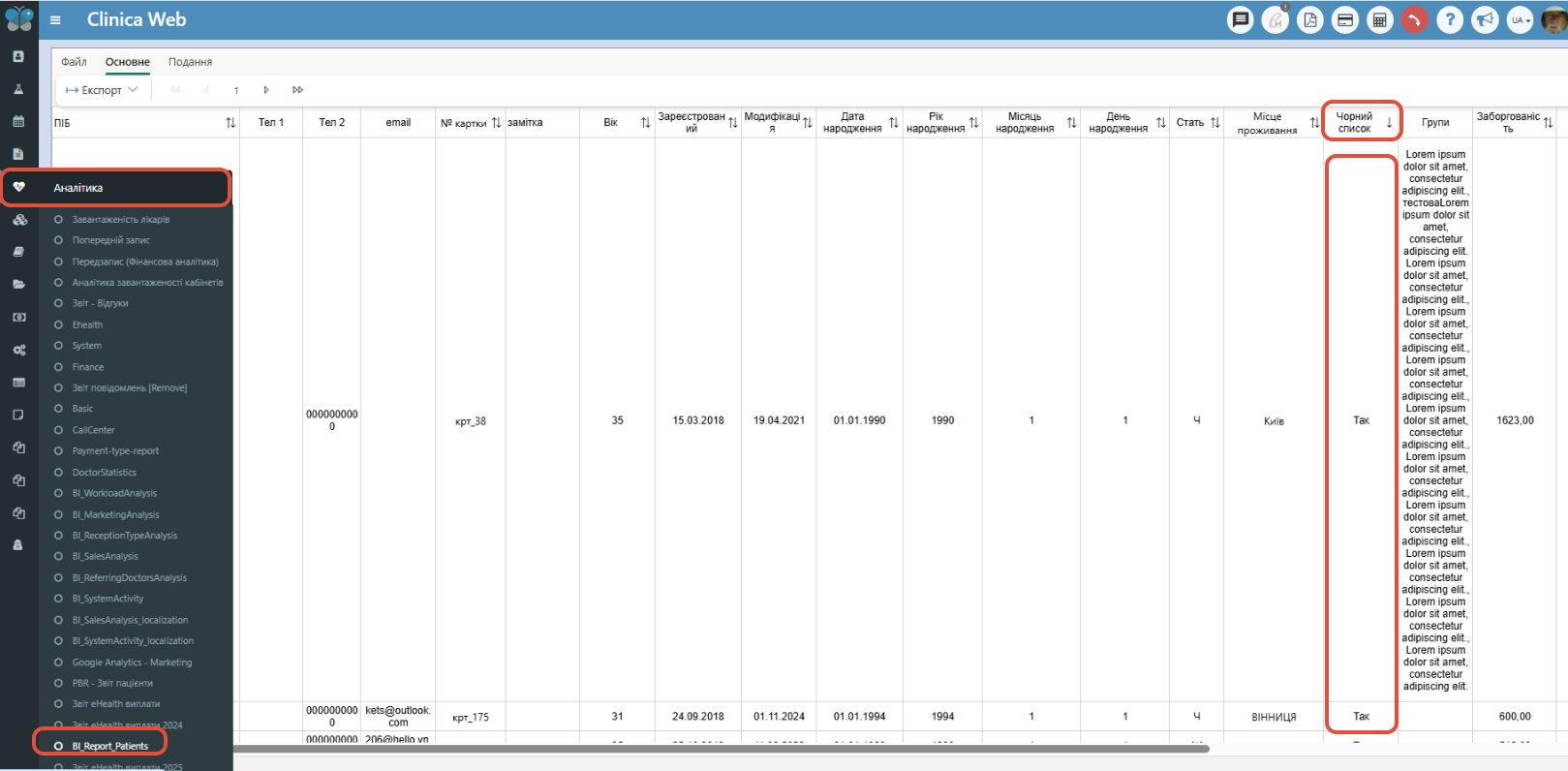
Також дана інформація про чорний список буде відображатись у аналітичному звіті - пункт меню "Аналітика" - "BI_Report_Patients". У стовпці "Чорний список" якщо пацієнт був в нього доданий буде стояти "Так", якщо ж не був доданий буде стояти "Ні".
Якщо з пацієнтом владнали всі конфлікти, наприклад, і прийнято рішення забрати його з чорного списку - достатньо перейти у карту пацієнта на вкладку "Більше про пацієнта" та у таблиці "Чорний список" біля потрібної стрічки натиснути праворуч на кнопку "Видалити". З'явиться нове спливаюче вікно з підтвердженням дії, натискаємо на кнопку "Так".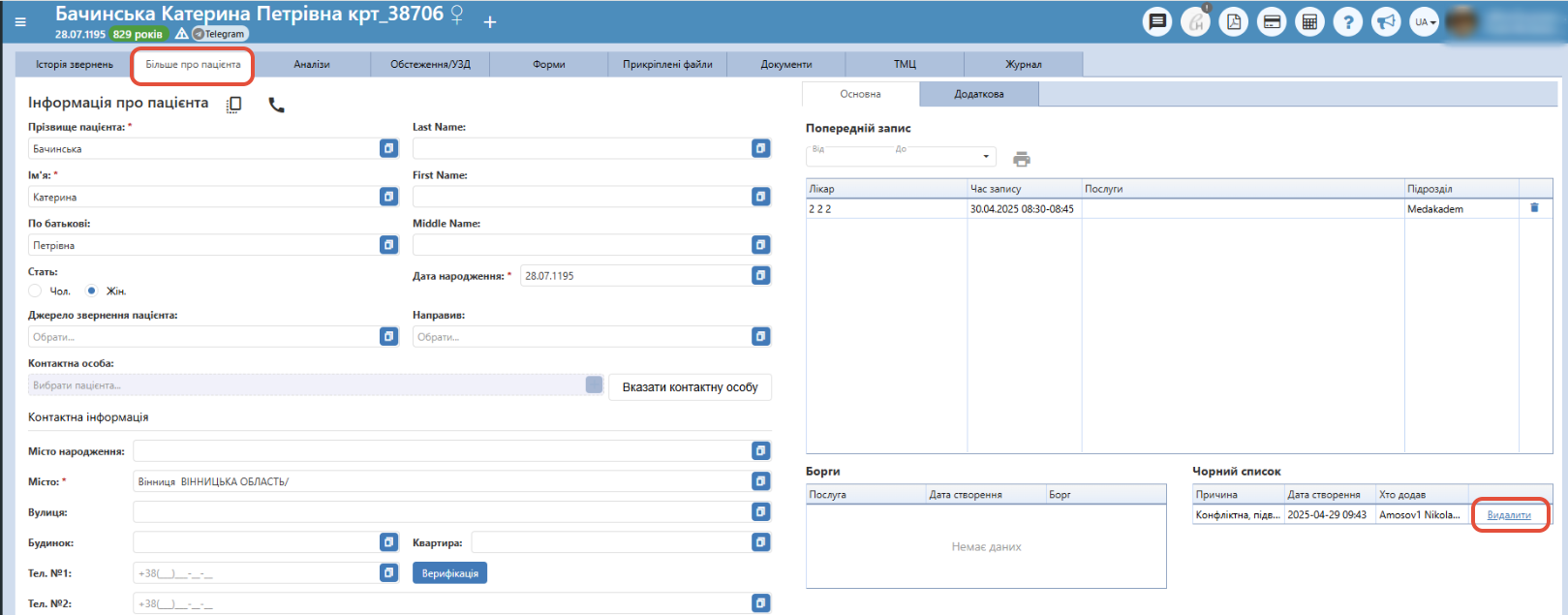
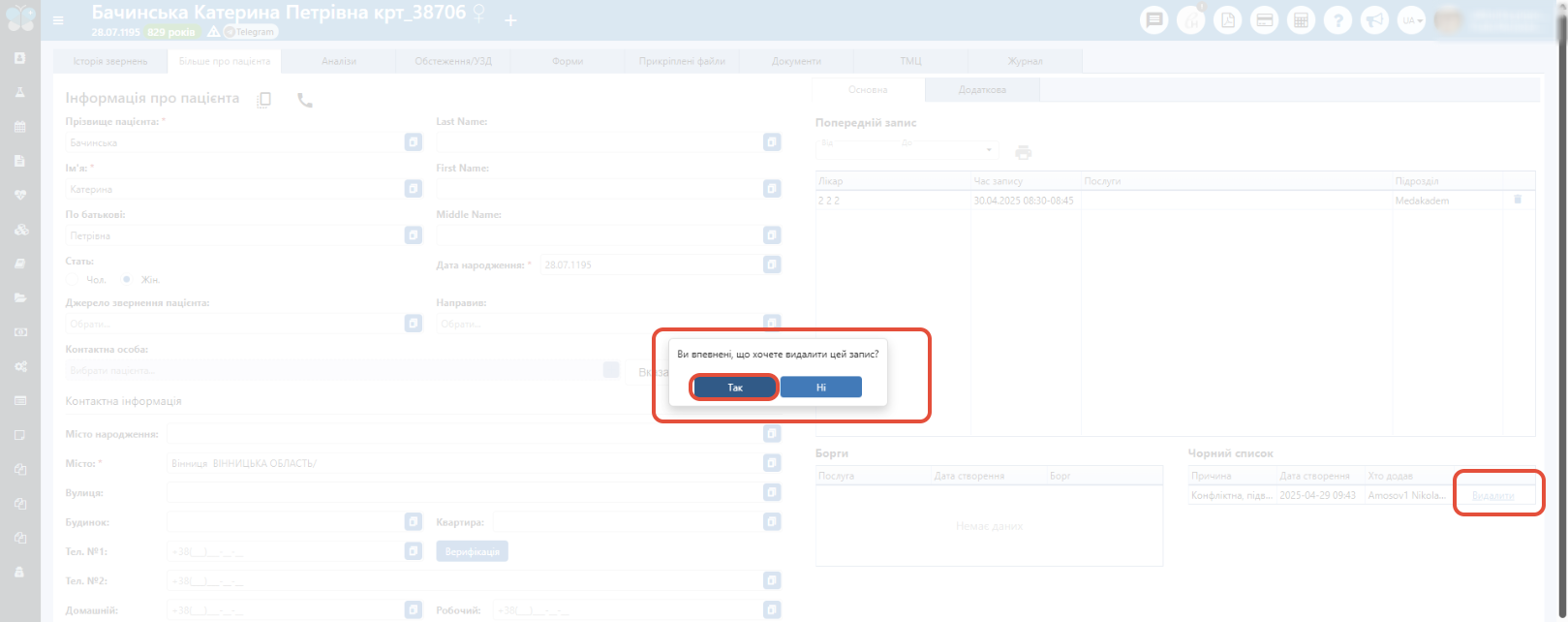
Значок зникне у карті пацієнта після оновлення сторінки.