
Тема
Як створити декларацію з пацієнтом?
ЗМІСТ
Передумови:
- Активний, налаштований медичний заклад з надання первинної медичної допомоги
- Активний, налаштований підрозділ - Місце надання медичних послуг МНП (інструкція)
- Користувач має бути типу - Лікар з активним обліковим записом ЕСОЗ
- Користувач має бути Авторизованим - деталі тут
- Користувач має знайти потрібного пацієнта або зареєструвати (інструкція)
Пошук пацієнта
- Переходимо у пункт меню "EHealth" - "Пошук пацієнтів"
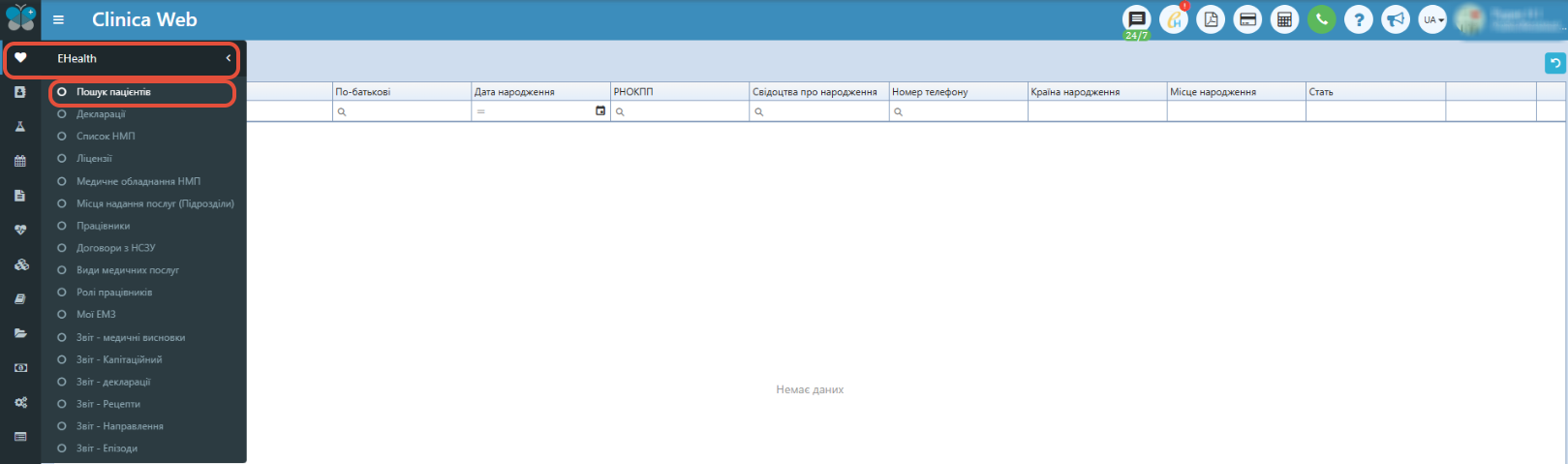
- Обов'язково вводимоПрізвище, ім'я і дату народження (у форматі 01.01.1996). За допомогою цих даних відшукаються потрібні пацієнти.

Алгоритм дій
Створення заявки на декларацію
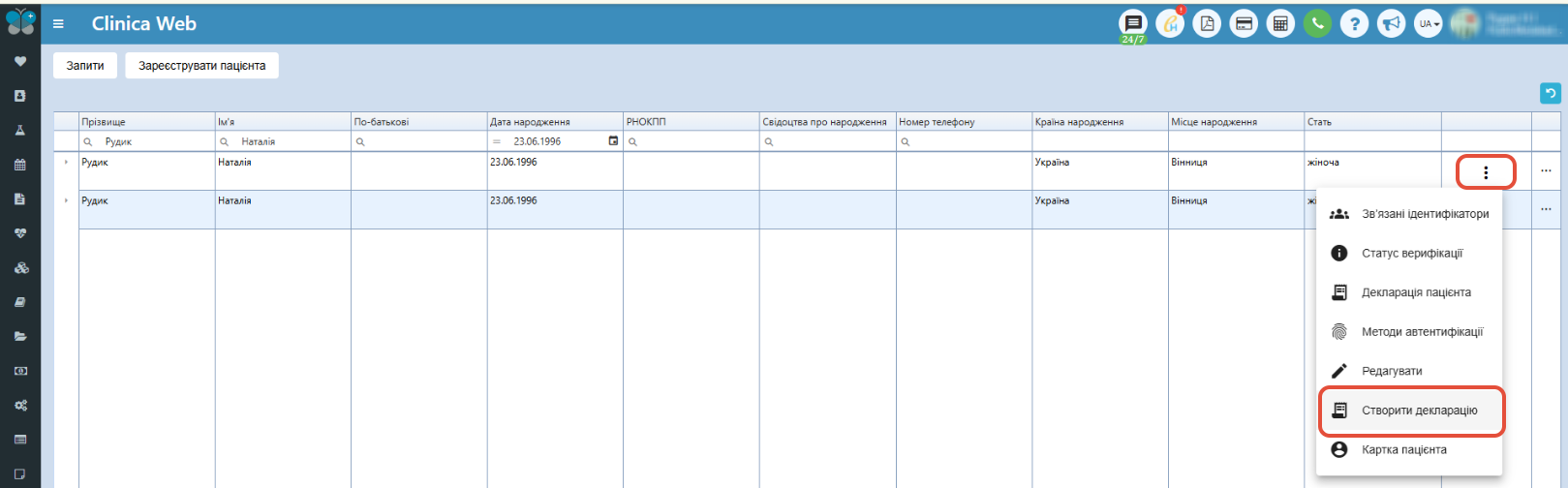
- Натискаємо праворуч на кнопку "три крапки" і зі списку обираємо "Створити декларацію".
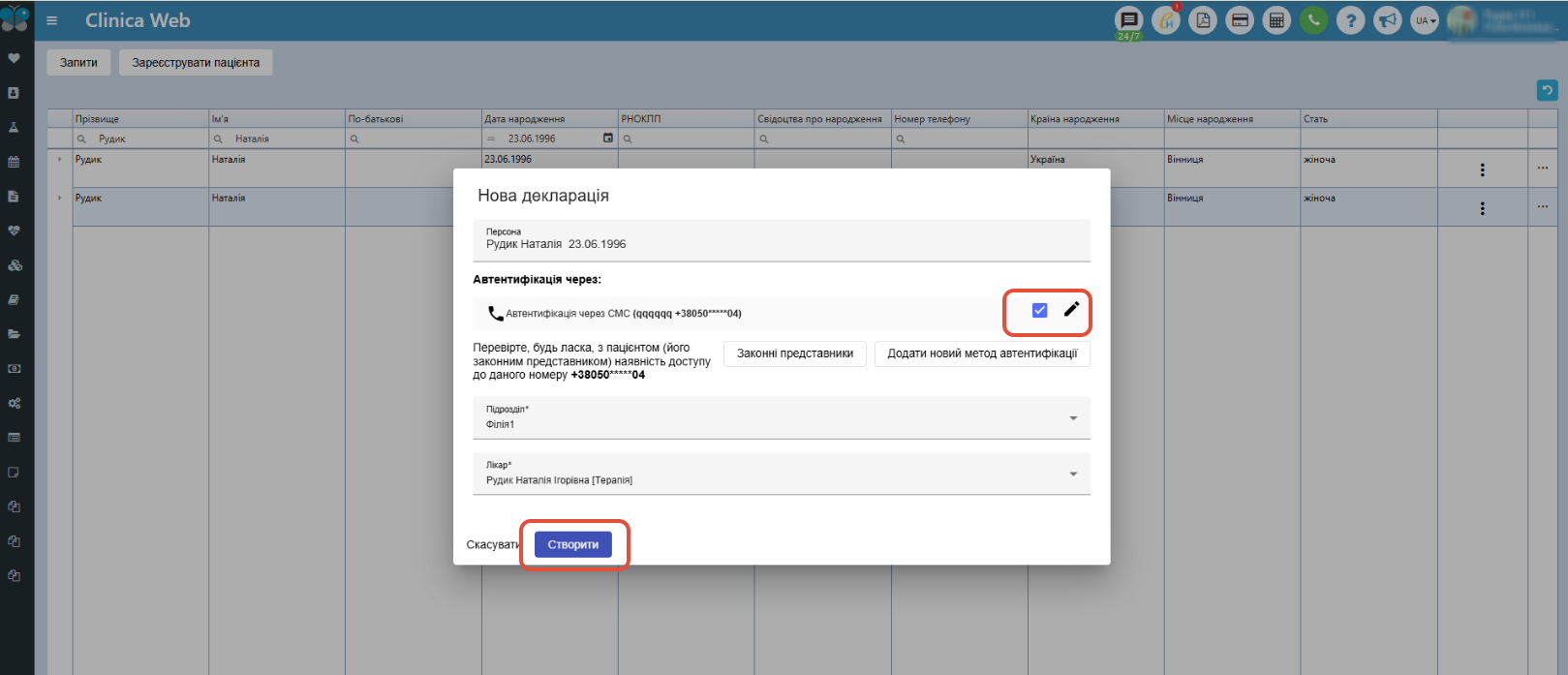
- Ідентифікувати пацієнта, натиснувши на один із запропонованих способів автентифікації і натиснути на кнопку "Створити".
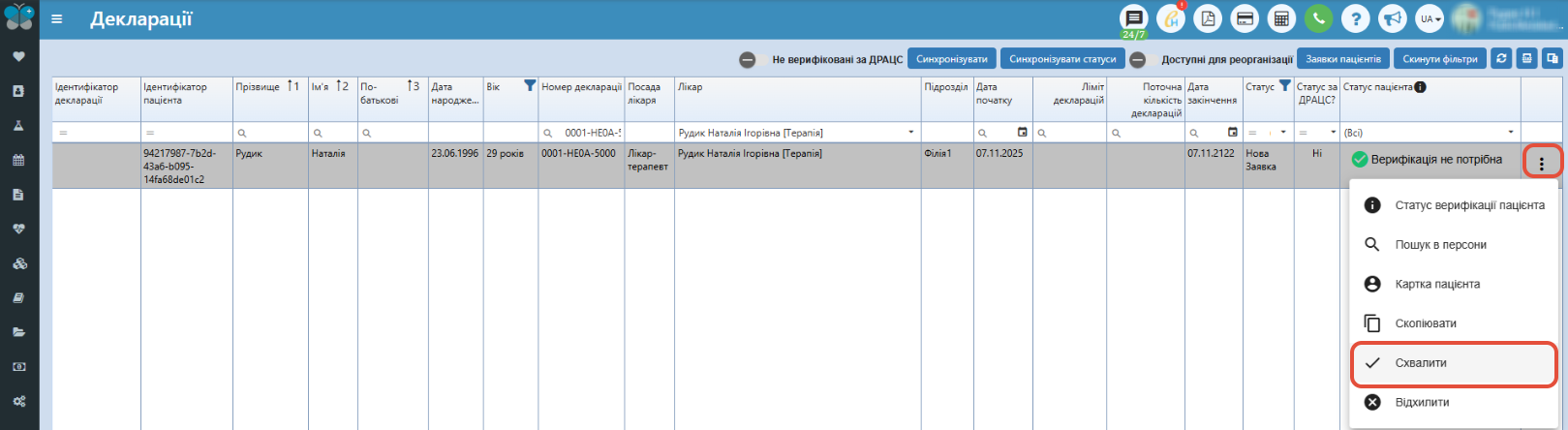
Якщо все вибрано вірно, декларація створиться і про це буде свідчити повідомлення у нижній стрічці: "Декларацію створено успішно". Після цього Вас буде перенаправлено на іншу сторінку "Декларації". Наразі для даної заявки буде статус "Нова заявка" (це можна побачити у стовпці "Статус").

Підтвердження заявки на декларацію
- Необхідно натиснути на кнопку "три крапки" праворуч та з випадаючого списку обрати "Схвалити"
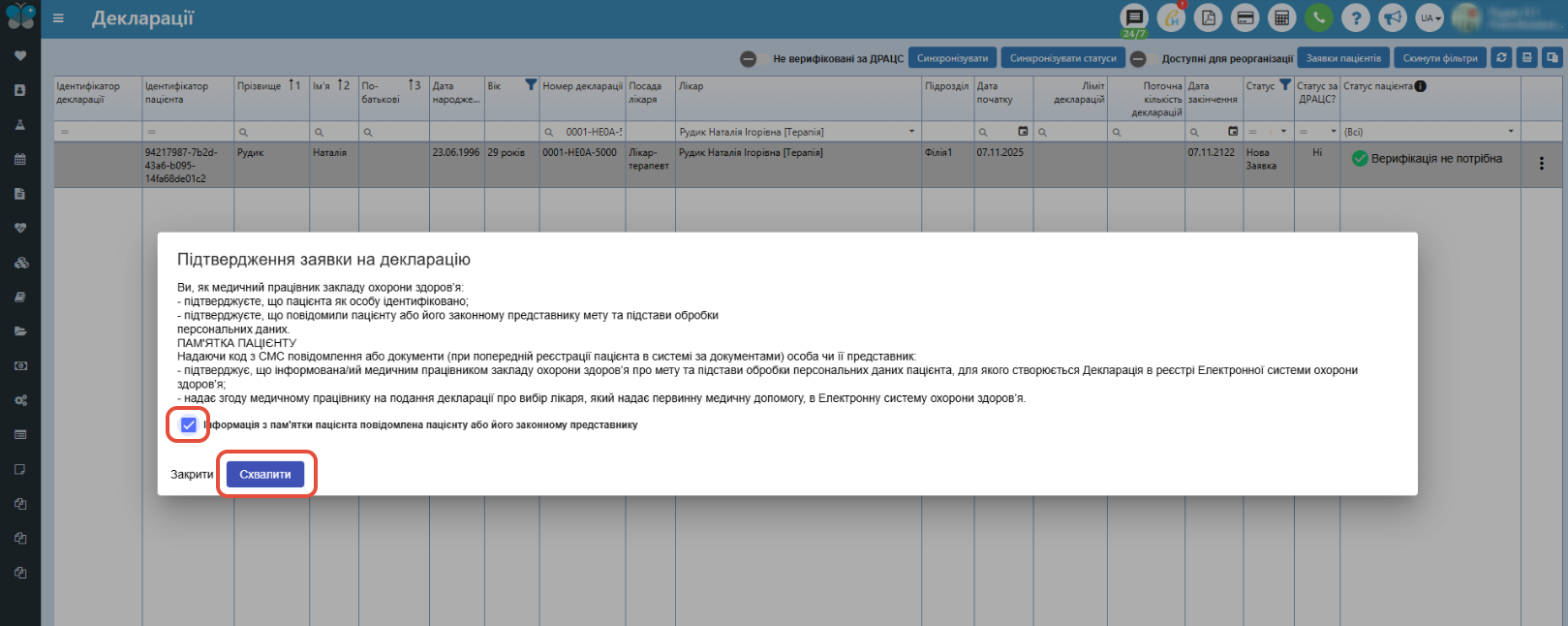
- Погоджуємось з тим, що інформація з пам'ятки повідомлена пацієнту і натискаємо знову на кнопку "Схвалити"
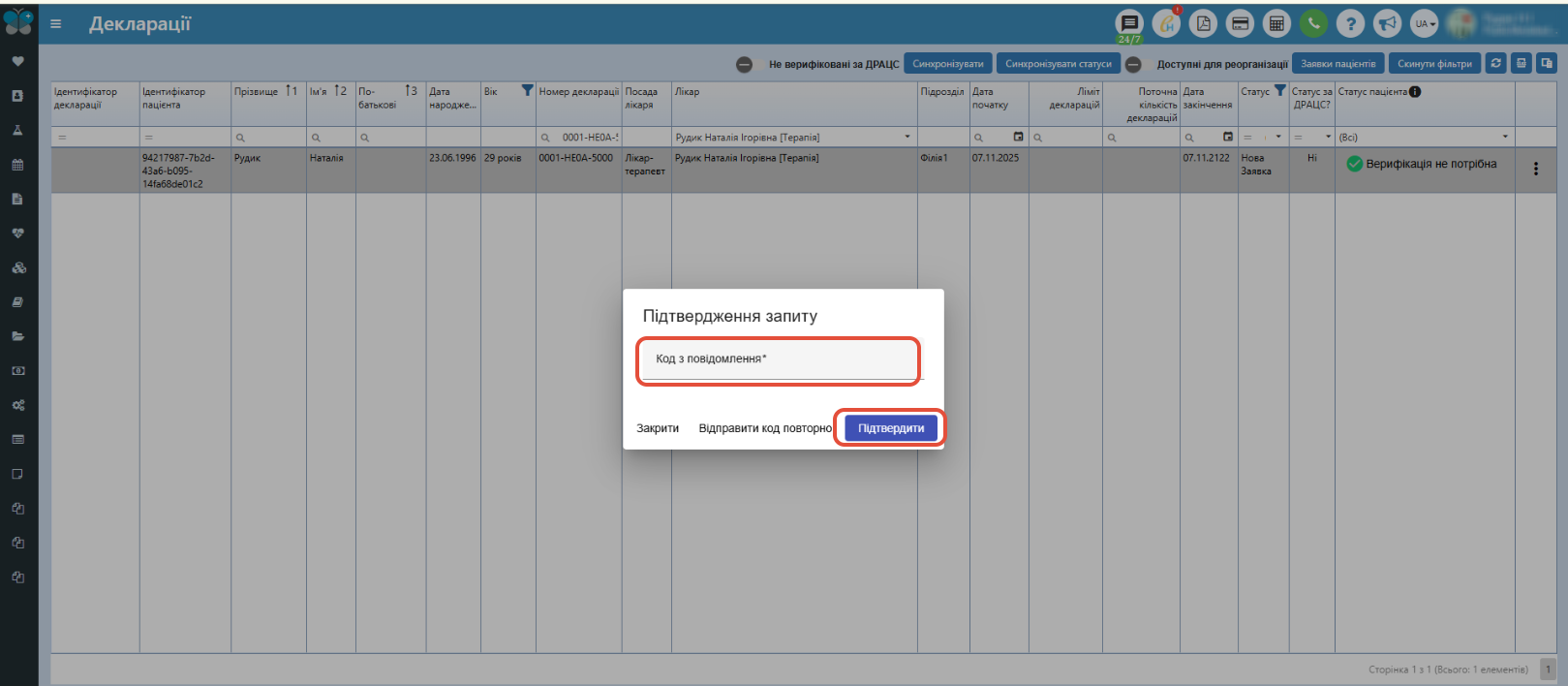
- У вікні, що виникло вносимо код з повідомлення, який надійшов пацієнту
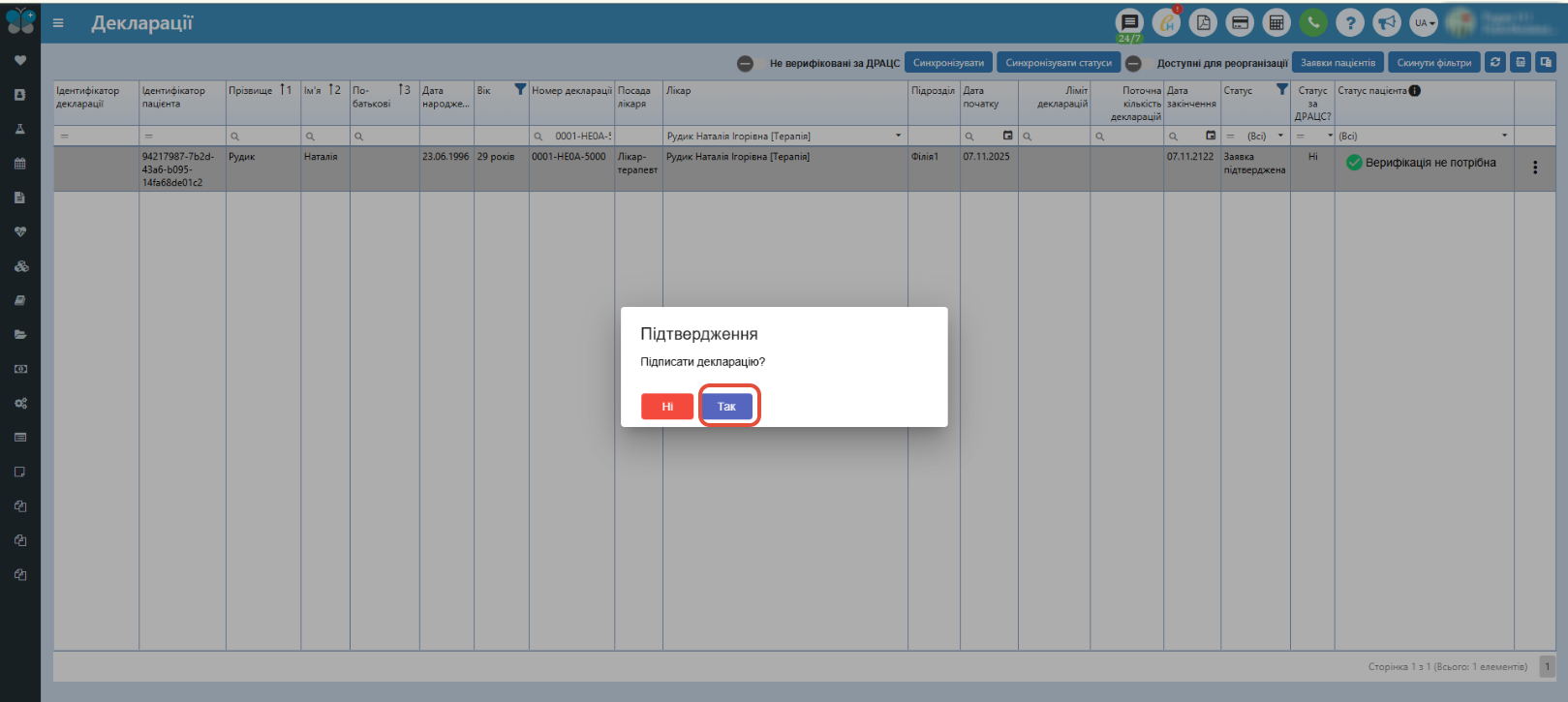
- Підтверджуємо підписання декларації
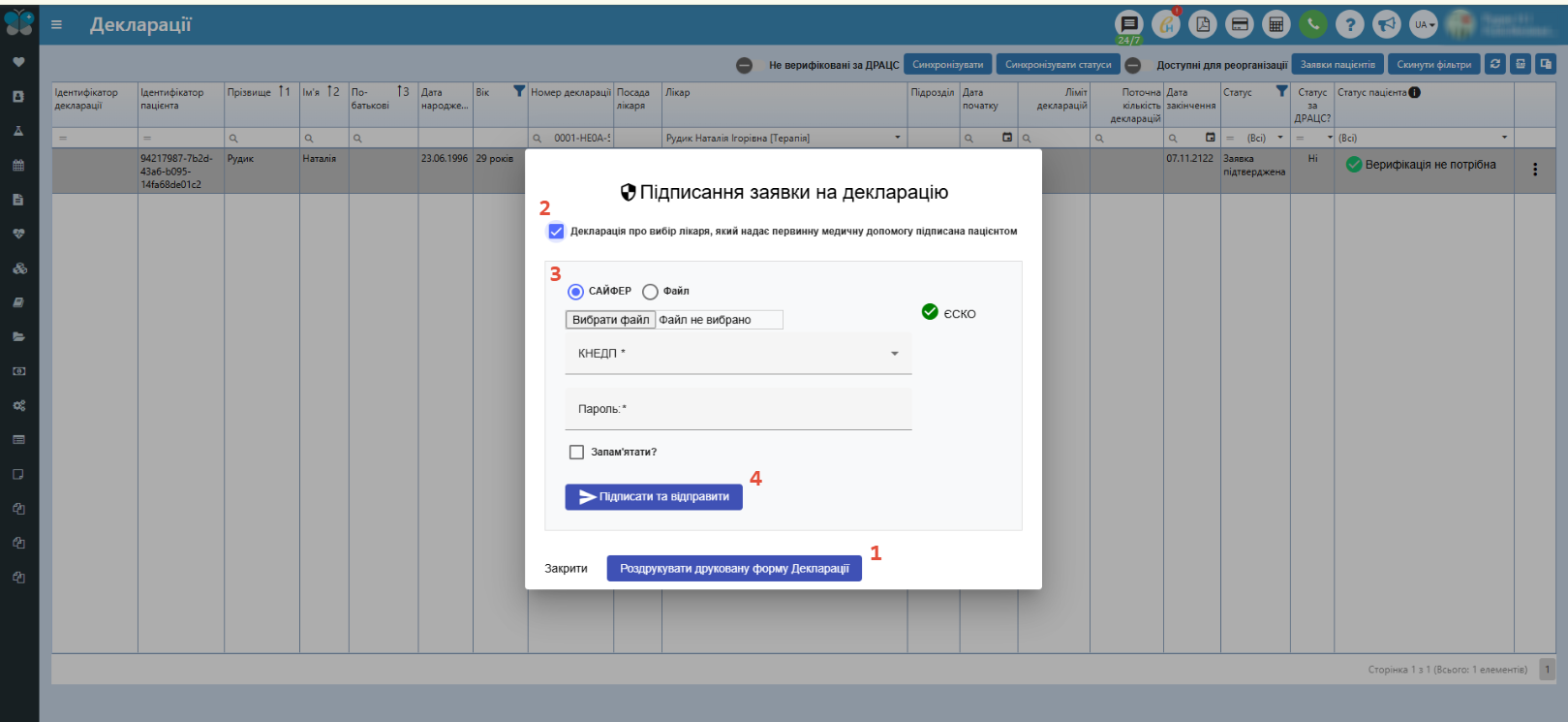
Підписання декларації
- Роздрукуйте форму декларації та надайте її пацієнту на підпис;
- Поставте галочку, що буде означати - пацієнт погодився і підписав декларацію;
- Завантажте файл ключа, введіть для нього пароль і натисніть на кнопу "Підписати та відправити".
Після підписання заявки на декларацію у стовпці статус можуть бути два варіанти відображення статусу для пацієнта:
- для пацієнта з РНОКПП - статус "Активна";
- для пацієнта без РНОКПП або пацієнта віком до 14 років - статус "Очікує верифікації" - треба очікувати підтвердження від НСЗУ (вони переглядають підвантажені документи), після цього статус стане "Активна".
Також можливе відображення інших статусів у стовпці "Статус":
- Закрита - вийшов термін дії декларації;
- Припинена - коли у пацієнта була декларація з поточним лікарем, а було створено ще одну декларацію з іншим лікарем; Примітка: якщо пацієнт розірвав декларацію з поточним лікарем на його пошту (на пошту, яка зареєстрована саме у ЕСОЗ для даного лікаря) автоматично буде надходити сповіщення про припинення декларації.
- Заявка підписана - коли цю заявку було підписано, але зазвичай відразу показується статус "Активна";
- Заявка відхилена - коли лікар відхилив заявку на кнопку "Відхилити";
- Заявка відмінена - автоматично виставляється якщо на пацієнта створили спочатку одну заявку, а потім, до прикладу внесли правки, і створили ще одну заявку, відповідно попередня позначиться цим статусом.
Дії, якщо підписання відбувається пізніше
Після схвалення заявка буде мати статус "Заявка підтверджена".
Зі списку Декларацій оберіть потрібну, натисніть три крапки та Підписання
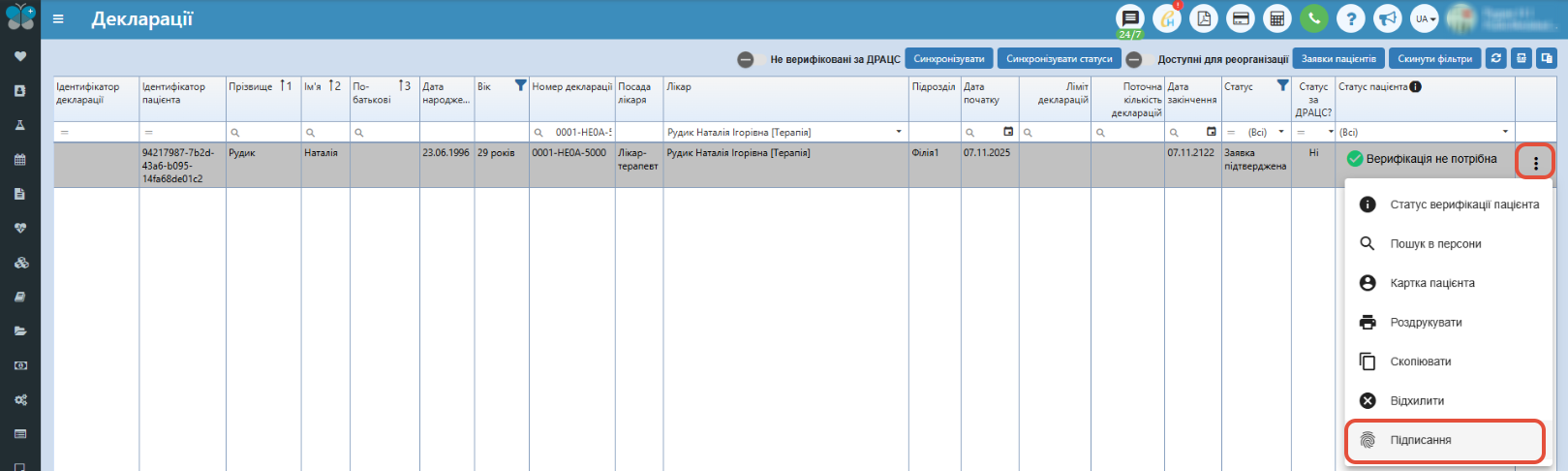
Далі кроки ті самі, що у пункті Підписання декларації
Пов'язані матеріали:
Як створити місце надання послуг (підрозділ)?
Як зареєструвати пацієнта в eHealth?
Як змінити метод автентифікації пацієнта?