
Тема
Імунізація
У Clinica Web запис про імунізацію створюється у складі взаємодії в ЕСОЗ. Можна внести інформацію про проведене щеплення, вакцинацію з іншого джерела або факт невиконання вакцинації.
Перед початком: авторизуйтеся в eHealth, відкрийте карту потрібного пацієнта та перевірте його дані. Обов’язкові поля у формі позначено *.
1. Відкрийте форму імунізації
- Знайдіть пацієнта в ЕСОЗ та відкрийте «Карта пацієнта» з меню ⋮ у результатах пошуку. Докладніше: пошук пацієнта в ЕСОЗ.
- Створіть взаємодію в потрібному епізоді. Для планового щеплення можна скористатися пунктом «Планова вакцинація» у меню епізоду або в меню «Новий епізод». Перевірте значення, які підставив шаблон. Докладніше: створення взаємодії.
- Перейдіть на вкладку «Імунізації» та натисніть «Додати імунізацію». Якщо потрібно внести кілька щеплень у межах цієї взаємодії, додайте окремий запис для кожного.

Вкладка «Імунізації» та кнопка додавання нового запису.
2. Укажіть джерело інформації
- Первинне джерело: залиште прапорець увімкненим, якщо вносите інформацію про щеплення, яке виконали. Перевірте поле «Виконавець»; за замовчуванням у ньому вказано поточного авторизованого медичного працівника.
- Інше джерело: зніміть прапорець «Первинне джерело», оберіть «Посилання на джерело» та за потреби додайте уточнення в полі «Додатковий текст». Це використовується для внесення відомостей про щеплення з іншого джерела.
Укажіть фактичні дату і час проведення вакцинації. Для проведеного щеплення заповніть «Пояснення причин вакцинації». Якщо значення підставилися з шаблону, перевірте їх перед підписанням.
Як внести історичні дані про щеплення
Для взаємодії діє обмеження давності у 90 днів. Якщо імунізацію проведено понад 90 днів тому, внесіть її як історичні дані з вимкненим прапорцем «Первинне джерело».
- Додайте імунізацію у взаємодії, в якій вносите історичні відомості.
- Зніміть прапорець «Первинне джерело». У полі «Посилання на джерело» оберіть джерело відомостей про щеплення. За потреби уточніть його в полі «Додатковий текст».
- Укажіть фактичну дату проведення вакцинації та заповніть відомі реквізити вакцини й протоколи вакцинації за даними джерела. Перевірте та заповніть поля, позначені як обов’язкові.
Дата внесення історичних даних і дата вакцинації можуть відрізнятися. У записі про імунізацію вказуйте дату, коли щеплення було проведено.

Після вимкнення первинного джерела форма показує поля для іншого джерела інформації.
3. Оберіть вакцину та заповніть її реквізити
Відкрийте поле «Код вакцини». У пошуку можна ввести:
- код вакцини;
- назву вакцини або її частину;
- назву хвороби, проти якої проводиться вакцинація.
У результатах показано код, назву вакцини та відповідні захворювання. Оберіть потрібний варіант зі списку.
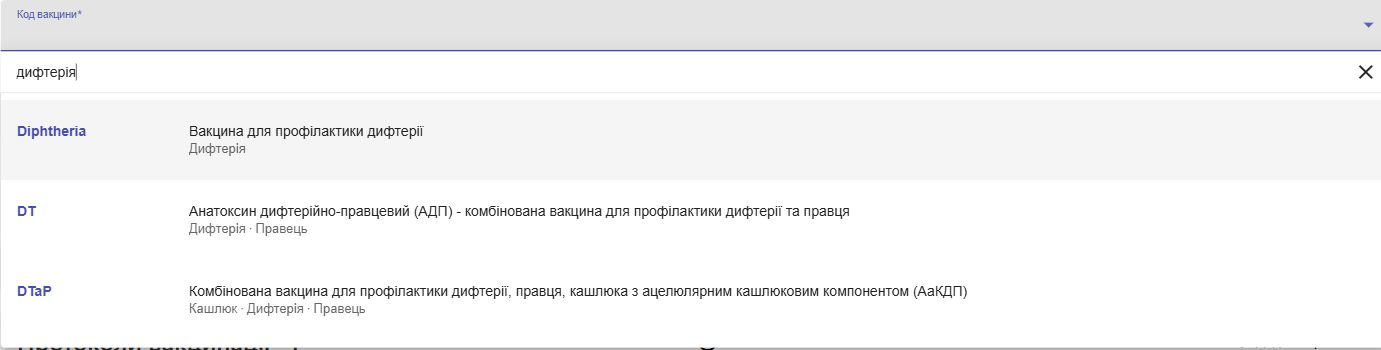
Приклад пошуку за хворобою: «дифтерія». Це приклад роботи пошуку, а не рекомендація щодо вибору вакцини.
Внесіть відомі реквізити вакцини. Склад обов’язкових полів залежить від джерела інформації та ознаки виконання вакцинації — орієнтуйтеся на позначку * у формі.
| Поле | Що вказати |
|---|---|
| Серія вакцини | Серію (номер партії) використаної вакцини. |
| Виробник і термін придатності | Відомості про використаний препарат. |
| Місце введення та шлях введення вакцини | Відповідні значення з довідників. |
| Кількість введеної вакцини та од. виміру | Фактичну кількість препарату та одиницю виміру. |
Для вакцин проти COVID-19 частина даних може заповнюватися автоматично. Перевірте всі автоматично підставлені реквізити та доповніть незаповнені поля.
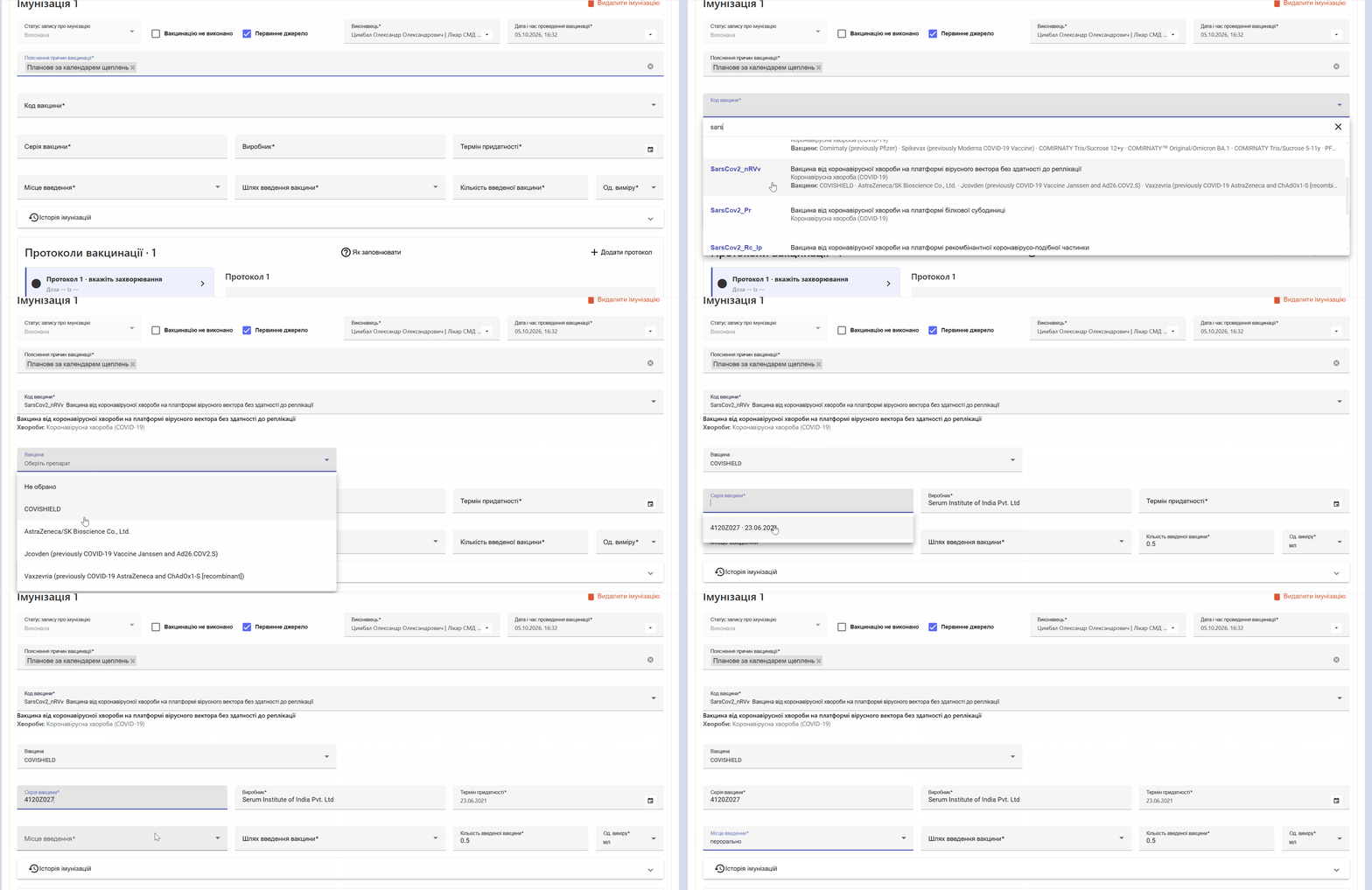
Реквізити вакцини. Нижче розташовано розділ «Історія імунізацій», який можна відкрити за потреби.
4. Заповніть протоколи вакцинації
У блоці «Протоколи вакцинації» заповніть дані першого протоколу. Щоб додати ще один, натисніть «Додати протокол». Перемикайтеся між протоколами у списку ліворуч. Кнопка «Як заповнювати» відкриває підказку щодо їх розділення.
| Поле | Як заповнити |
|---|---|
| Протидія загрозам | Оберіть захворювання, що відповідають коду вакцини. Не дублюйте те саме захворювання в одному протоколі. |
| Порядковий номер дози | Номер цієї дози в межах курсу, починаючи з 1. |
| Кількість доз по протоколу | Загальну кількість доз у відповідному курсі, починаючи з 1. |
| Етап вакцинації | Етап проведеного щеплення, наприклад вакцинація або етап ревакцинації. |
| Автор протоколу | Організацію, що визначила протокол. За замовчуванням указано Міністерство охорони здоров’я України; перевірте відповідність. |
| Опис протоколу | Назву або опис протоколу, за яким проведено щеплення. |
Коли потрібні окремі протоколи? Кілька захворювань можна об’єднати в одному протоколі лише тоді, коли всі його дані спільні. Якщо відрізняється номер дози, кількість доз або інші дані протоколу, додайте окремі протоколи.
Запис про проведену вакцинацію повинен містити щонайменше один протокол. Непотрібний додатковий протокол можна прибрати кнопкою «Видалити протокол». Перевірте повідомлення про помилки та виправте позначені поля.
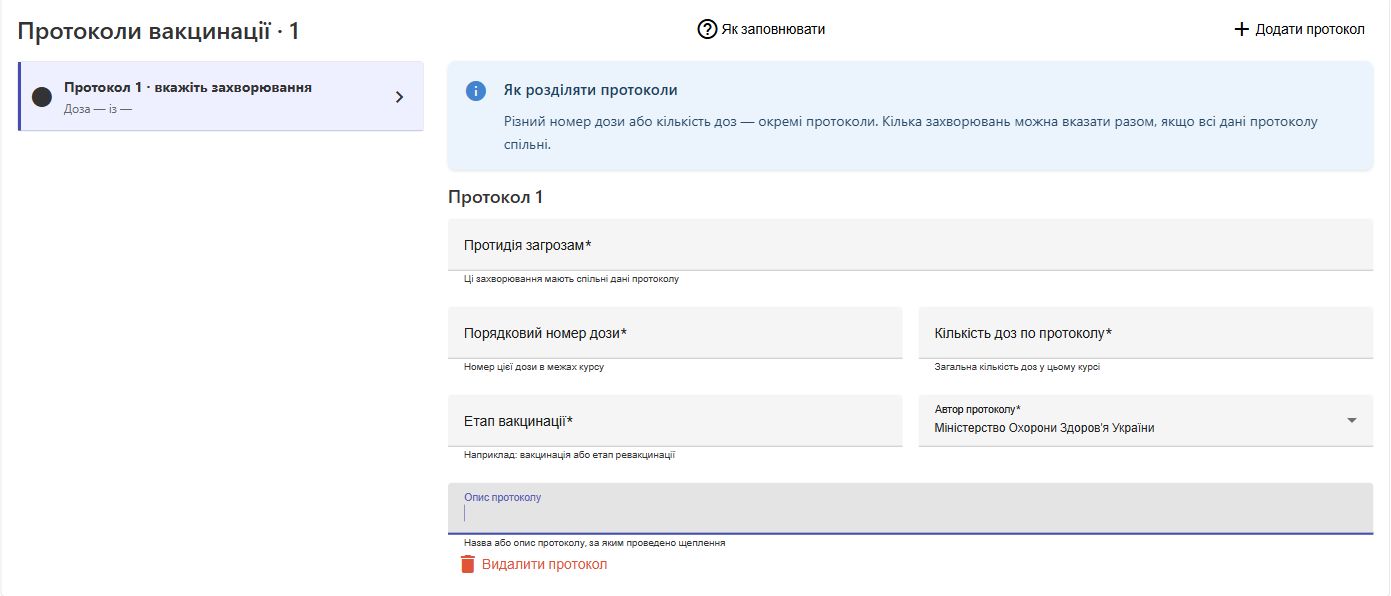
Список протоколів ліворуч і поля обраного протоколу праворуч. Підказка пояснює, коли потрібно розділяти захворювання.
Як зафіксувати невиконану вакцинацію
Якщо щеплення не проведено, у записі з увімкненим «Первинне джерело» установіть прапорець «Вакцинацію не виконано». Заповніть «Пояснення причини невиконання вакцинації» та інші поля, які форма позначає як обов’язкові.
Для запису з іншого джерела прапорець невиконаної вакцинації недоступний. Не вносьте вигадані реквізити введення препарату для щеплення, яке не відбулося.
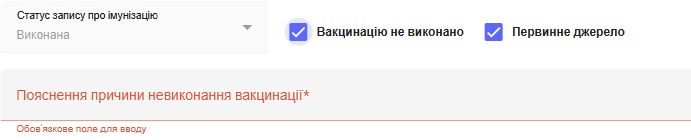
Після встановлення прапорця потрібно вказати причину невиконання вакцинації.
5. Перевірте та підпишіть взаємодію
- Перевірте дані взаємодії, джерело інформації, дату щеплення, вакцину та всі протоколи. Заповніть обов’язкові поля й усуньте помилки валідації.
- Завершіть заповнення інших потрібних вкладок та перейдіть до збереження взаємодії.
- Підпишіть пакет взаємодії електронним підписом відповідного медичного працівника. Докладніше: підписання електронним підписом.
- Дочекайтеся успішного опрацювання в ЕСОЗ та перевірте створений запис у списку імунізацій у карті пацієнта.
Як зафіксувати реакцію після вакцинації
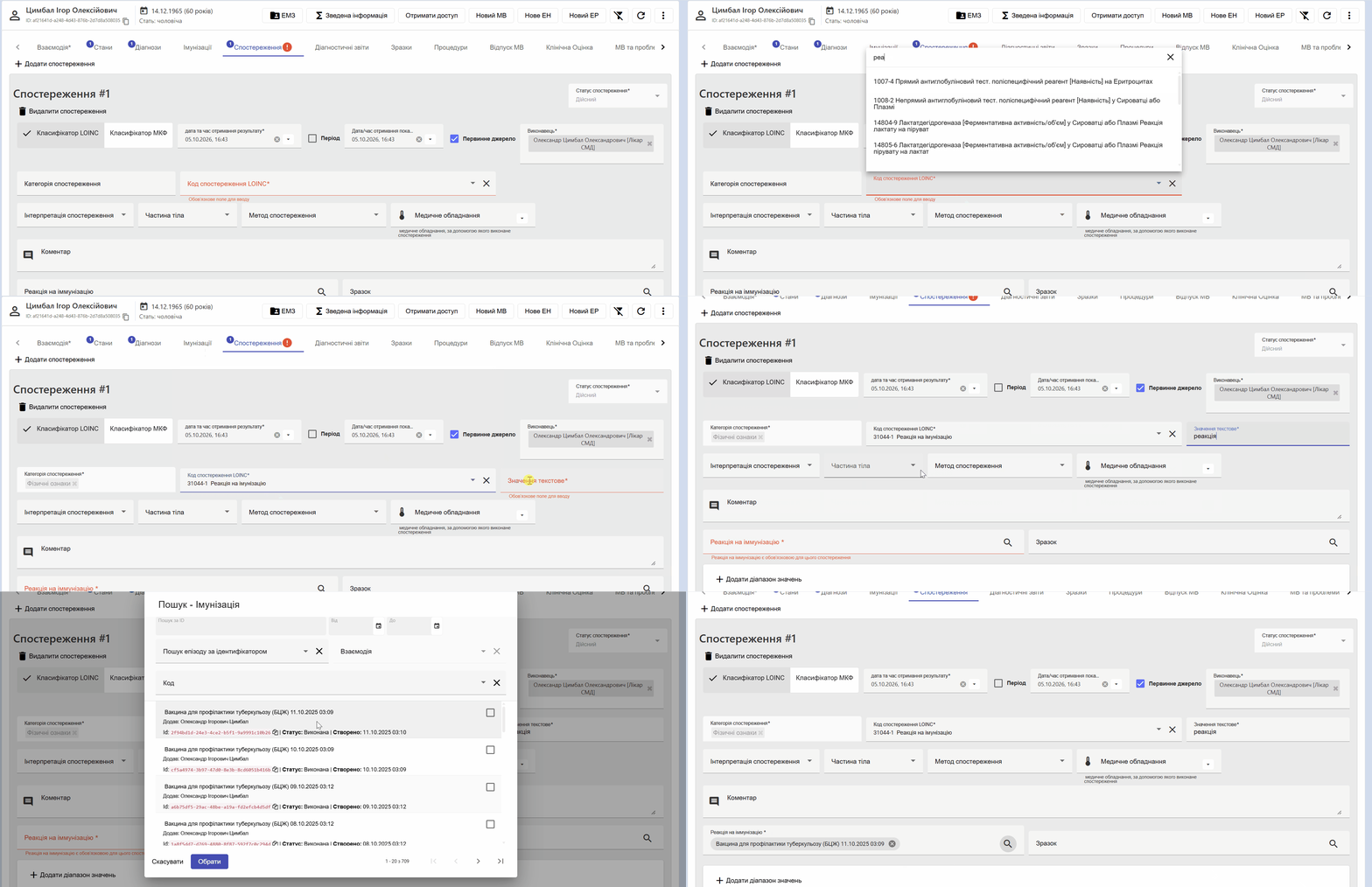
Відомості про погіршення стану після щеплення вносять як спостереження у складі взаємодії. У полі реакції на імунізацію натисніть «Додати медичний запис» та вкажіть відповідний запис про вакцинацію. Заповніть дані спостереження і підпишіть пакет взаємодії. Докладніше: створення спостереження.
6. Як позначити помилково внесений запис
Для імунізації, створеної у складі взаємодії, відкрийте форму скасування відповідного пакета взаємодії. Докладніше: скасування взаємодії та записів у її складі.
- У карті пацієнта відкрийте вкладку «Взаємодії» та знайдіть взаємодію, у складі якої внесено імунізацію.
- Відкрийте меню ⋮ потрібної взаємодії та оберіть «Скасувати».
- Укажіть категорію скасування та обґрунтування. У переліку електронних медичних записів перевірте відмітки навпроти записів, які потрібно позначити помилковими. Якщо помилка стосується лише імунізації, перевірте, що до скасування обрано саме її.
- Підтвердіть дію електронним підписом і дочекайтеся результату опрацювання в ЕСОЗ.