
Тема
Звіт - Контрагенти
У програмі Clinica Web є можливість оформляти замовлення (послуги) по певним організаціям або страховим, такі замовлення можна відслідковувати в окремому звіті "Контрагенти". Також у даному звіті є можливість сформувати "Акт" або "Рахунок" для страхових/організацій та "Акт виконаних робіт" для пацієнта.
ЗМІСТ
Передумови
Для того, щоб працювати з даним звітом у Вас мають бути необхідні права доступу, а саме для Вашої групи ролей пункт меню "Налаштування" - "Групи ролей" - можна одразу на вкладці "Звіти" поставити прапорець "Звіти-Контрагенти" або ж на вкладці "Усі ролі" ввести в пошуку слово контрагенти і таким же чином поставити необхідний прапорець.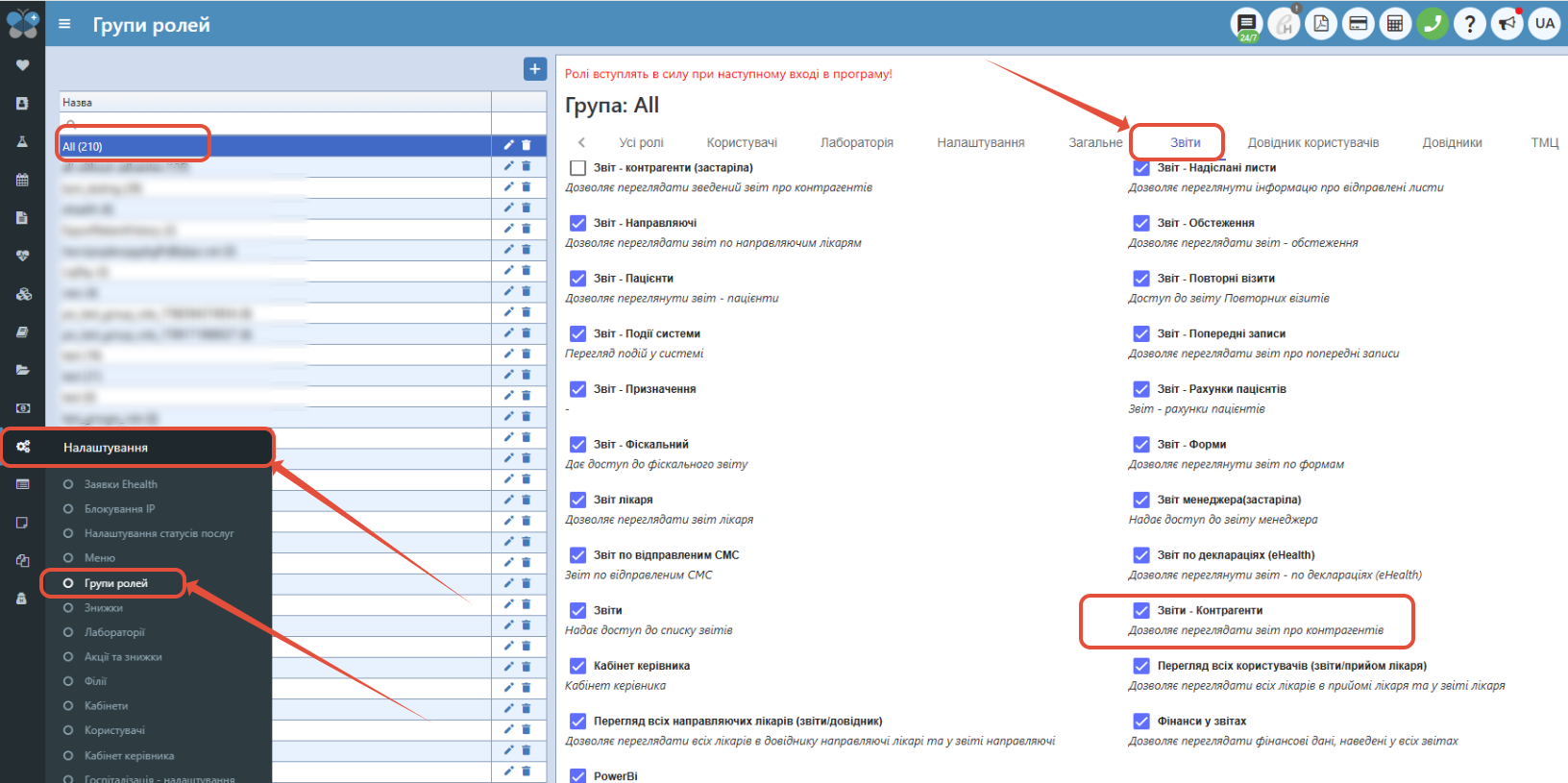
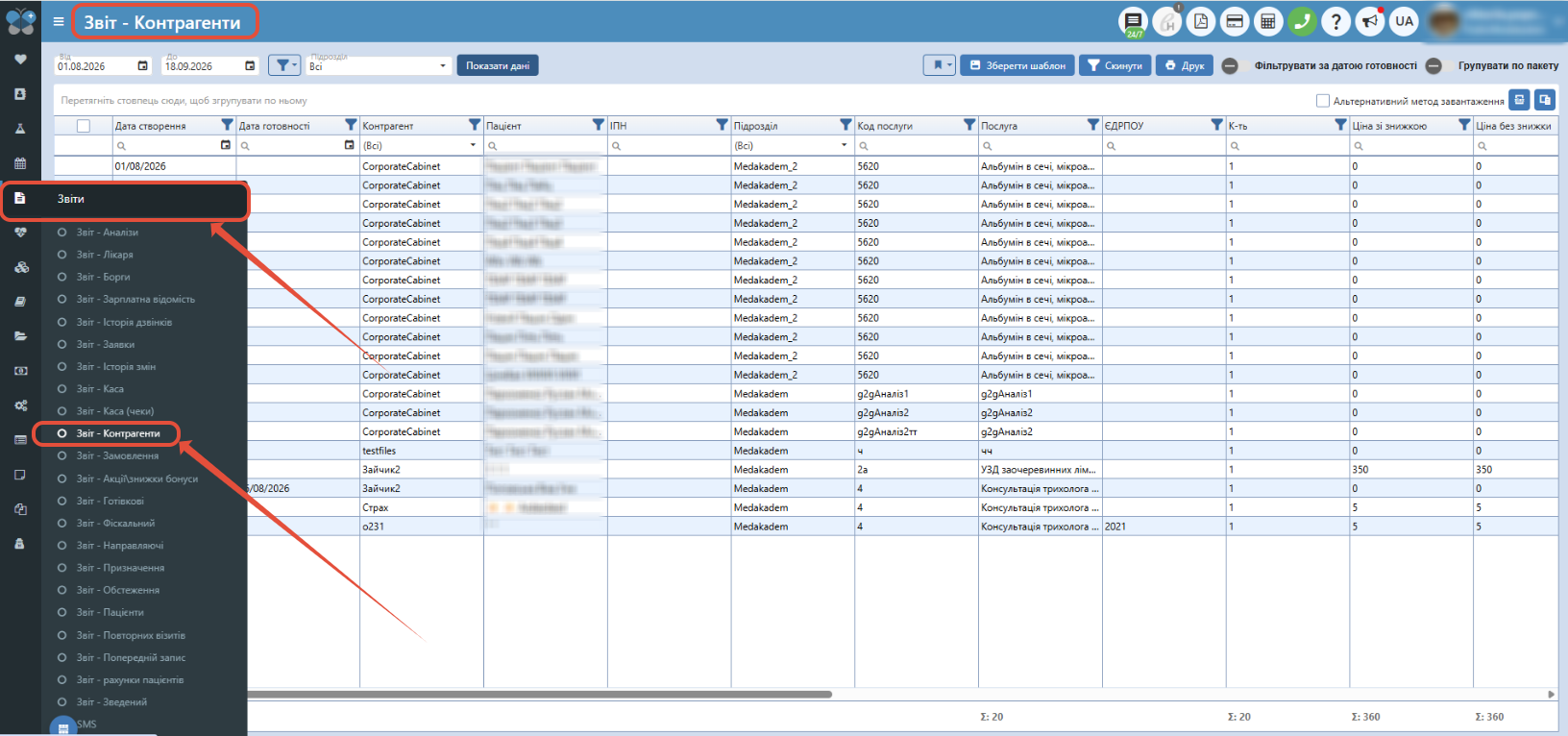
Далі для того, щоб працювати зі звітом необхідно перейти у пункт меню "Звіти" - "Звіт- Контрагенти".
Налаштування звіту
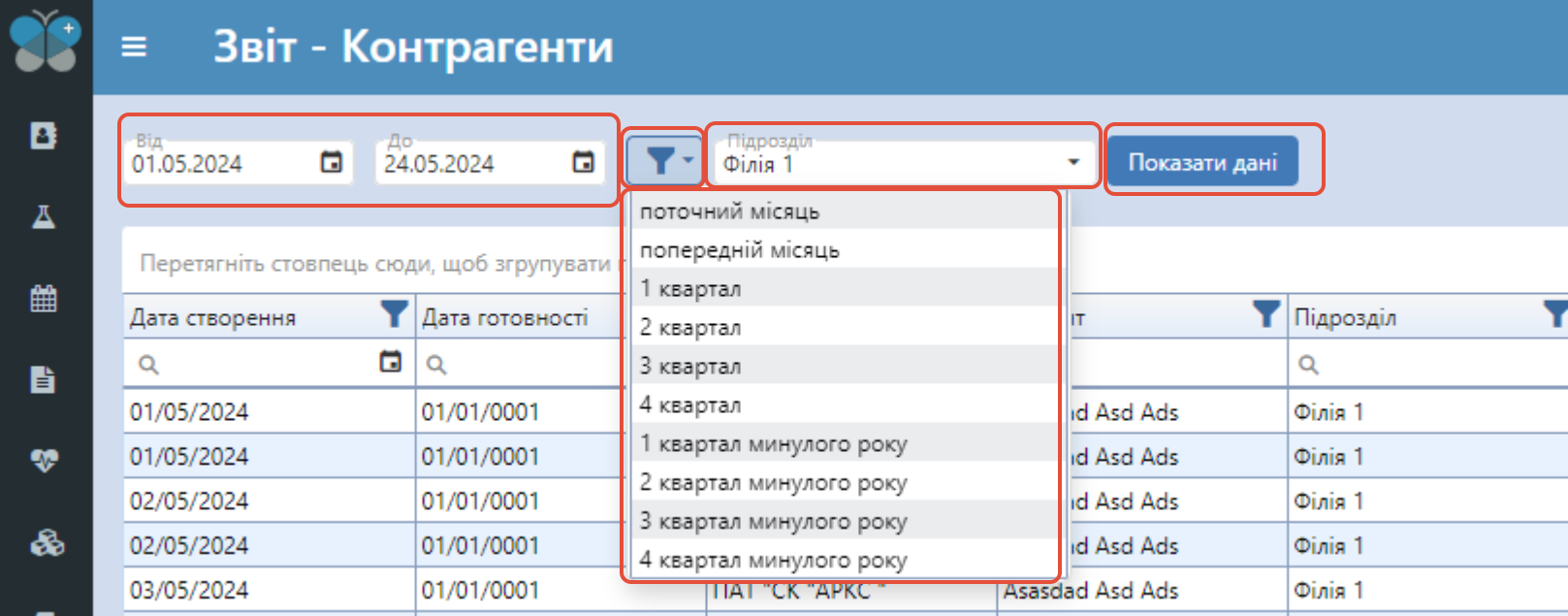
Зверху ліворуч знаходяться 2 фільтри "Період" та "Підрозділ", тобто можна вибрати за які місяці (дні) потрібно переглянути звіт та по якій конктретно філії або по усім було оформлено послуги. Переглядати інформацію в інтерфейсі програми можна тільки за 3 місяці. Якщо потрібно за більший період, можна завантажувати поквартально окремі звіти або створити заявку у технічний відділ, і він надасть звіт за більший період. Також біля періоду є фільтр із запропонованими варіантами, яким також можна скористатись.
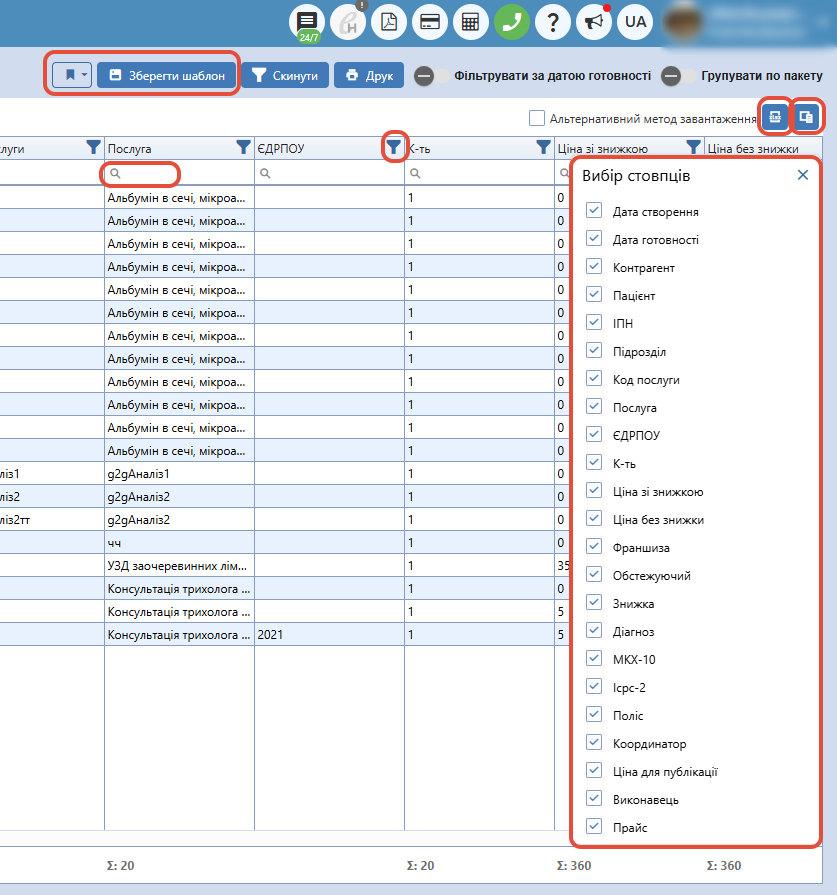
Даний звіт, як і всі решта звітів, можна підналаштувати під себе. Є можливість приховати не потрібні стовпці (кнопка "Вибір стовпців"), переміщувати стовпці у довільному порядку, фільтрувати по необхідній колонці. Звіт можна завантажити на комп'ютер, для цього необхідно натиснути у правому кутку на кнопку "Експортувати все" (збережений файл у форматі Excel).
Ліворуч у першому стовпці можна обрати одразу усі стрічки звіту, і потім якщо потрібно забрати прапорець із зайвих або одразу обирати потрібні.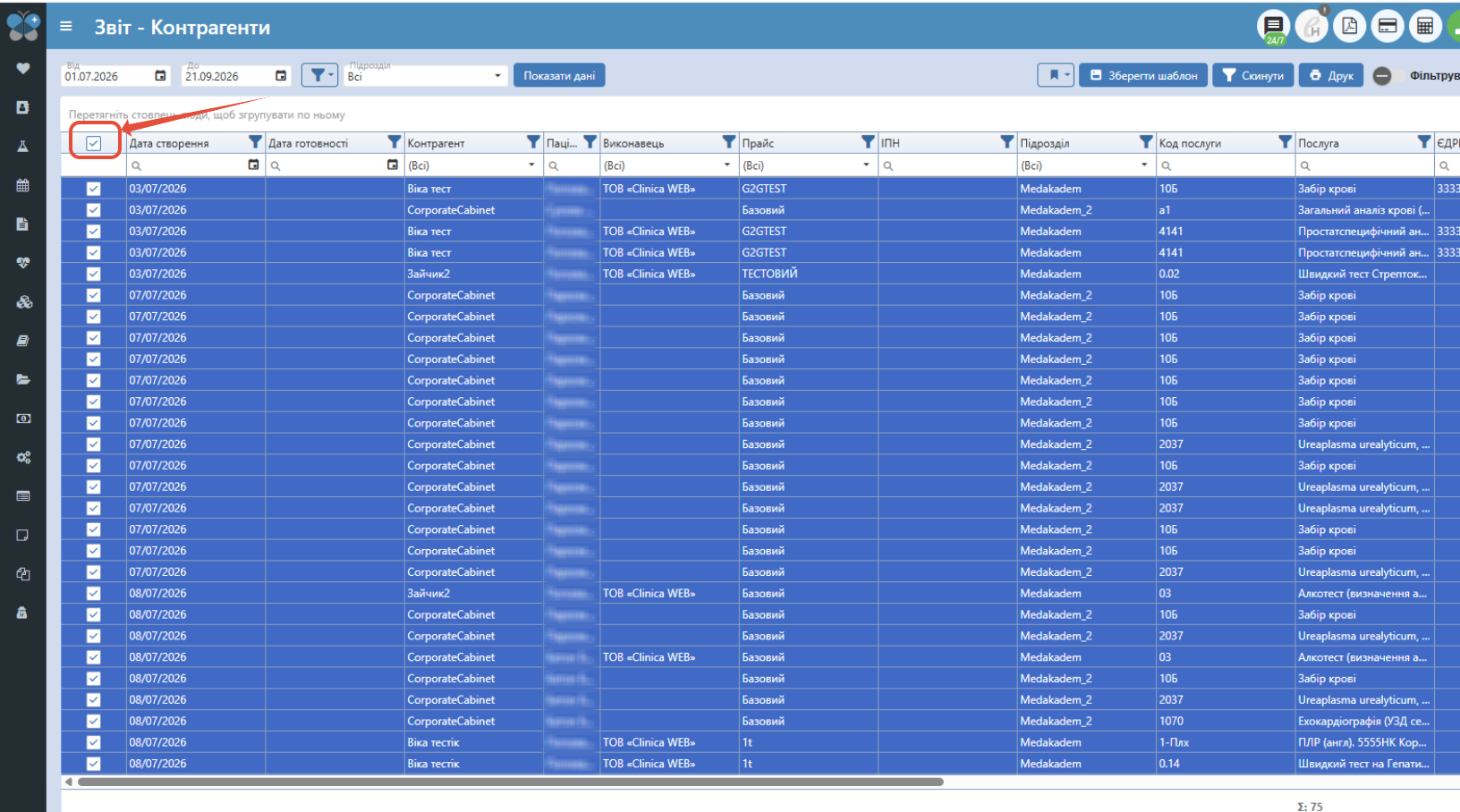
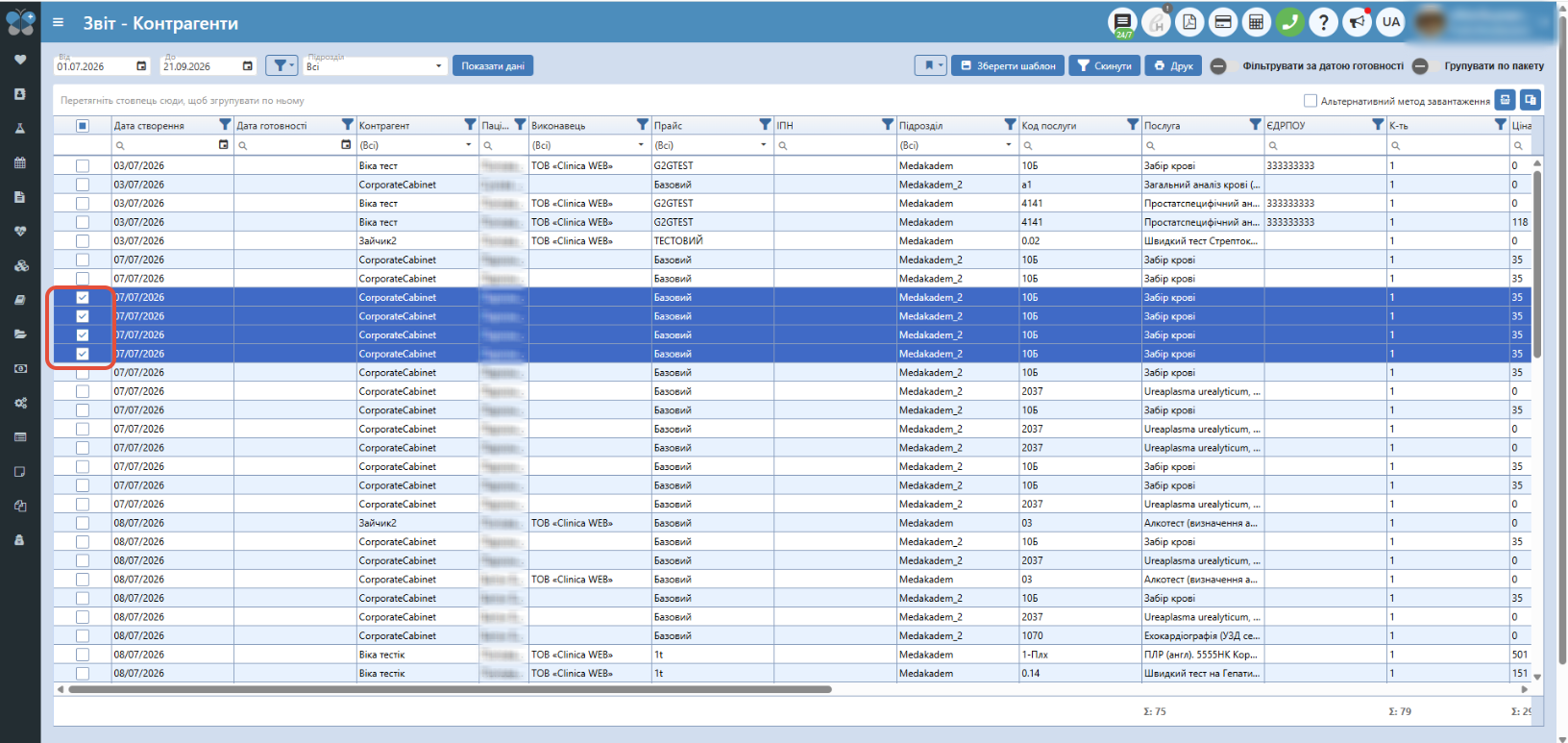
У правому кутку над таблицею є такі функції:
1) Зберегти шаблон, тобто наприклад Ви приховуєте певні стовпці, розміщуєте ті, що залишились в певній послідовності та фільтруєте по певному стовпцю або групуєте та натискаєте на "Зберегти шаблон", вписуєте йому назву та натискаєте"Зберегти". Тепер цей шаблон буде доступний в переліку та Ви зможете при роботі зі звітом його обрати і все автоматично налаштується у звіті, як Ви зберігали у шаблоні (порядок стовпців, приховані, фільтри і т.д.).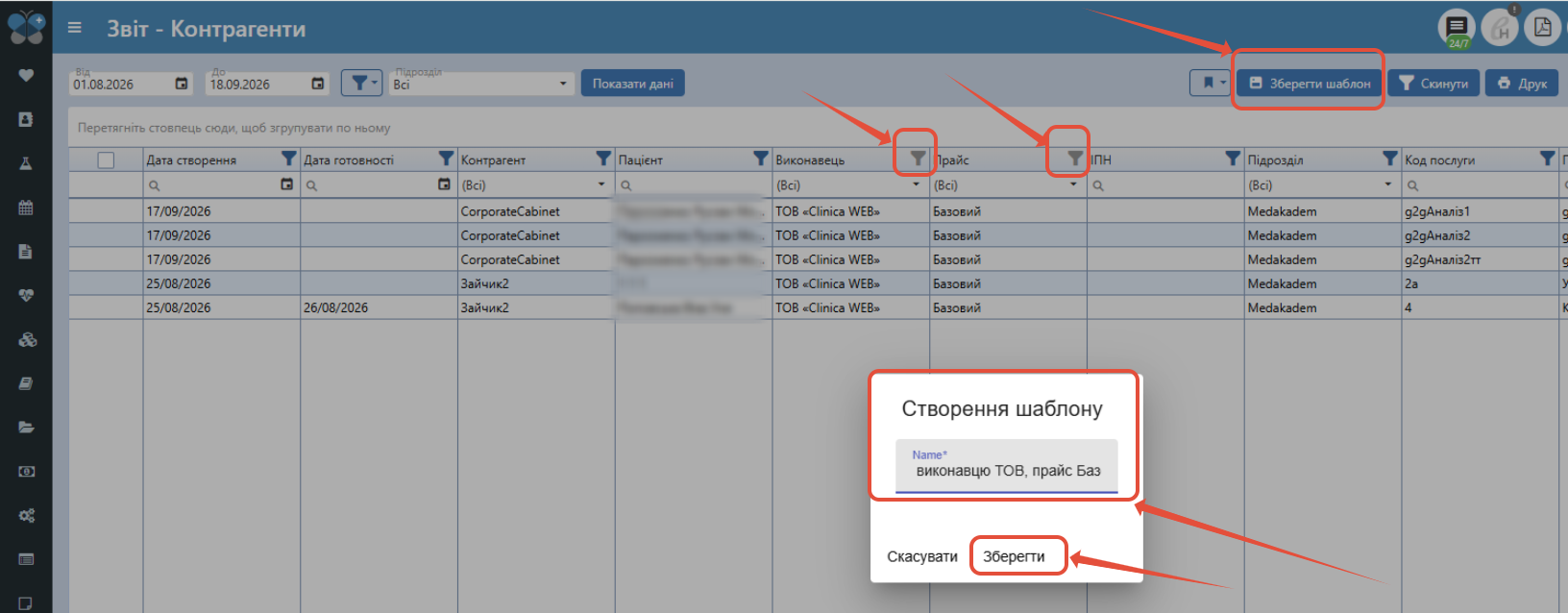
2) Можливість відмінити всі фільтри у звіті - для цього потрібно натиснути на кнопку "Скинути";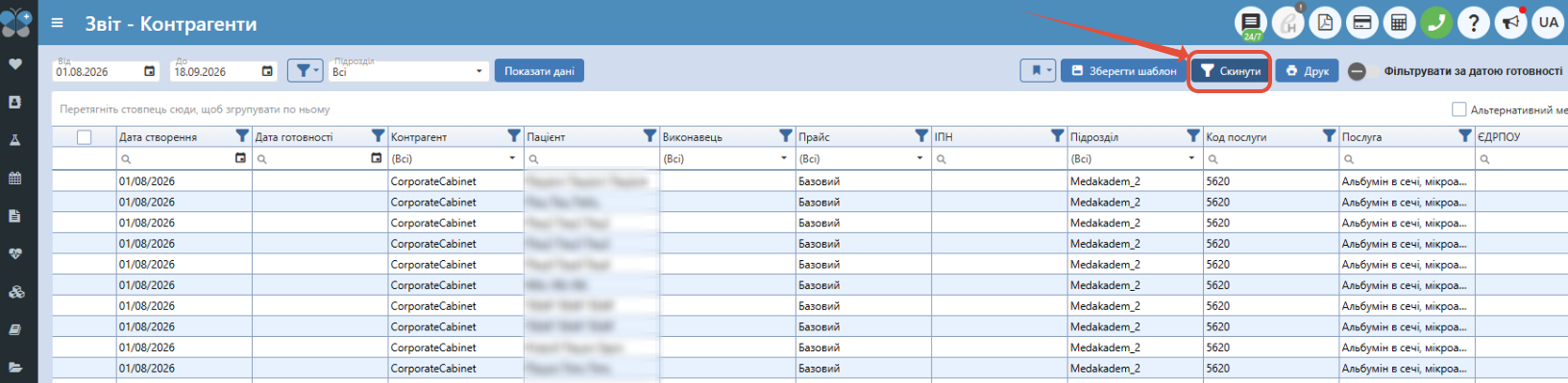
3) Повзунок "Фільтрувати за датою готовності" - даний фільтр покаже у звіті тільки ті послуги, у яких було натиснуто "Готово" ("Підписано"), тобто вони готові та пофільтрує звіт по даті, коли натискали на цю кнопку;

4) Повзунок "Групувати по пакету" - якщо було оформлено пацієнтам послуги типом " Пакет", то за замовчуванням звіт відображає ці послуги у розгрупованому вигляді (кожну послугу з пакету окремо), якщо так не потрібно, можна натиснути на цей повзунок та послуги згрупуються і відобразиться лише назва пакету;


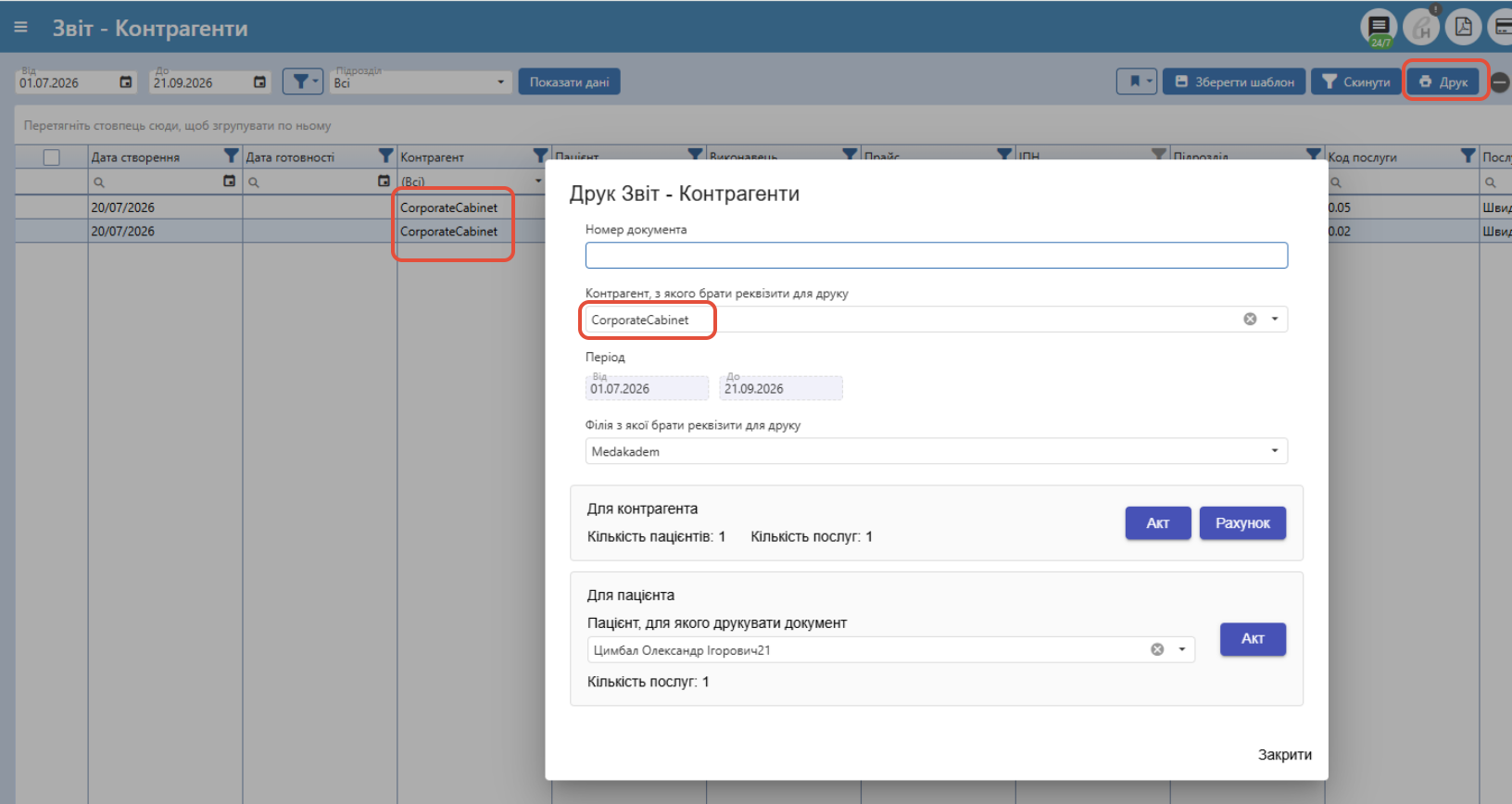
5) Кнопка "Друк" - дозволяє роздрукувати все, що потрібно для страхових/організацій і пацієнта з переліком послуг і вартістю - акт виконаних робіт для страхової компанії/організації або рахунок для страхової компанії/організації, або акт виконаних робіт по пацієнту по певній страховій: - з можливістю на даних документах вказати необхідний номер документа (договору);
- з можливістю вказання необхідних реквізитів контрагента (страхової/організації) на друк;
- з можливістю вказання необхідних реквізитів підрозділу (філії) на друк;
- з потрібним періодом
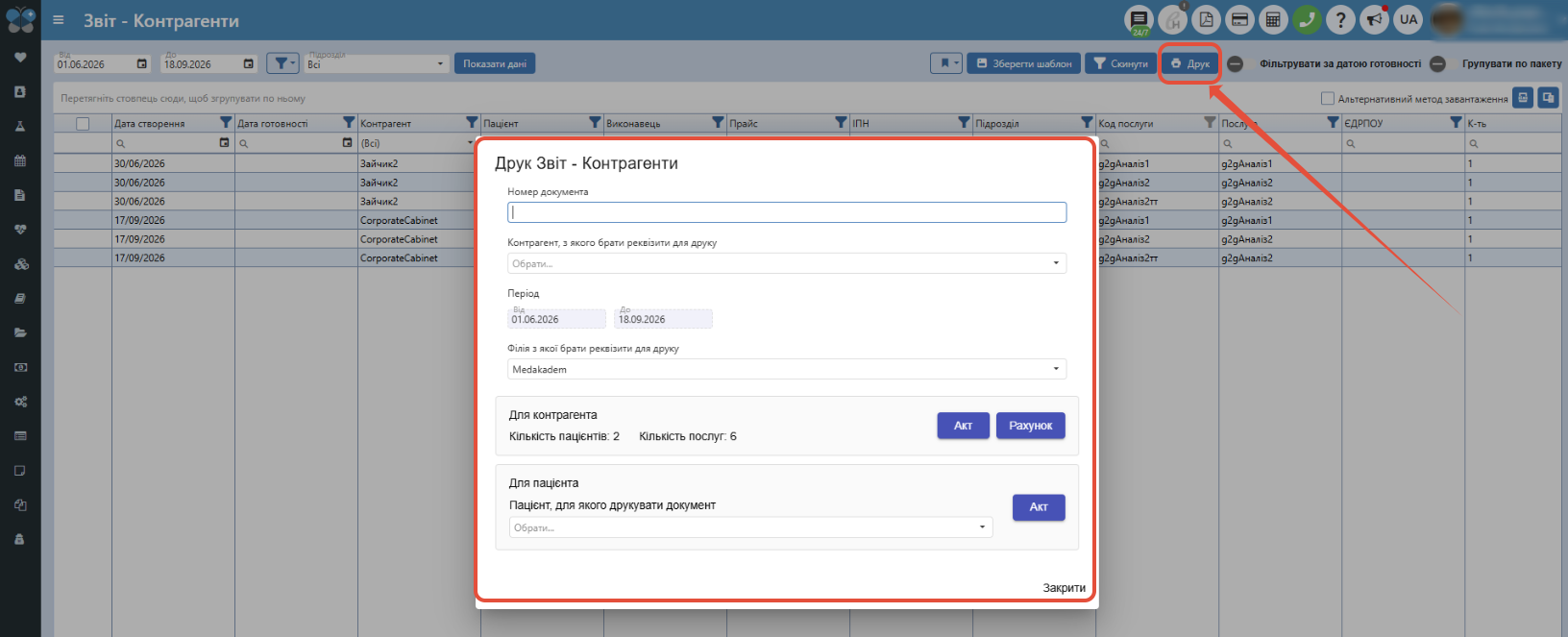
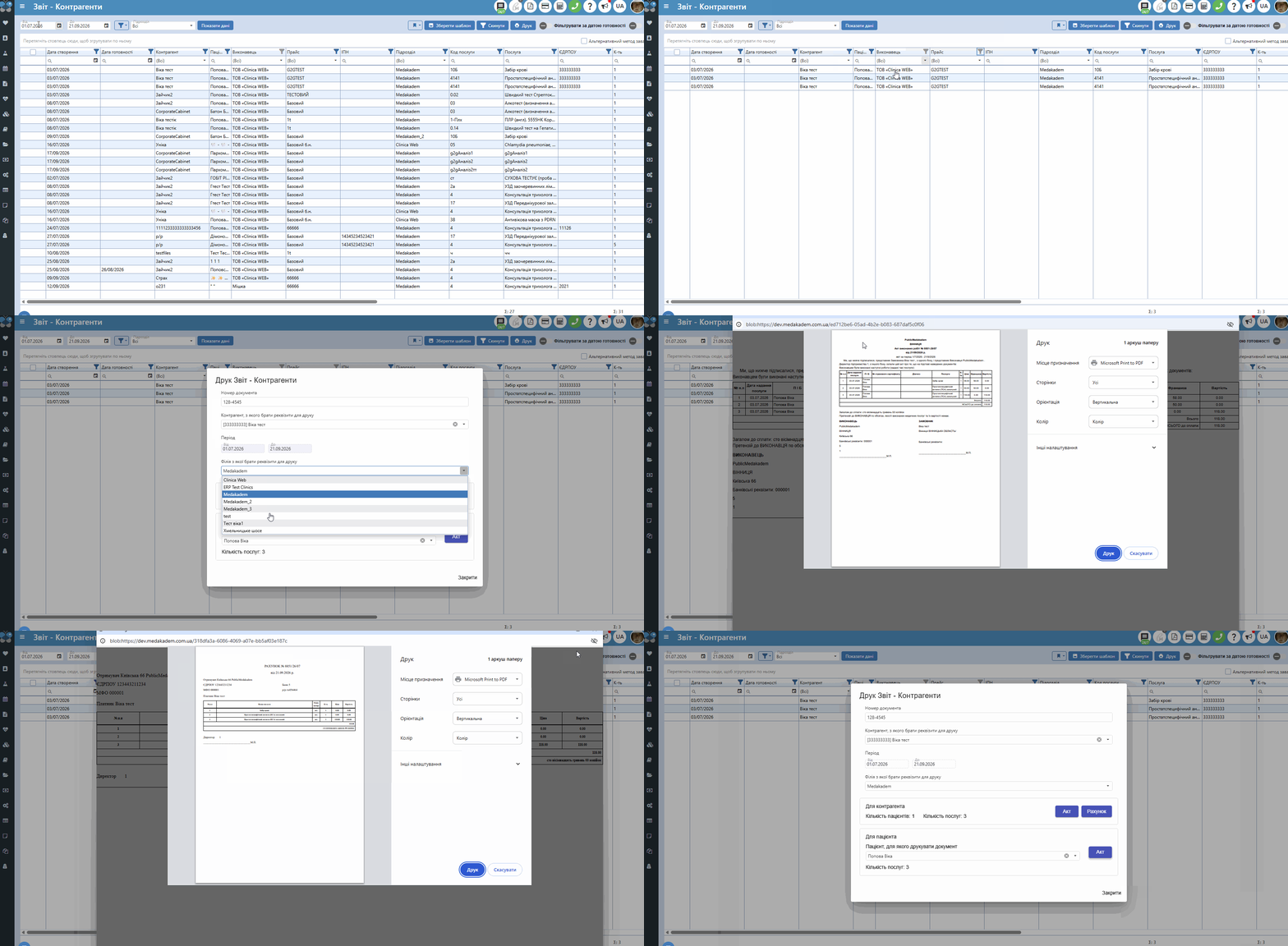
Для цього спочатку формуєте звіт до потрібного вигляду: фільтруєте по виконавцю, наприклад, страховій чи групуєте по послугам, пацієнту і т.д. або завчасно зберігаєте певні звіти у шаблон та після цього натискаєте на кнопку "Друк". У вікні, що виникає, заповнюєте все, що Вас цікавить - вибираєте контрагента (страхову/організацію), з якого брати реквізити для друку (якщо у Вас у звіті вибір по декільком організаціям, якщо одна - підставиться автоматично).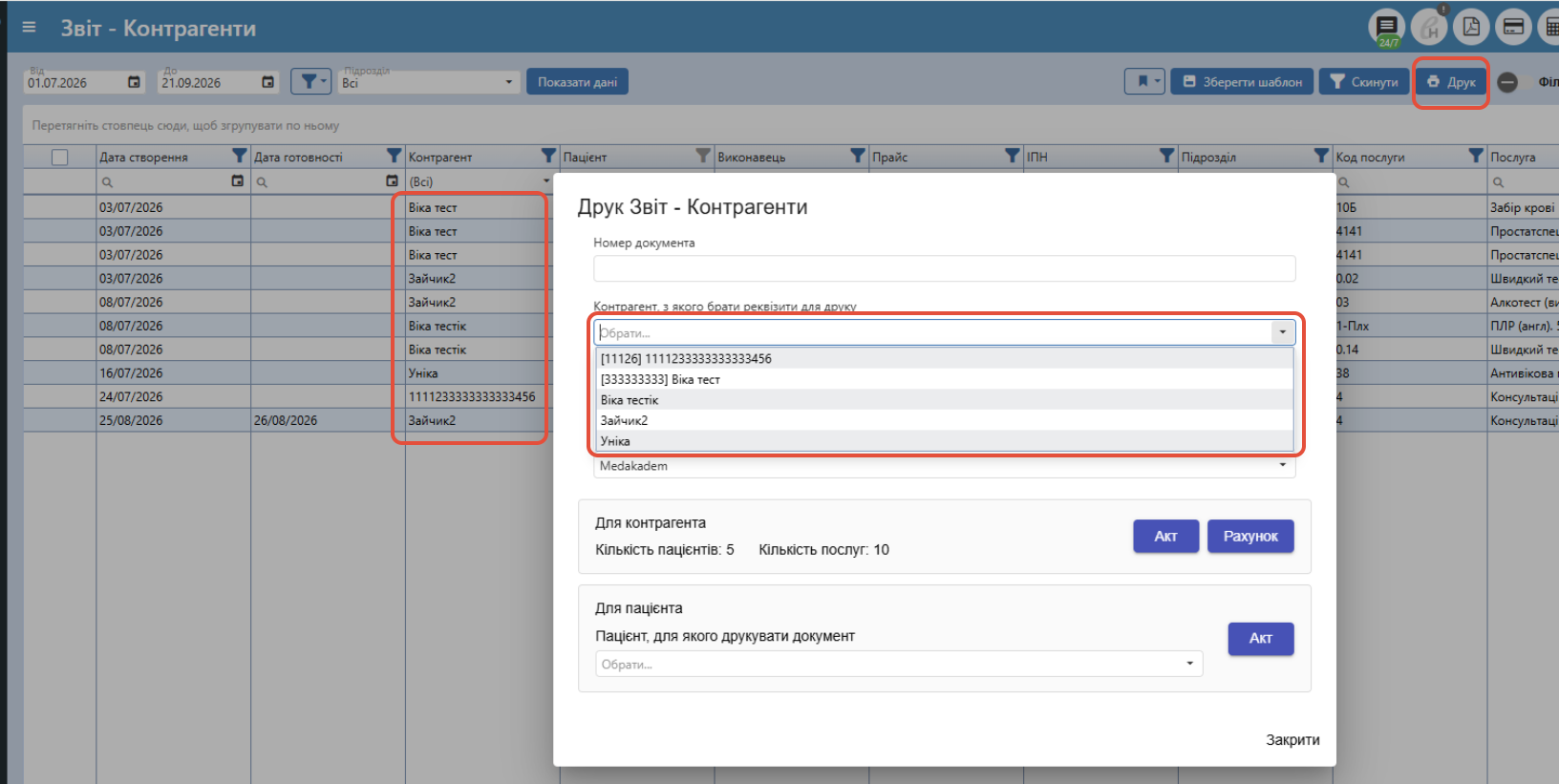
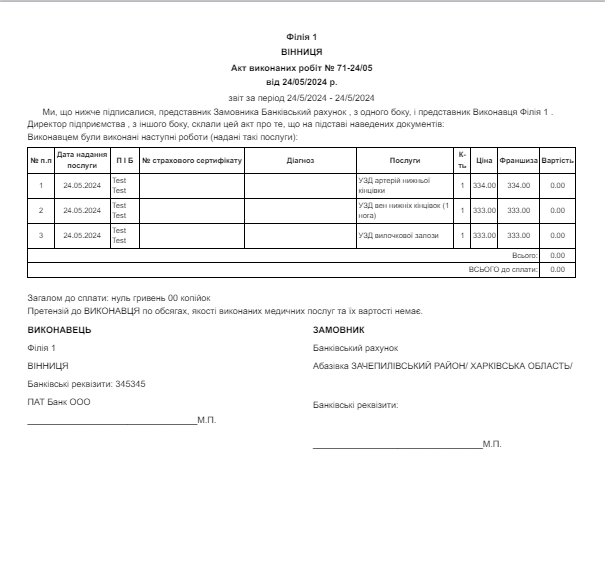
Приклади відображення друку документів
Для контрагента, кнопка Акт
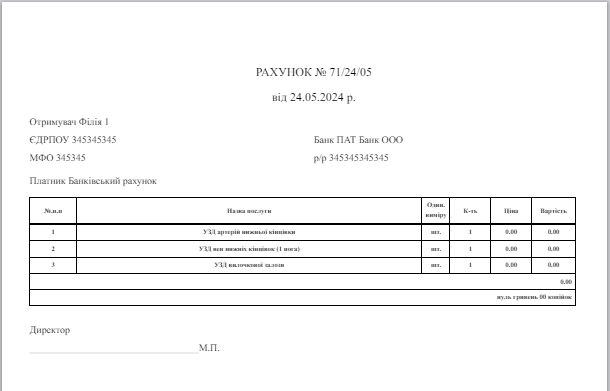
Для контрагента, кнопка Рахунок
Для пацієнта, кнопка Акт
Коротке відео
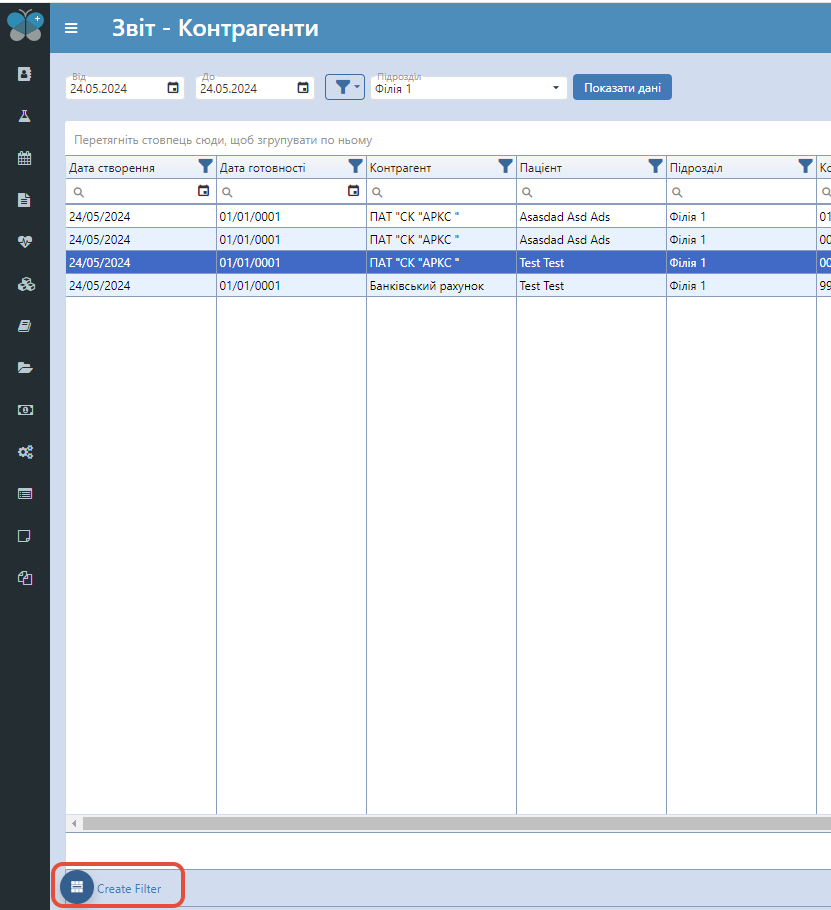
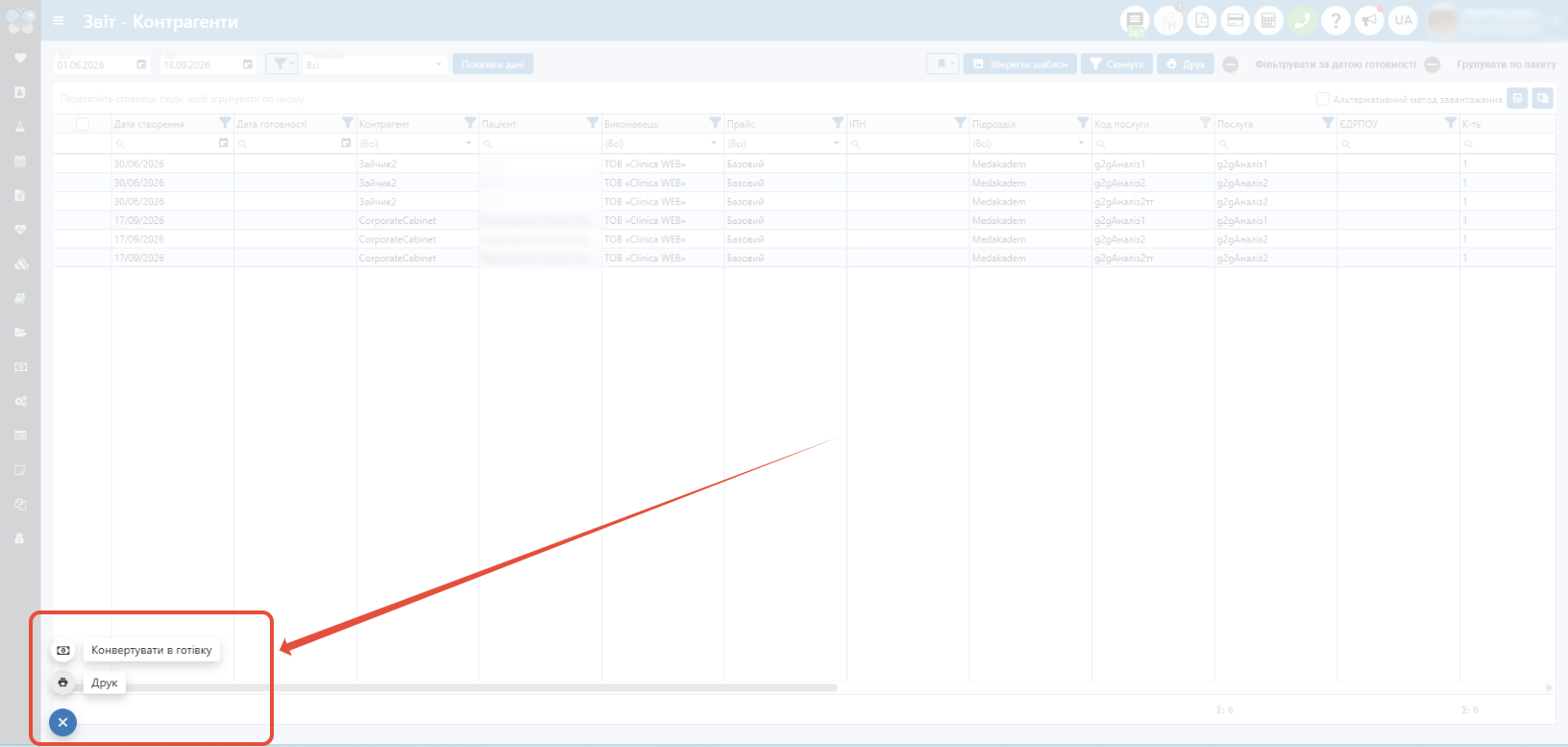
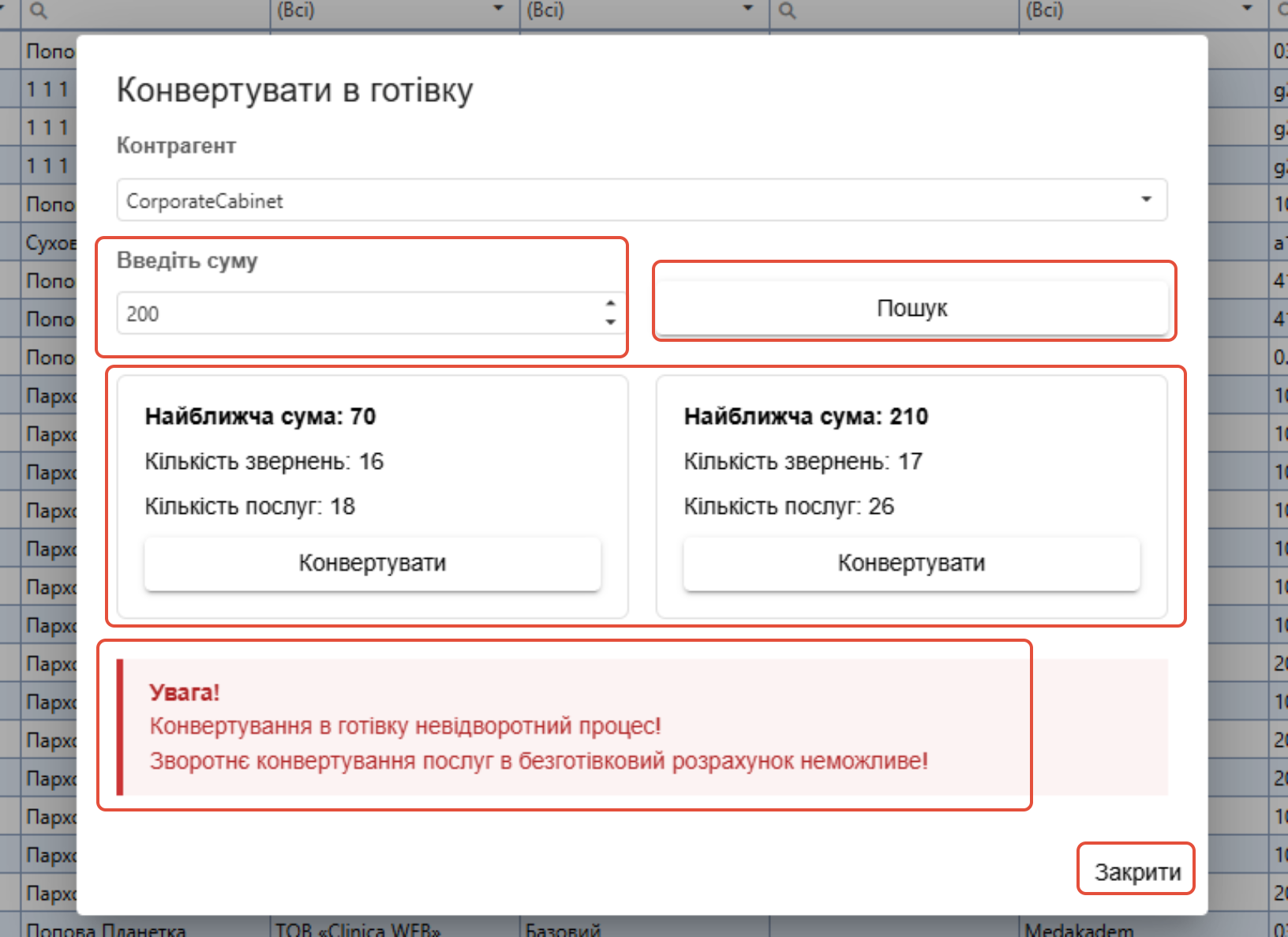
6) Ліворуч знизу також є кнопка "Конвертувати в готівку". Дана кнопка дозволяє пошукати по потрібній сумі (яку буде введено в поле) найближчі співпадіння та конвертувати ці послуги з безготівкової форми оплати у готівку.
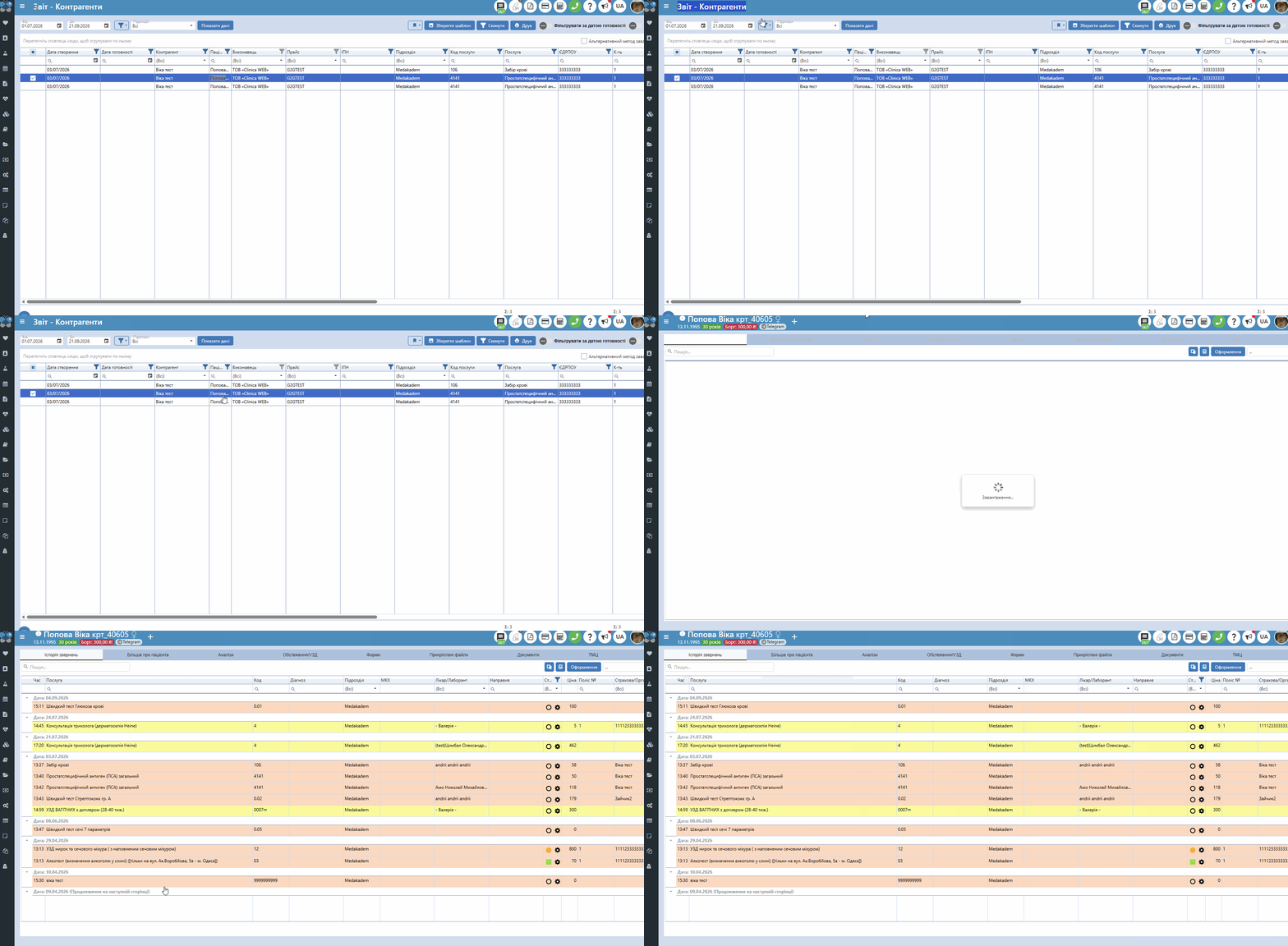
Зі звіту також можна перейти до картки пацієнта, для цього натисніть двічі на потрібну стрічку звіту та Вас автоматично програма перенаправить в карту пацієнта на вкладку "Історія звернень".
Розглянемо детально стовпці звіту
1) Дата створення - дата оформлення послуги, тобто коли її було додано пацієнтові;
2) Дата готовності - дата виставлення готовності (кнопка "Готово"). Якщо готовності на послугу не було, буде за замовчуванням стояти дата "01/01/0001";
3) Контрагент - відображається назва страхової компанії або організації, на яку було оформлено дану послугу;
4) Пацієнт - показується ПІБ пацієнта, на якого було оформлено послугу;
5) ІПН - відображається ідентифікаційний код пацієнта. якому було оформлено послугу(и) по страховій/організації;
6) Підрозділ - відображається назва філії, по якій було оформлено дану послугу;
7) Код послуги - показується код послуги, яка була оформлена пацієнтові;
8) Послуга - назва послуги, яку було оформлено пацієнтові;
9) ЄДРПОУ - відображається унікальний ідентифікаційний номер юридичної особи в Єдиному державному реєстрі підприємств та організацій України, який внесено для даної страхової компанії або організації у пункті меню "Довідники" - "Контрагенти";
10) К-ть - кількість оформленої послуги;
11) Ціна зі знижкою - ціна оформленої послуги з урахуванням знижки для пацієнта;
12) Ціна без знижки -ціна оформленої послуги по прайсу;
13) Франшиза - частина суми, яка підлягає самостійному відшкодуванню (покриттю) страхувальником за свій рахунок при виникненні страхового випадку, тобто та сума, яку пацієнт оплатив самостійно за дану послугу;
14) Обстежуючий - ПІБ лікаря, який приймав пацієнта та був зазначений при оформленні замовлення;
15) Знижка - відображається сума знижки, яку було застосовано до даної послуги;
16) Діагноз - стислий письмовий висновок про наявну хворобу, виражений із застосуванням медичних термінів, що позначають назву хвороби, який було вказано у заключенні даної послуги;
17) МКХ-10 - Міжнародний класифікатор хвороб для кодування медичних захворювань, розроблений ВООЗ. Будуть відображатись коди і назви хвороб, які були вибрані в заключені пацієнта до даної послуги при його огляді;
18) ICPC2 - Міжнародна класифікація первинної медичної допомоги для кодування причини звернення пацієнта. Будуть відображатись коди і назви причини звернення пацієнта, які були вибрані у заключені пацієнта до даної послуги при його огляді;
19) Поліс - відображається поліс пацієнта, якщо послуга була оформлена по зверненню "Страхова";
20) Координатор - це особа, яка несе відповідальність за страховий випадок. Відобразиться ПІБ у звіті, якщо при оформленні буде тип звернення страхова та в полі координатор зазначать дану людину. Координаторів можна створити або у пункті меню "Довідники" - "Координатори СК" або ж при оформленні замовлення;
21) Ціна для публікації - відображається ціна оформленої послуги, яка береться з налаштувань послуги пункт меню "Прайси" - "Послуги" з відповідного поля;
22) Виконавець - відображається назва Вашої юридичної або фізичної особи (Вашого медичного закладу), по якій була оформлена послуга;
23) Прайс - показується назва прайсу, по якому була оформлена послуга.
Біля потрібних стовпців у звіті також є загальна сума внизу кожного стовпця: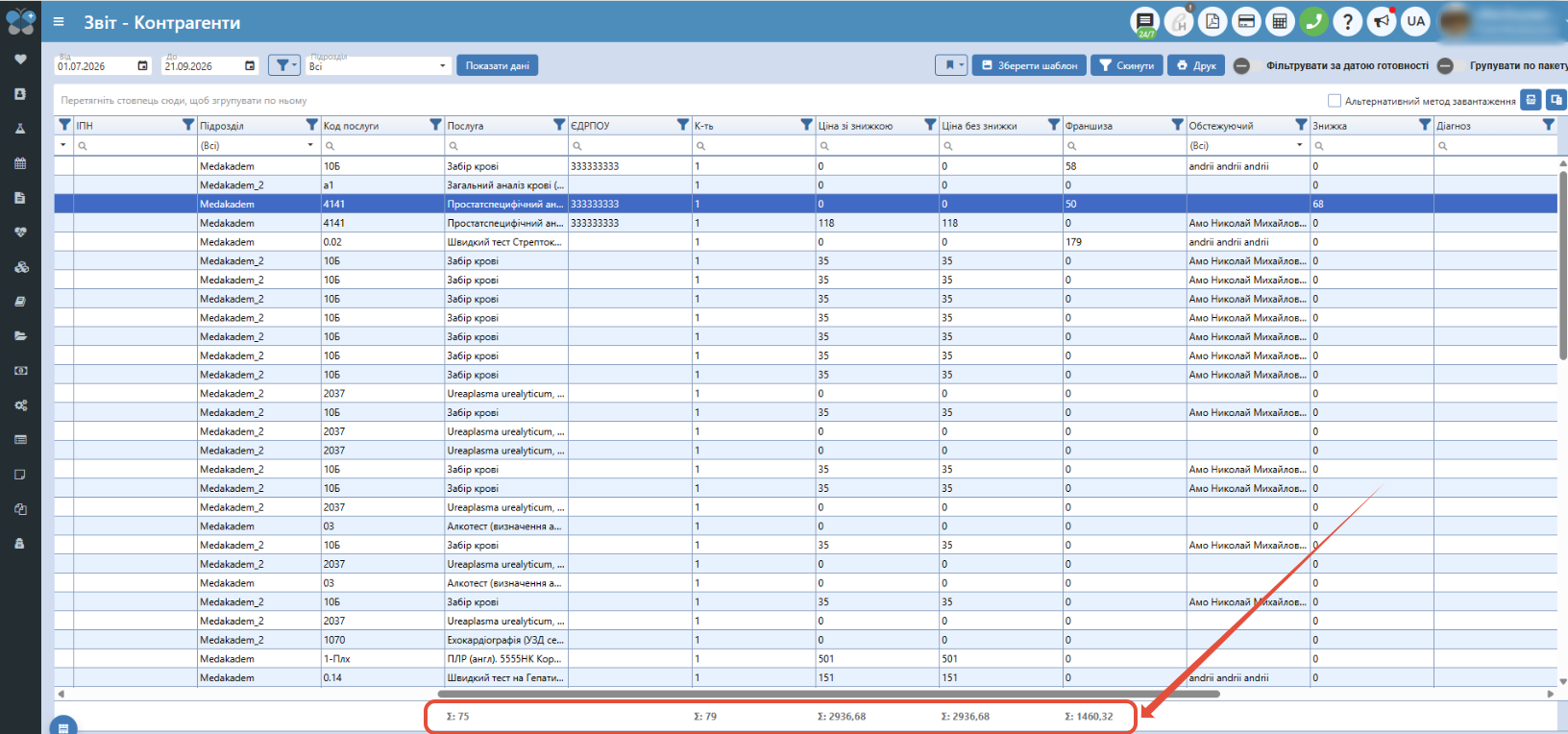
Додаткові статті: