Тема
Як створити місце надання послуг (підрозділ)?
Увійдіть в програму Clinica Web під акаунтом користувача, що був введений як керівник при реєстрації медичного закладу (див. інструкцію тут). Далі натисніть на значок eHealth у верхній панелі програми. У вікні, що відкриється, повинні підставитись дані про користувача, тип медичного закладу та посада "керівник закладу ОЗ", натисніть Вхід.
Створення місця надання послуг
- Перейдіть на сторінку Підрозділи, натисніть на кнопку "Додати".
Це мають бути місця провадження господарської діяльності відповідно до чинної ліцензії на медичну практику, тобто фізичні адреси - не відділення (якщо якесь відділення розташоване за іншою адресою, то це окреме МНП).
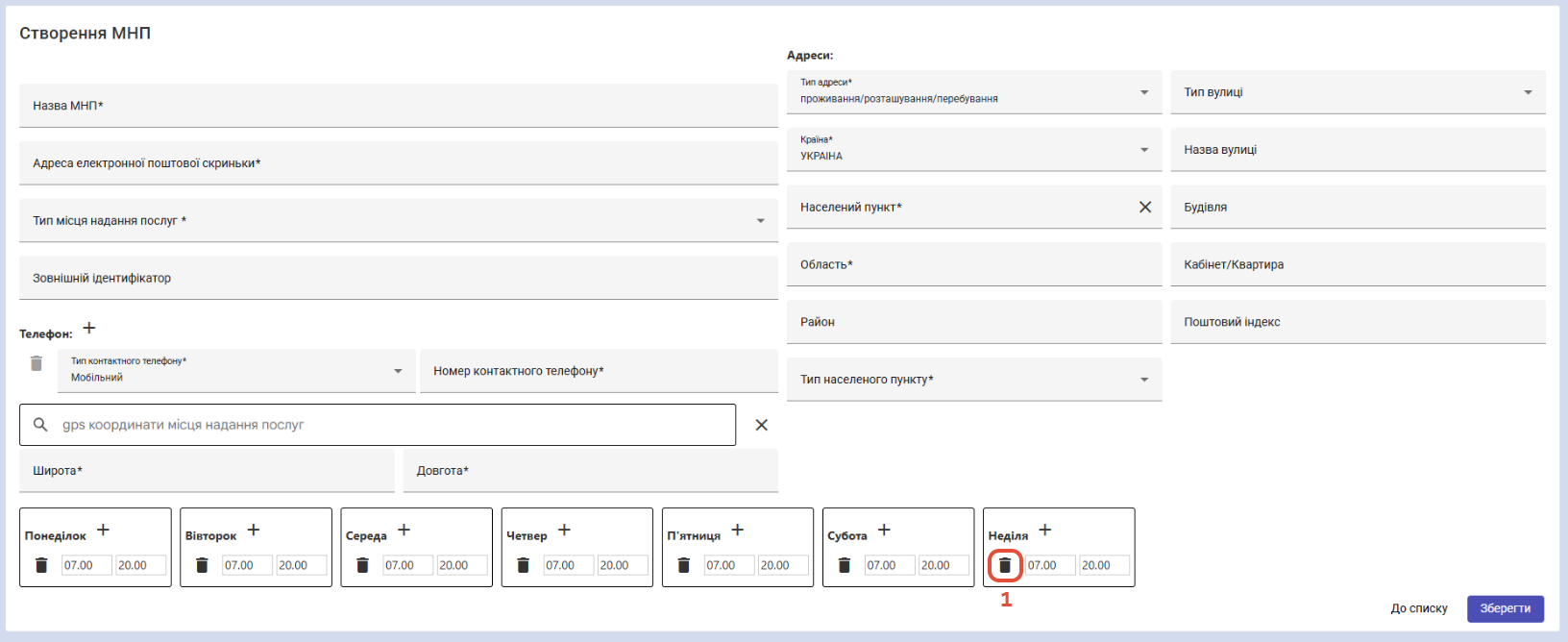
- Заповніть форму створення підрозділу
- Назва МНП - можна дублювати назву закладу, якщо підрозділ один. Якщо місць надання послуг (за адресою) кілька, уведіть назву підрозділу. Ця назва буде використовуватись при пошуку Вашого закладу (підрозділу) під час заповнення направлення з інших закладів.
- Адресу e-mail (пошта МНП або довільна інша пошта)
- Оберіть тип місця надання послуг
- Зовнішній ідентифікатор (не обов'язково)
- Дані про телефон підрозділу - тип та номер. Можна створити кілька.
- GPS координати підрозділу - скористайтесь пошуком адреси, координати підставляться автоматично
- Заповніть дані про адресу підрозділу - тип адреси, країна, населений пункт (обов'язкові), тип вулиці, назва вулиці, будівля, кабінет, поштовий індекс (необов'язкові)
- Налаштуйте дані про графік роботи підрозділу - уведіть години роботи у дні, коли працює підрозділ, та натисніть на кнопку 1, щоб позначити вихідний день.
Після успішного створення підрозділу відкриється вікно зі списком усіх підрозділів з їх статусами.
Пошук та перегляд деталей МНП
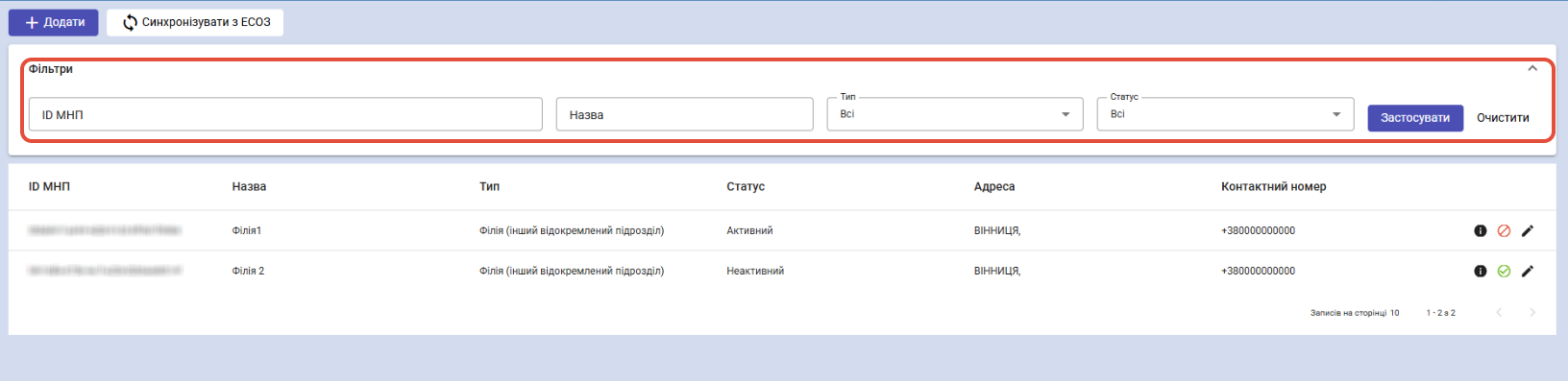
На сторінці "Місця надання послуг" можна скористатись пошуком по списку МНП вашого закладу за: ІД, назвою, типом та статусом. Для цього натисніть на стрічку "Фільтри", щоб відкрити можливі пошукові поля. Скористайтесь одним або декількома з полів, та натисніть "Застосувати".
Дії з МНП
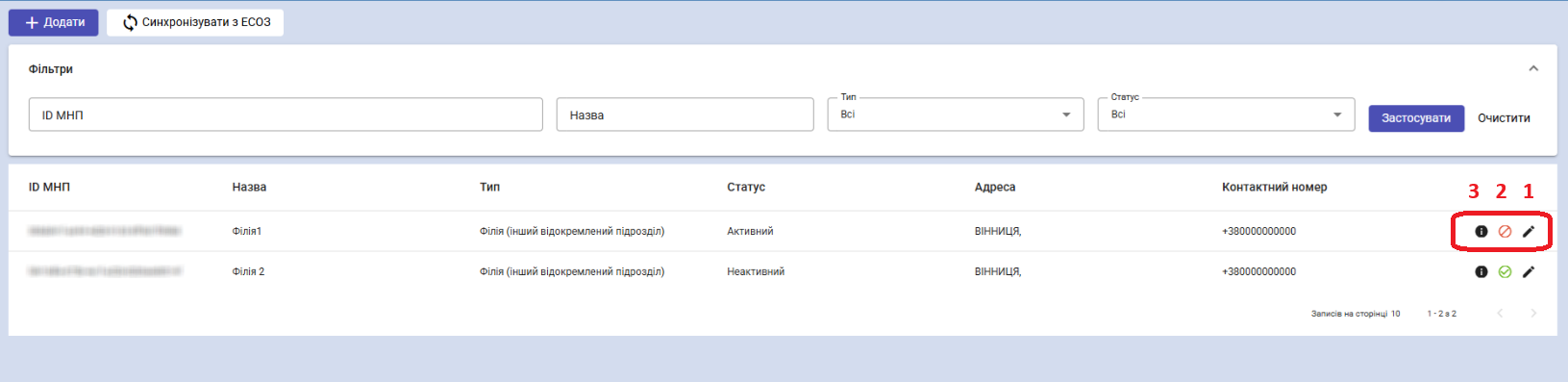
- Редагувати (1) - відкриється форма, аналогічна створенню нового МНП з автоматично підставленими раніше введеними даними.
- Активувати або Деактивувати (2) - відповідно дозволяє активувати або деактивувати обраний МНП.
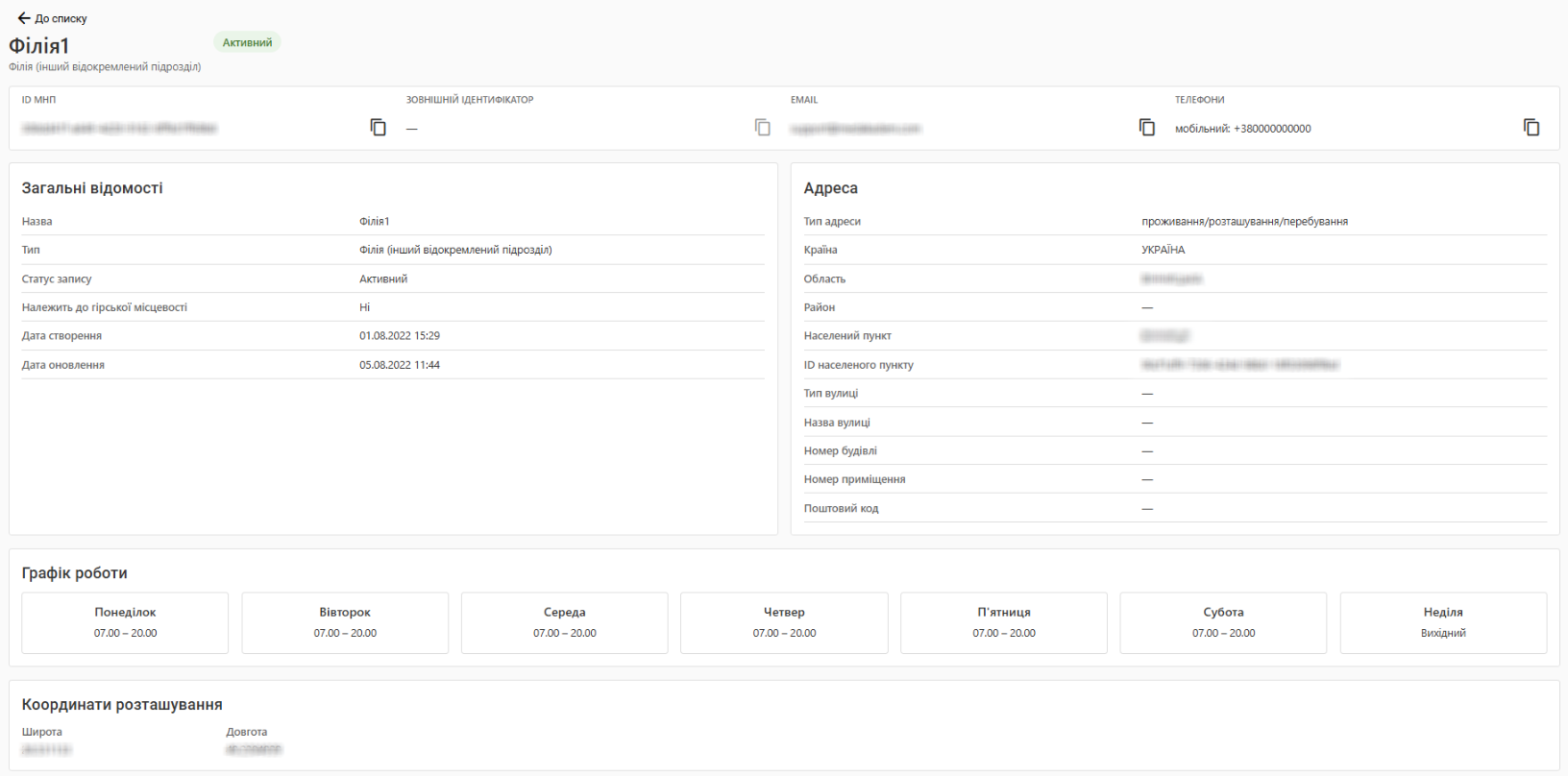
- Детальніше (3) - відкриває детальну інформацію про місце надання послуг. Тут можна переглянути все, що вводилось при створенні МНП