Тема
Прийом лікаря
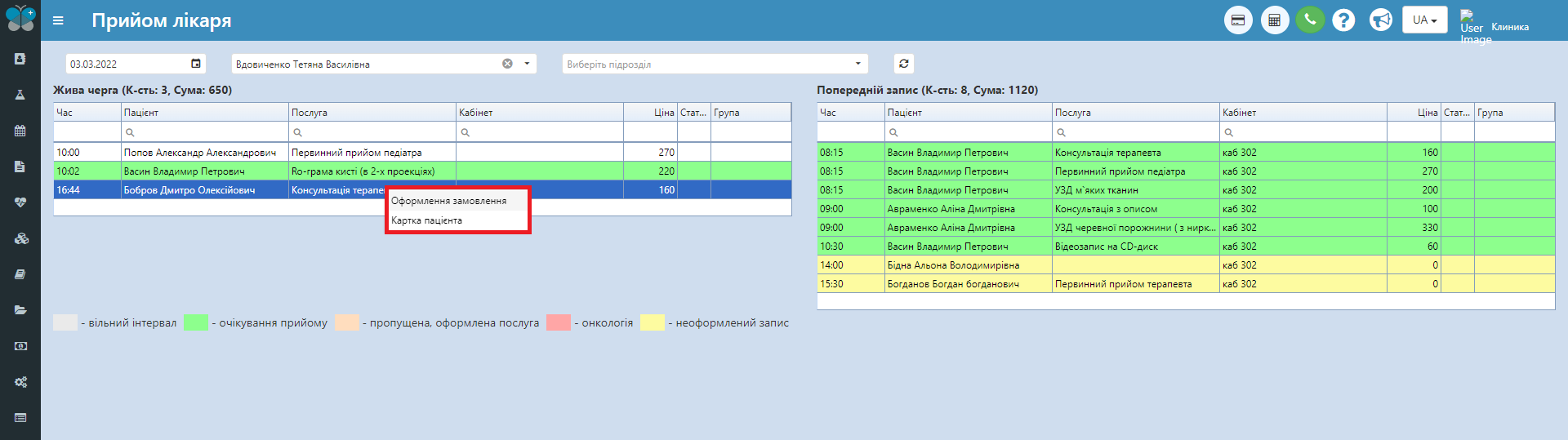
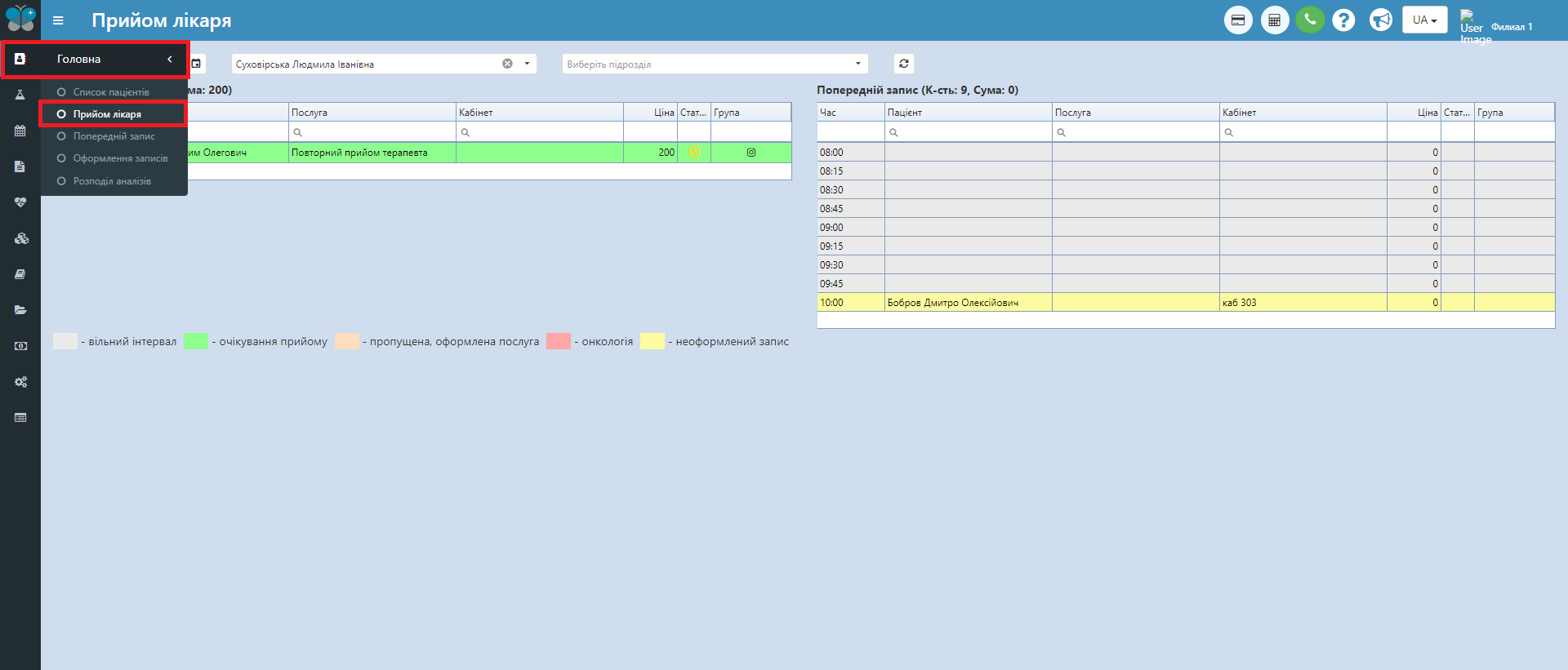
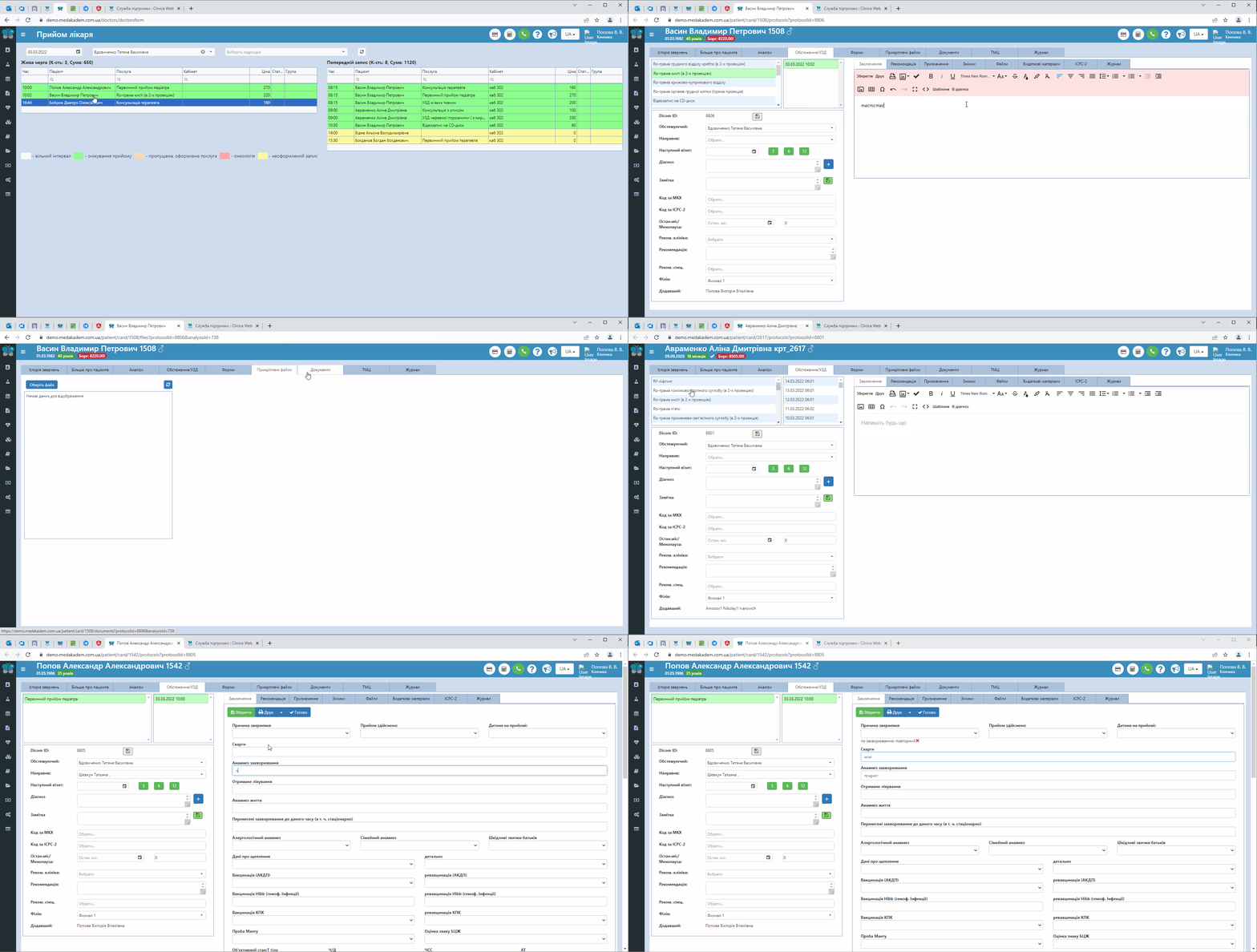
Для роботи лікаря йому необхідно перейти на вкладку меню "Головна" - "Прийом лікаря". На даній сторінці буде одна або дві таблиці "Жива черга" та "Попередній запис" - в залежості від того, як записували на прийом. Тут будуть відображатись усі пацієнти, які були записані по "живій черзі", а також за "попереднім записом" відповідно.
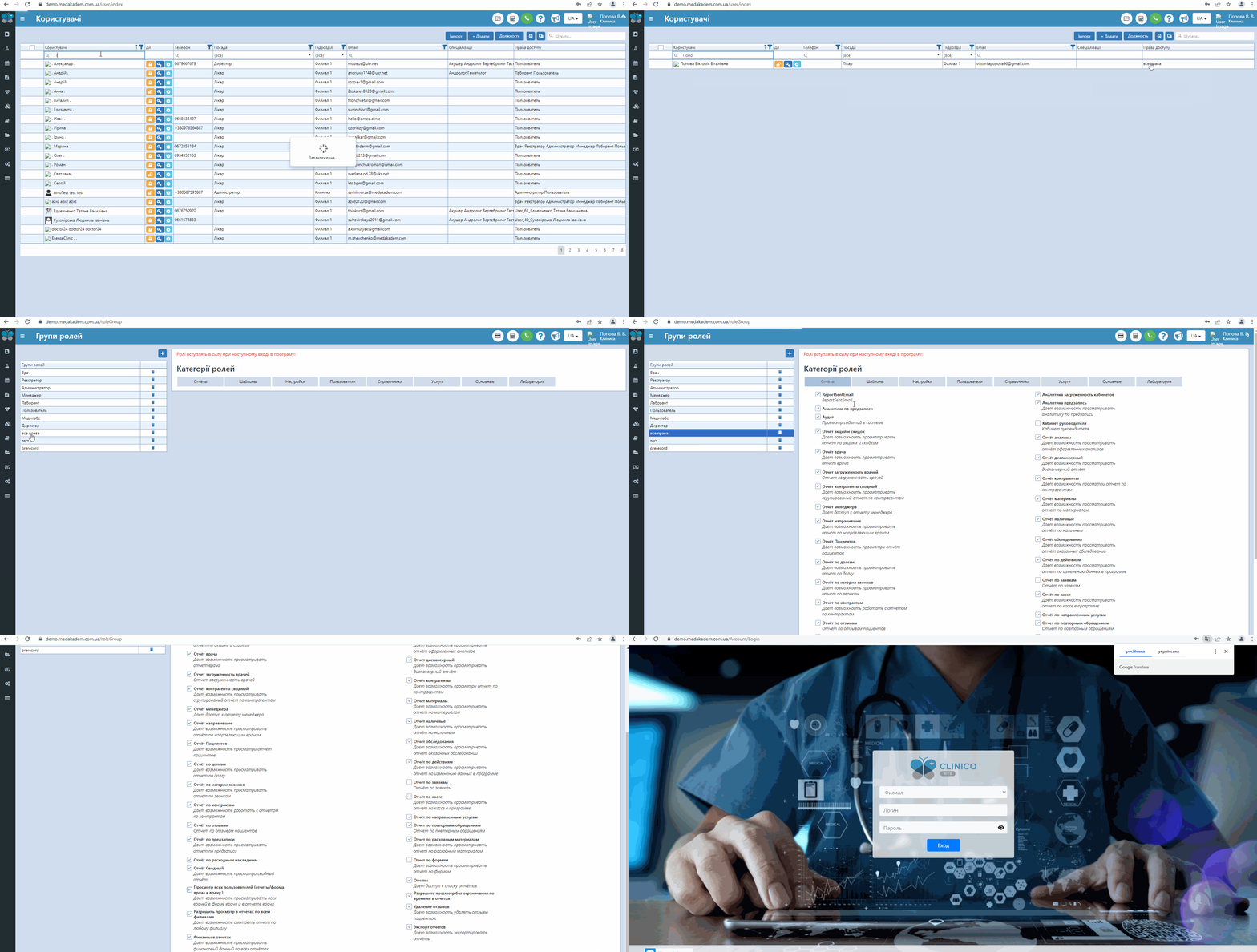
На даній вкладці є можливість переглядати конкретно тільки своїх пацієнтів, якщо потрібно й пацієнтів інших лікарів для цього необхідно надати права доступу. Потрібно перейти на вкладку "Налаштування" - "Групи ролей" - знайти роль до якої належить користувач - на вкладці "Отчеты" галочкою відмітити пункт "Просмотр всех пользователей" та перезайти у програму.
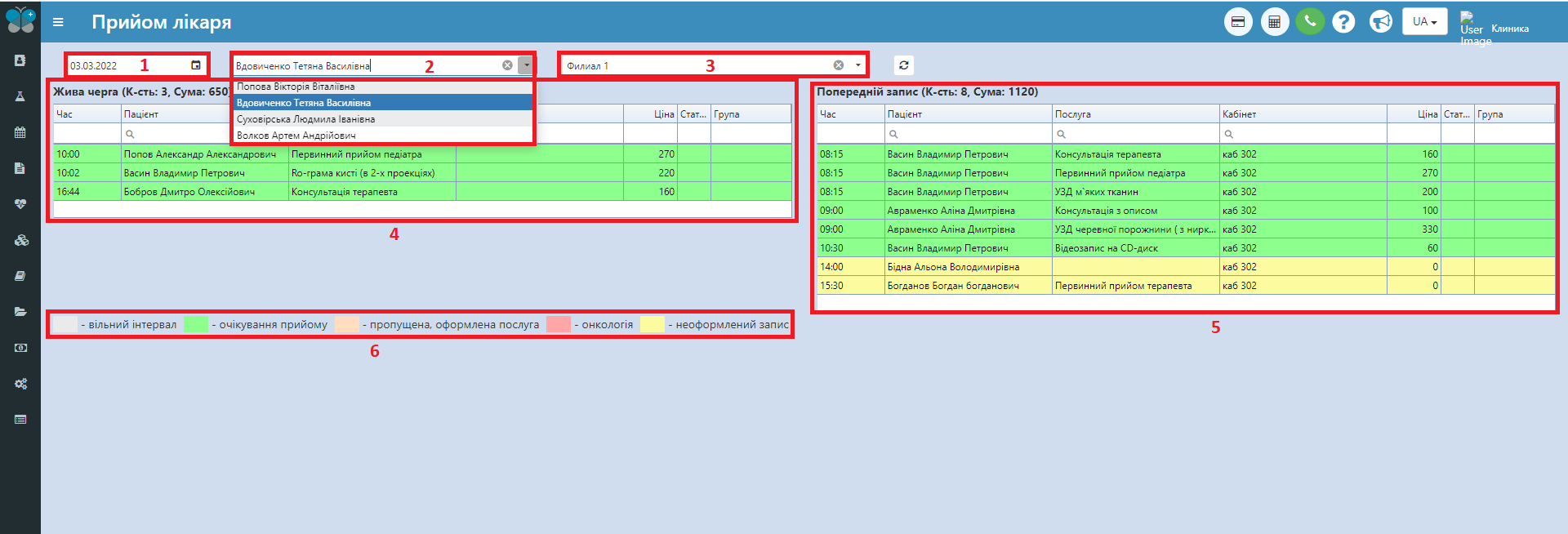
На даній сторінці можна:
1. Обрати дату прийому;
2. Обрати лікаря, який веде прийом (якщо надали права доступу; за замовчуванням буде тільки той користувач, під яким була авторизація у програму);
3. Обрати філію;
4. Таблиця "Жива черга" - працювати з пацієнтами, які прийшли по "живій черзі";
5. Таблиця "Попередній запис" - працювати з пацієнтами, які прийшли за "попереднім записом";
6. Основні характеристики та значення кольорів:
- Світло-сірий - вільний інервал;
- Салатовий - оформлена послуга;
- Рожевий - у пацієнта онкологія;
- Жовтий - неоформлений запис;
- Білий - оформлена послуга із заповненим заключенням.
Тепер можна перейти до роботи безпосередньо з заключенням необхідного пацієнта. Для цього натискаємо двічі лівою кнопкою миші на рядок з потрібним пацієнтом, і автоматично потрапляємо на сторінку "Обстеження/УЗД".
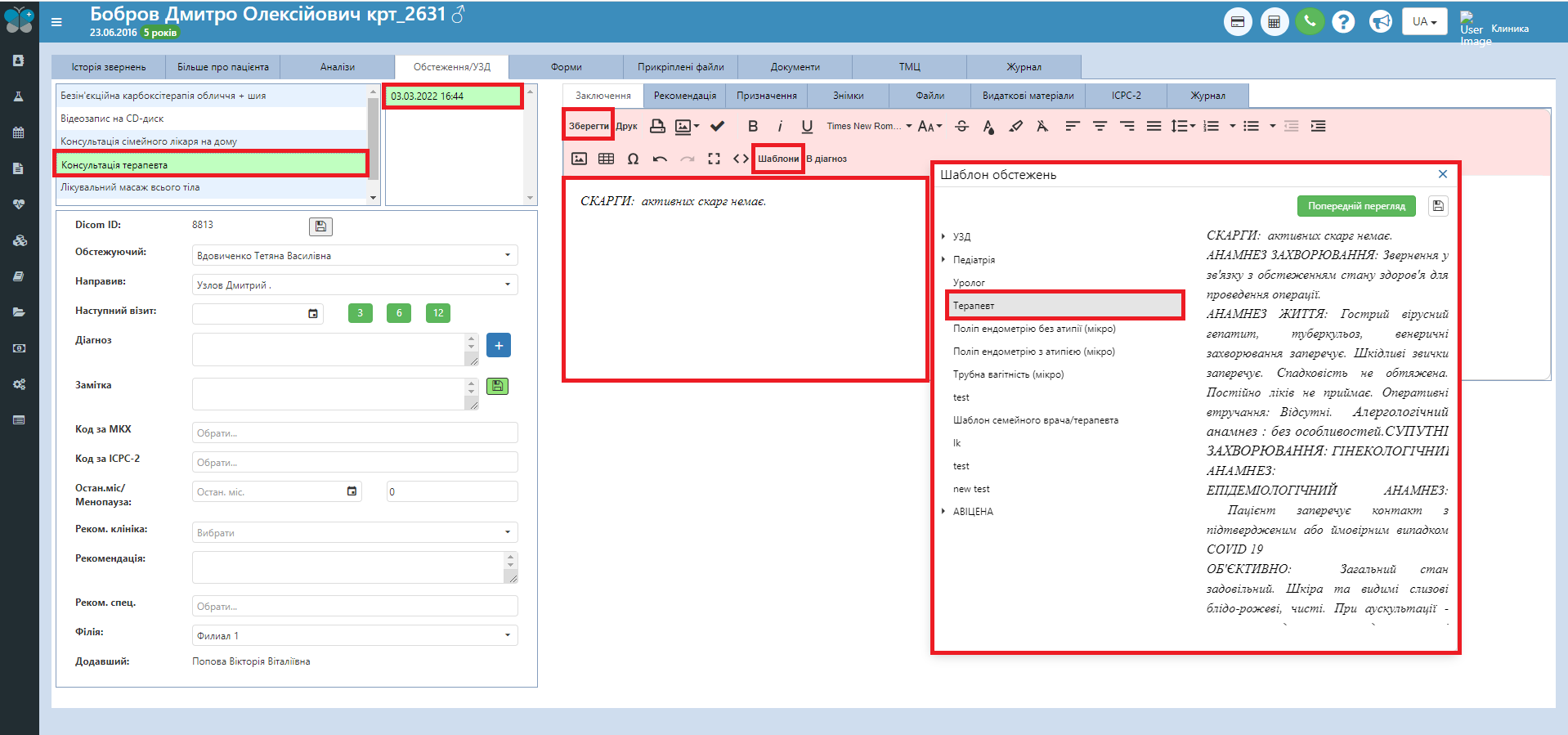
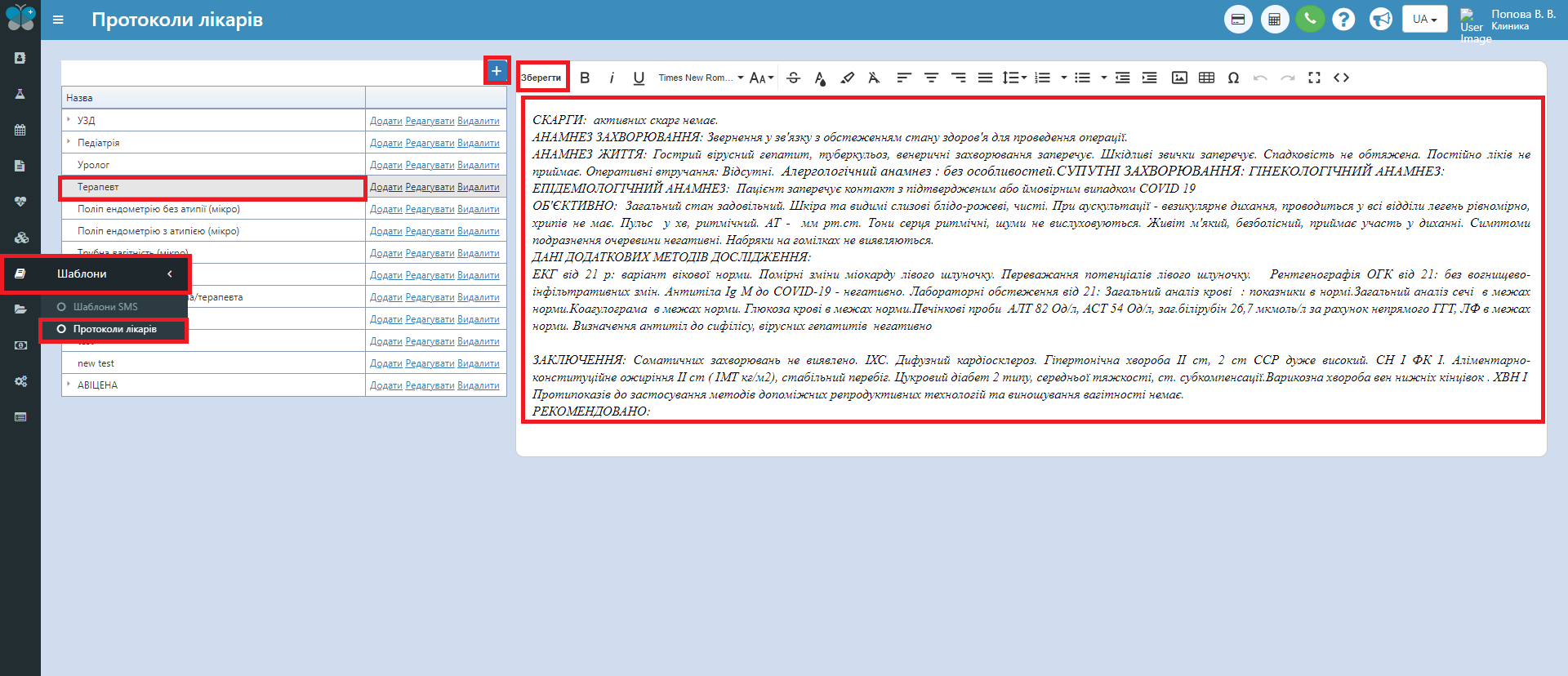
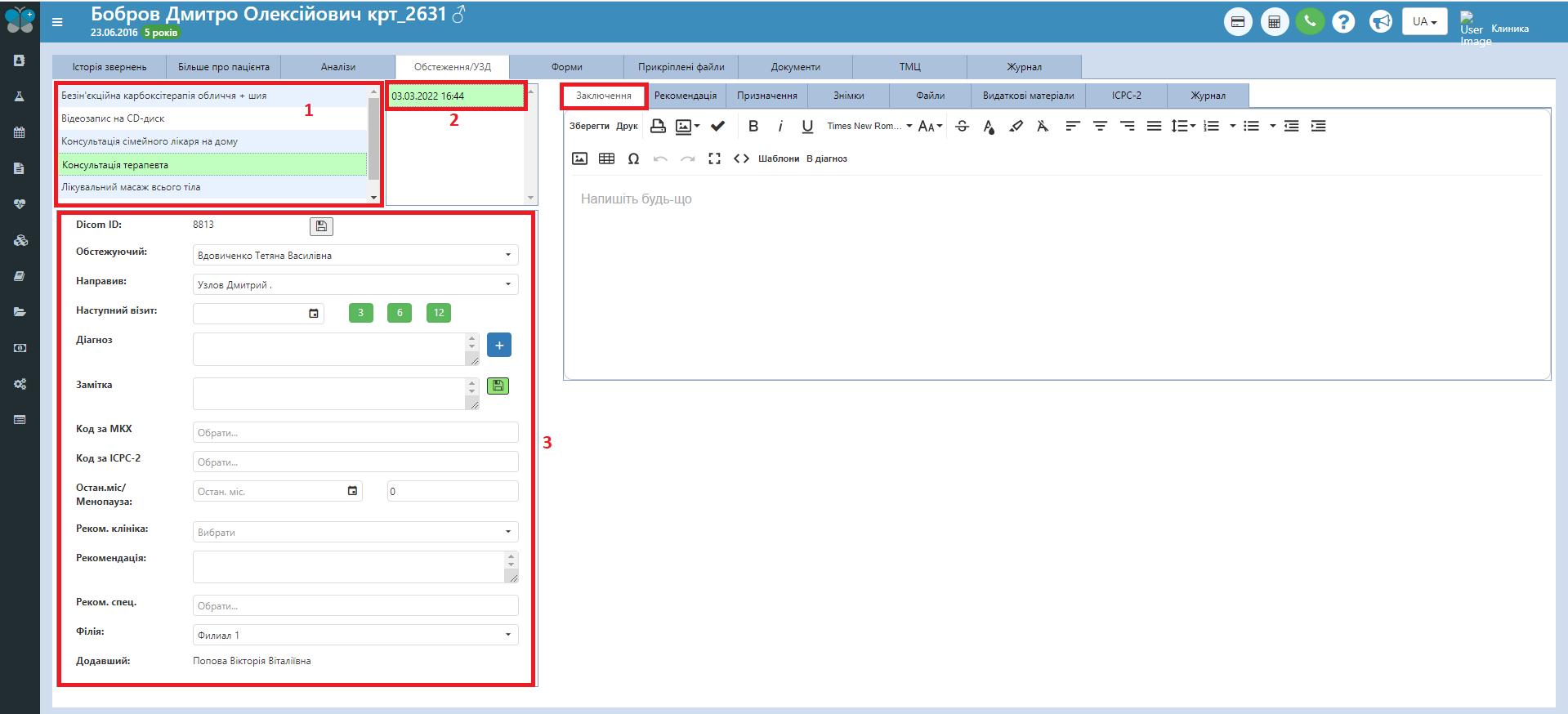
На даній вкладці можна прописати текст заключення або скористатись "Шаблонами", які попередньо можна налаштувати у пункті меню "Шаблони" - "Протоколи лікарів". Є панель з мінімальним набором необхідних інструментів для редагування тексту, вставлення таблиці і знімків та друку заключення. (УВАГА: Заключення зберігається тільки для доданої послуги, яка обов'язково повинна відображатись у лівому вікні (назва послуги)!!!)
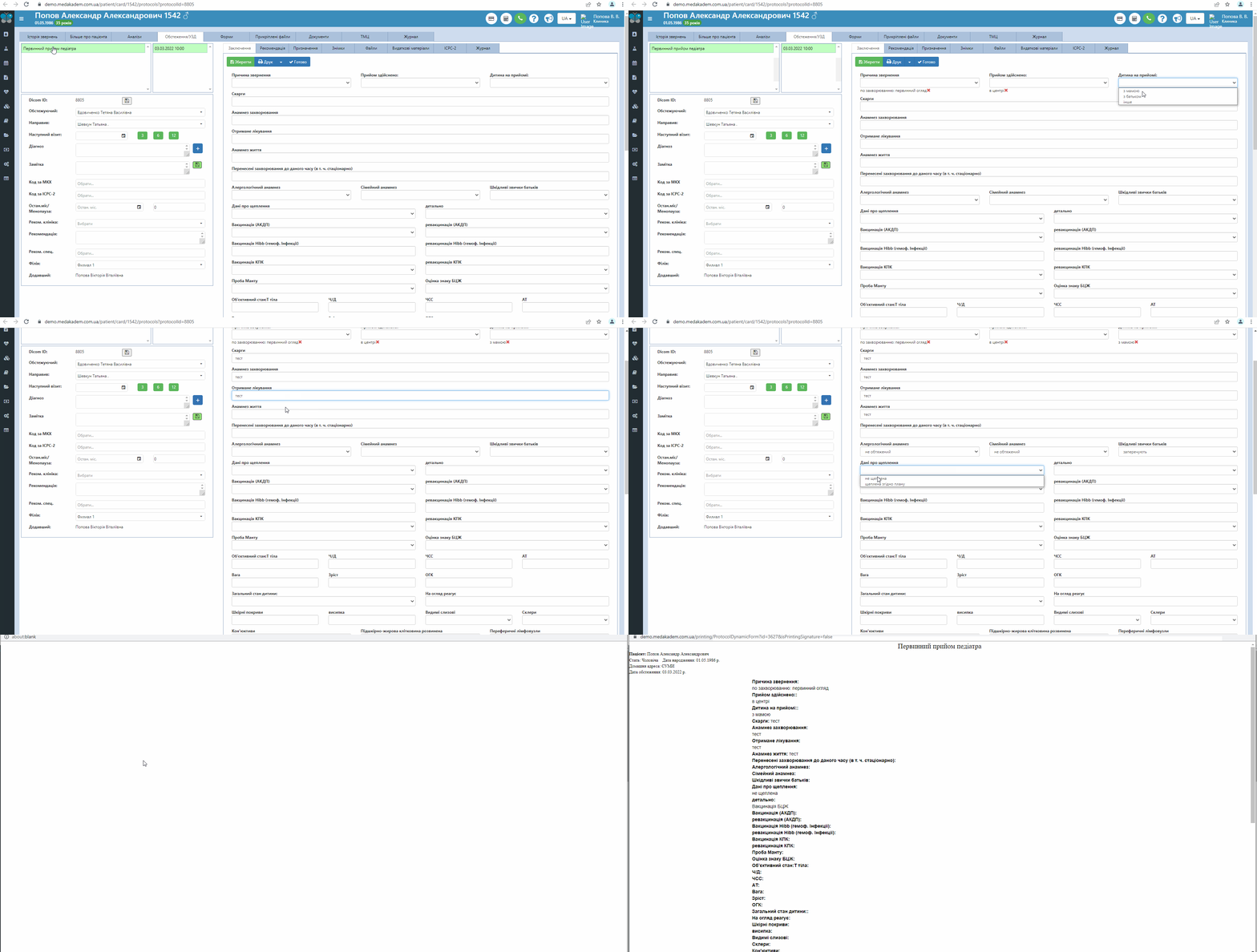
Також заключення може бути у вигляді форми, тут зазвичай потрібно обирати з випадаючого списку дані, а також у деяких полях вносити текст, можна налаштувати друк в певному вигляді таблиці чи списку, куди вже будуть виводитись заповнені поля (Для цього потрібно від Вас макет, як би хотіли, щоб дані виводились на друк (логотип, адреса, таблиця чи список і т.д.) і заявка з технічним завданням для передачі задачі у відділ розробників).
1. У лівій верхній таблиці будуть відображатись, усі додані послуги пацієнту за увесь період. Послуга для якої на даний момент пишеться заключення буде підсвічуватись зеленим кольором.
2. В правій верхній таблиці показується дата та час коли було додано послугу.
3. Нижня таблиця містить такі дані:
- Обстежуючий - лікар, який проводив прийом;
- Направив - лікар, який направив на прийом;
- Наступний візит - можна призначити ще один прийом на майбутній час;
- Діагноз - стислий письмовий висновок про наявну хворобу, виражений із застосуванням медичних термінів, що позначають назву хвороби (Список діагнозів можна налаштувати на вкладці меню "Довідники" - "Діагнози");
- Замітка - можна зазначити додаткову інформацію;
- Код за МКХ - Міжнародний класифікатор хвороб для кодування медичних захворювань, розроблений ВООЗ;
- Код за ІСРС-2 - Міжнародна класифікація первинної медичної допомоги для кодування причини звернення пацієнта;
- Остан.міс/Менопауза - дата останніх місячних або остаточне припинення менструальних циклів у жінок, після чого вони більше не можуть народжувати дітей;
- Реком. клініка - в яку клініку краще звернутися;
- Рекомендація - вказівка щодо певних способів дій;
- Реком. спец. - до якого лікаря краще звернутися;
- Філія - відділення клініки, де проводився прийом;
- Додавший - вказується хто додав послугу пацієнту.
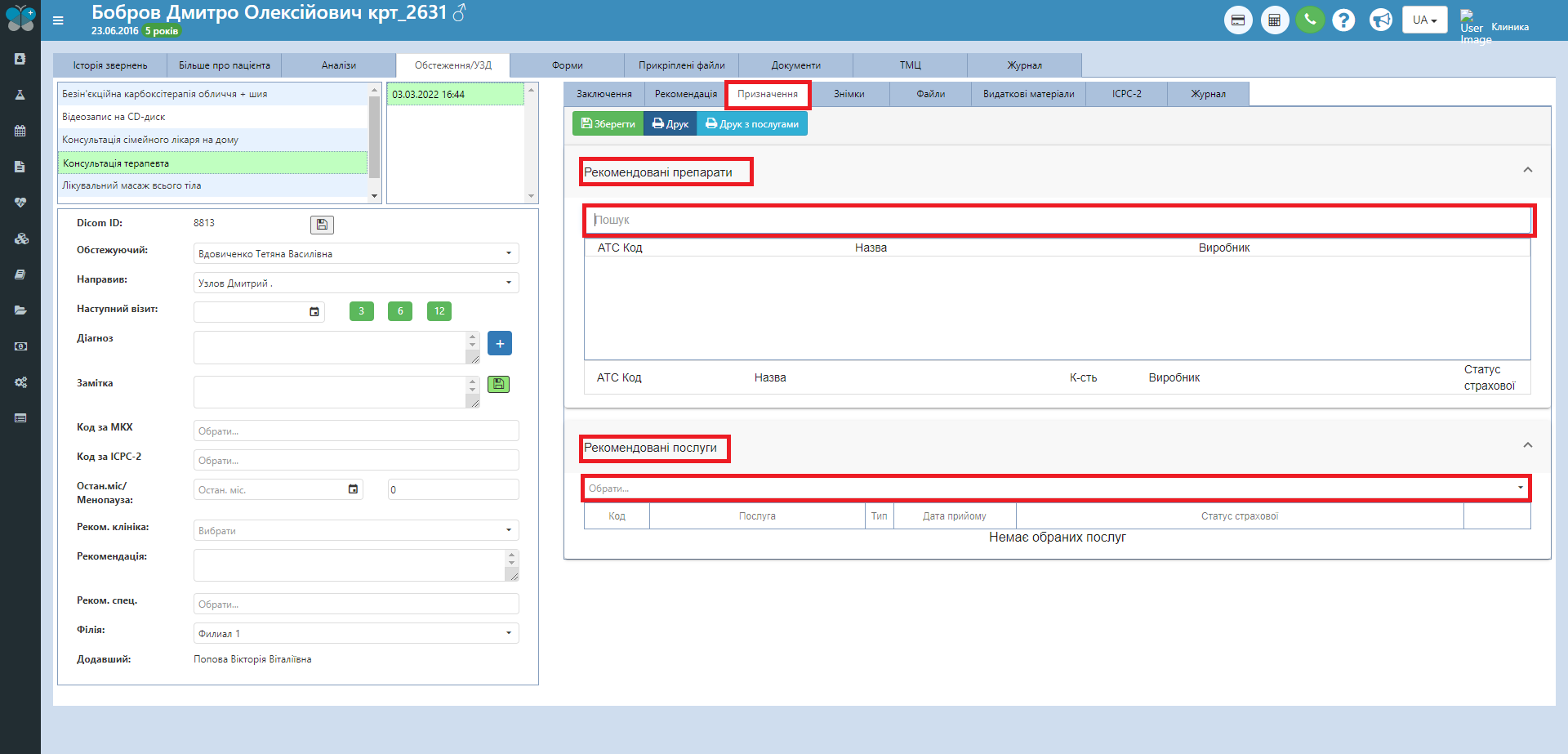
На вкладці "Призначення" можна вказати рекомендовані препарати та рекомендовані послуги для пацієнта, скориставшись пошуком.
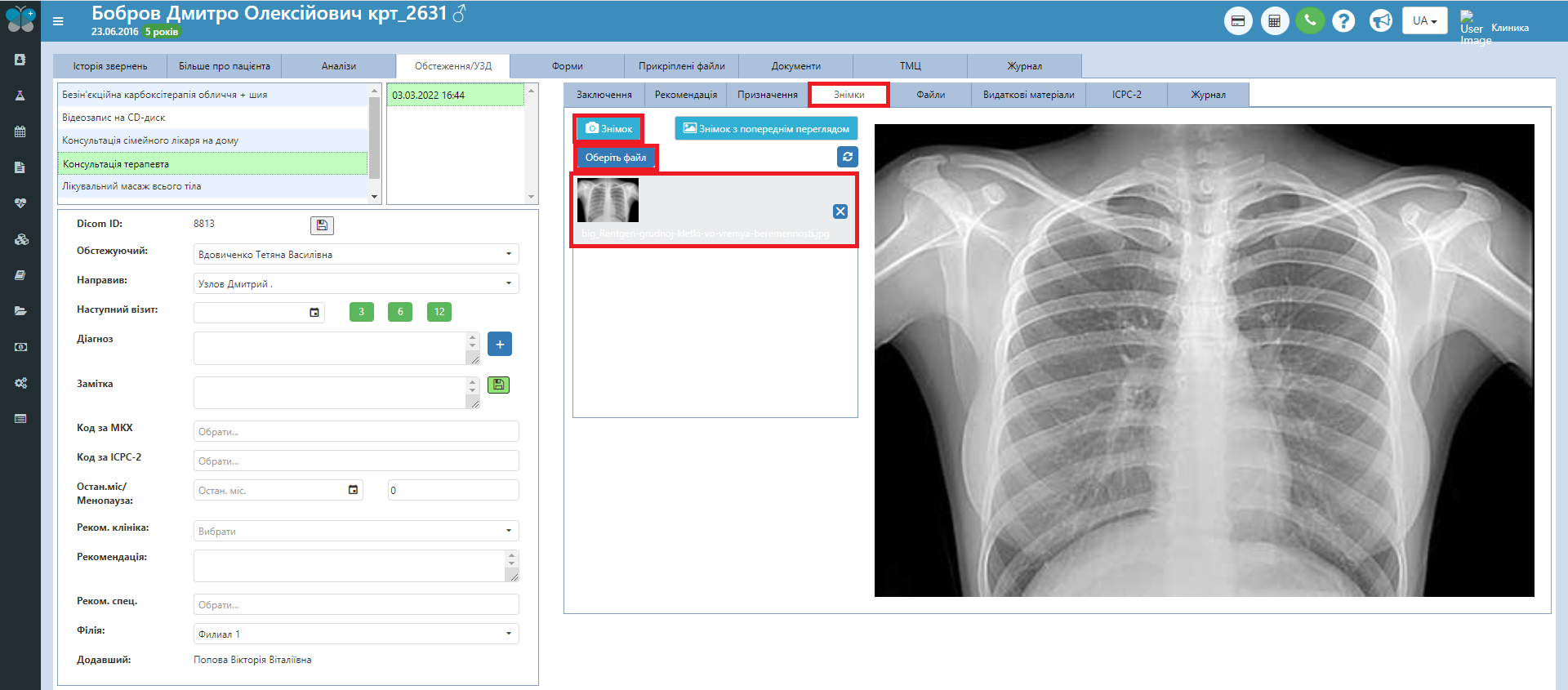
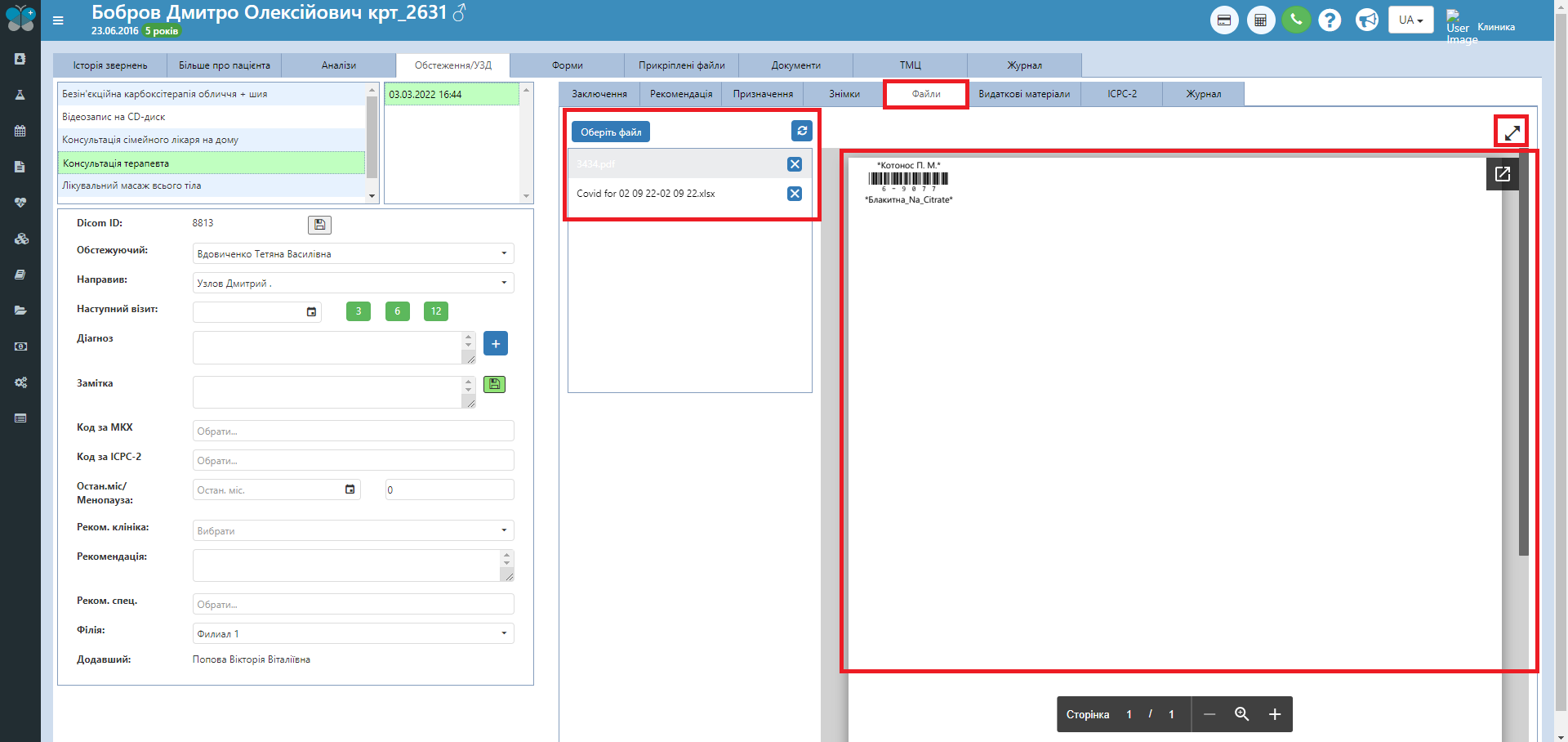
Також можна завантажувати знімки, які будуть друкуватись окремою сторінкою до заключення, натиснувши на кнопку "Оберіть файл". Або встановити спеціальну програму для "захоплення" знімків з УЗД чи інших апаратів.
Переглянути зроблені знімки можна також в карті пацієнта.
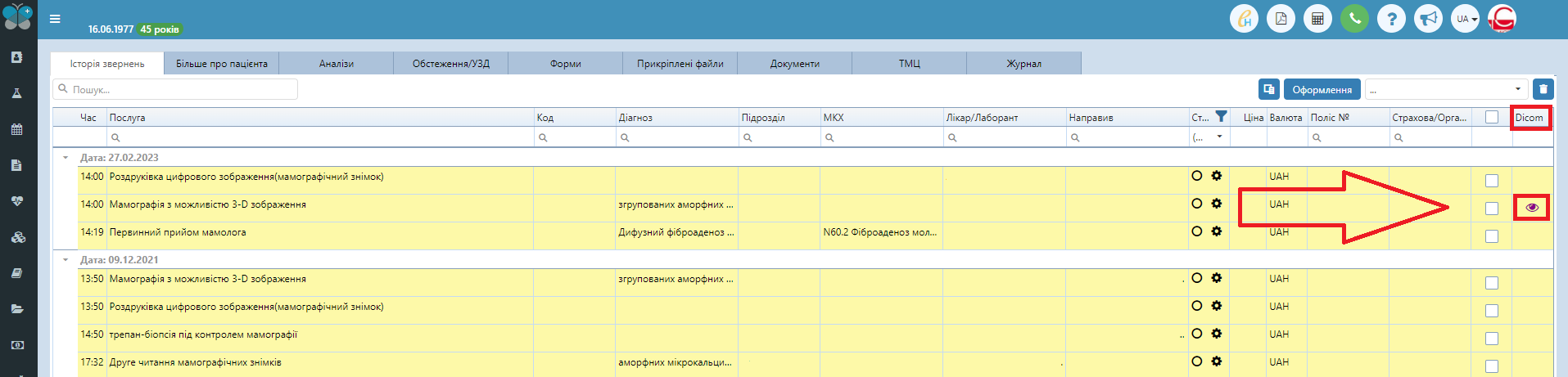
Як переглянути прикріплені знімки (а також налаштування системи) описані в цій статті.
Якщо для пацієнта проводились аналізи в інших лабораторіях є можливість прикріпити результати у вигляді файлу на вкладці "Файли". Також є попередній перегляд файлів, і можливість відкрити файл у новому вікні або на "весь екран" для зручного опрацювання.
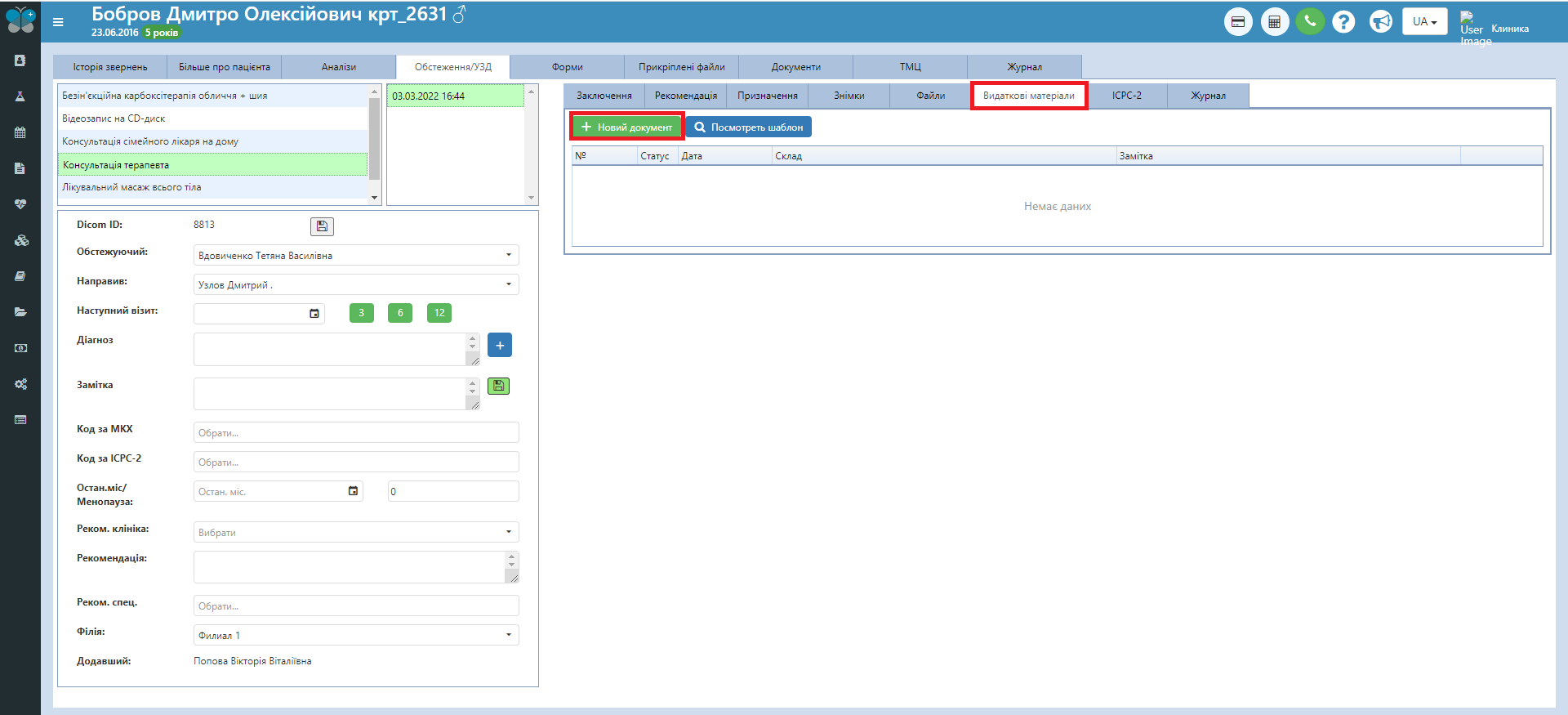
Якщо використовувались якісь матеріали для надання послуги, є можливість їх списати на вкладці "Видаткові матеріали" або налаштувати для конкретних послуг автоматичне списання (детальніше див. тут).
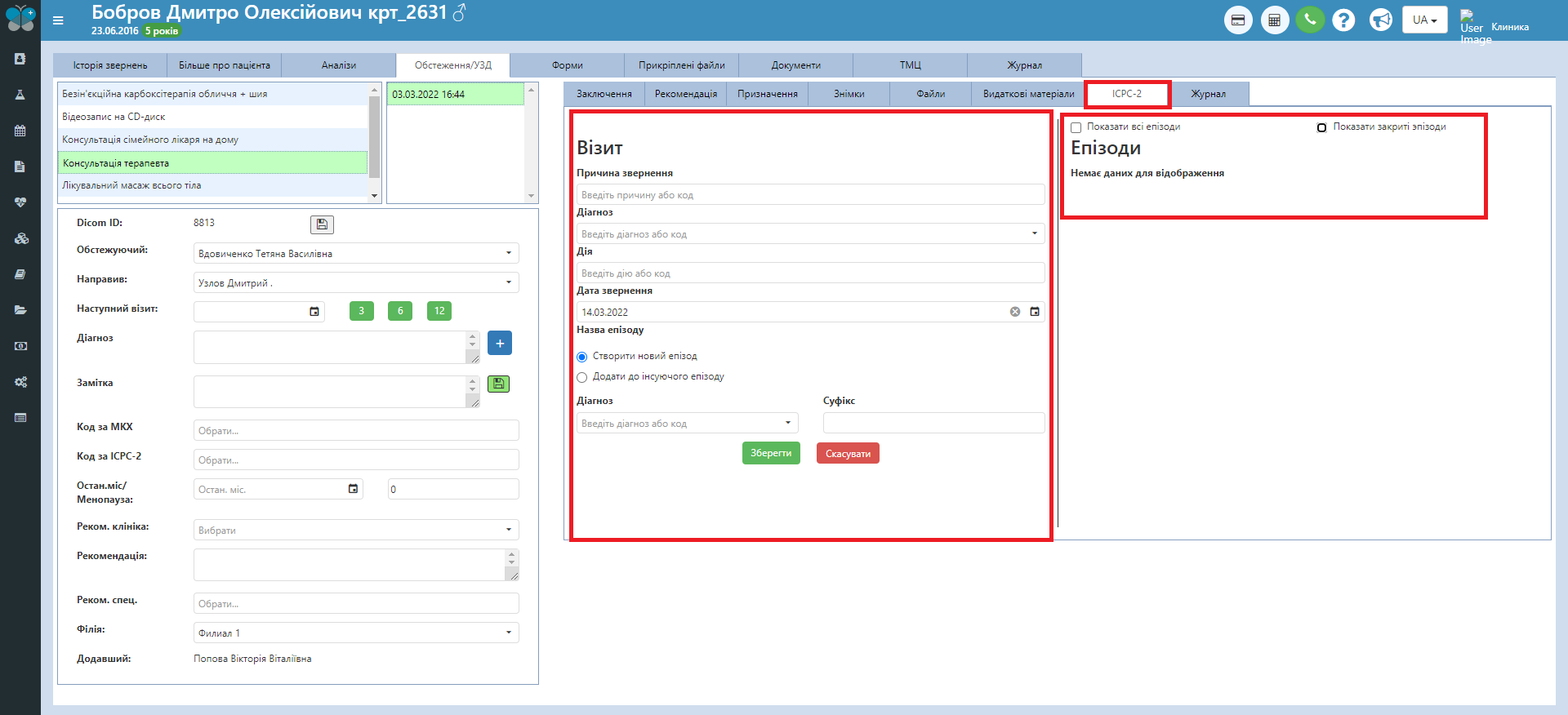
Ще одним способом "введення пацієнта" є ICPC-2 - епізод медичної допомоги і візит. Епізод медичної допомоги — це взаємодія пацієнта з медичним закладом від першого звернення (візиту) до медичного працівника і до останнього візиту (включно) з цією ж проблемою (захворюванням). Епізод може обмежитися одним візитом (наприклад надання довідки в басейн), а може тривати до кінця життя пацієнта із хронічним захворюванням і потребувати значної кількості візитів.
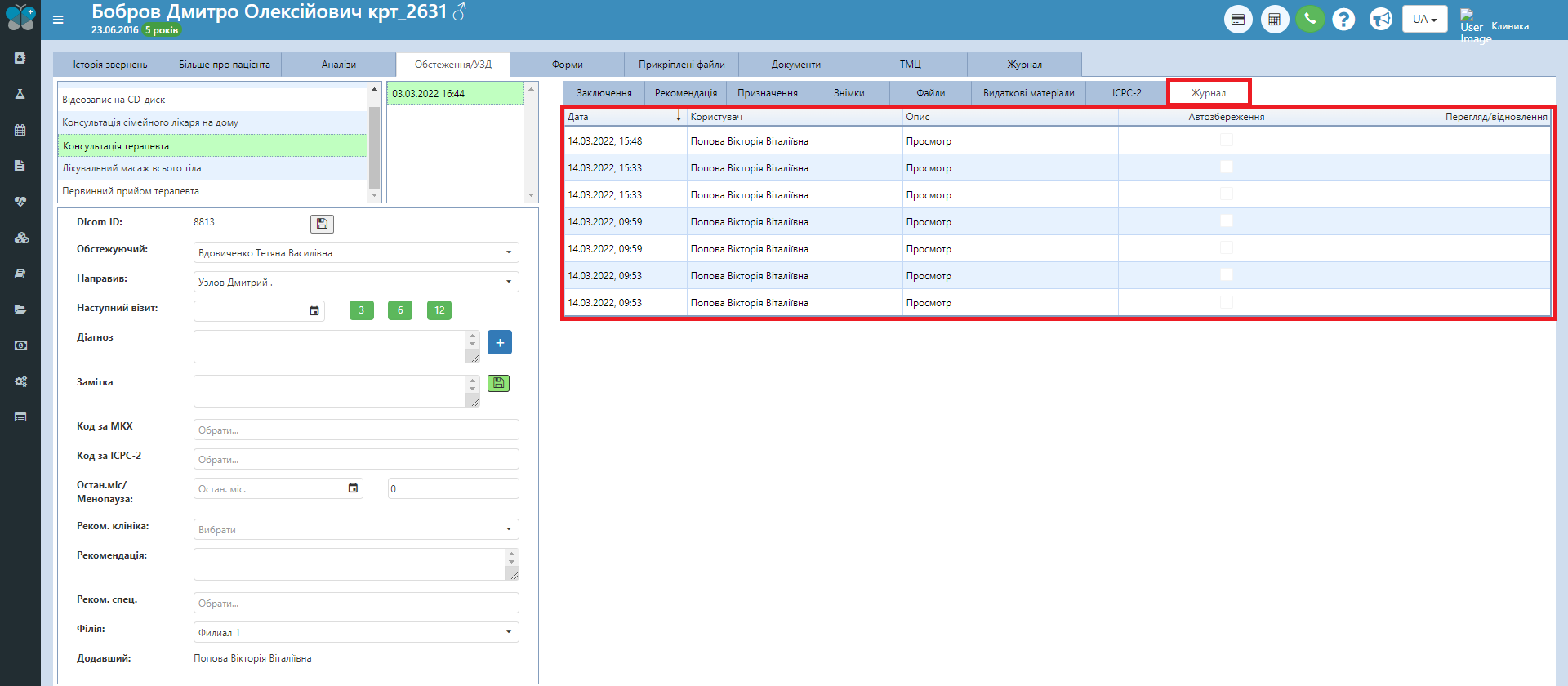
Ще однією важливою вкладкою є "Журнал". Тут відображаються всі дії пов'язані із заключенням, які відбувались в певний час і якимось користувачем.
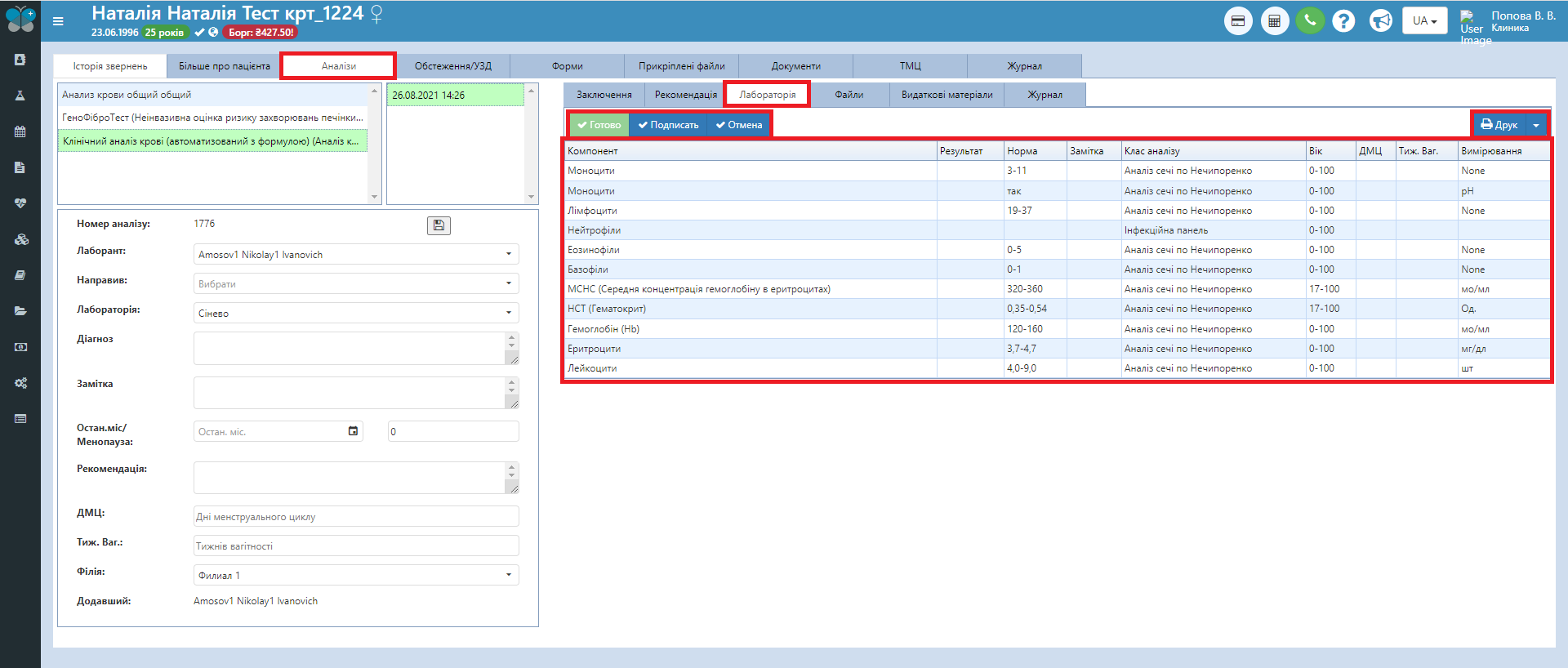
Також якщо пацієнту надавалась послуга з типом "аналіз", лікар може працювати із вкладкою "Аналізи", де також схожі підпункти як і в "Обстеження/УЗД", і також можна писати заключення. Тут є нова вкладка "Лабораторія" на якій виставляється готовність аналізу (або відміняється готовність) для відправки результатів пацієнту, можливість підписати і роздрукувати результат аналізу.
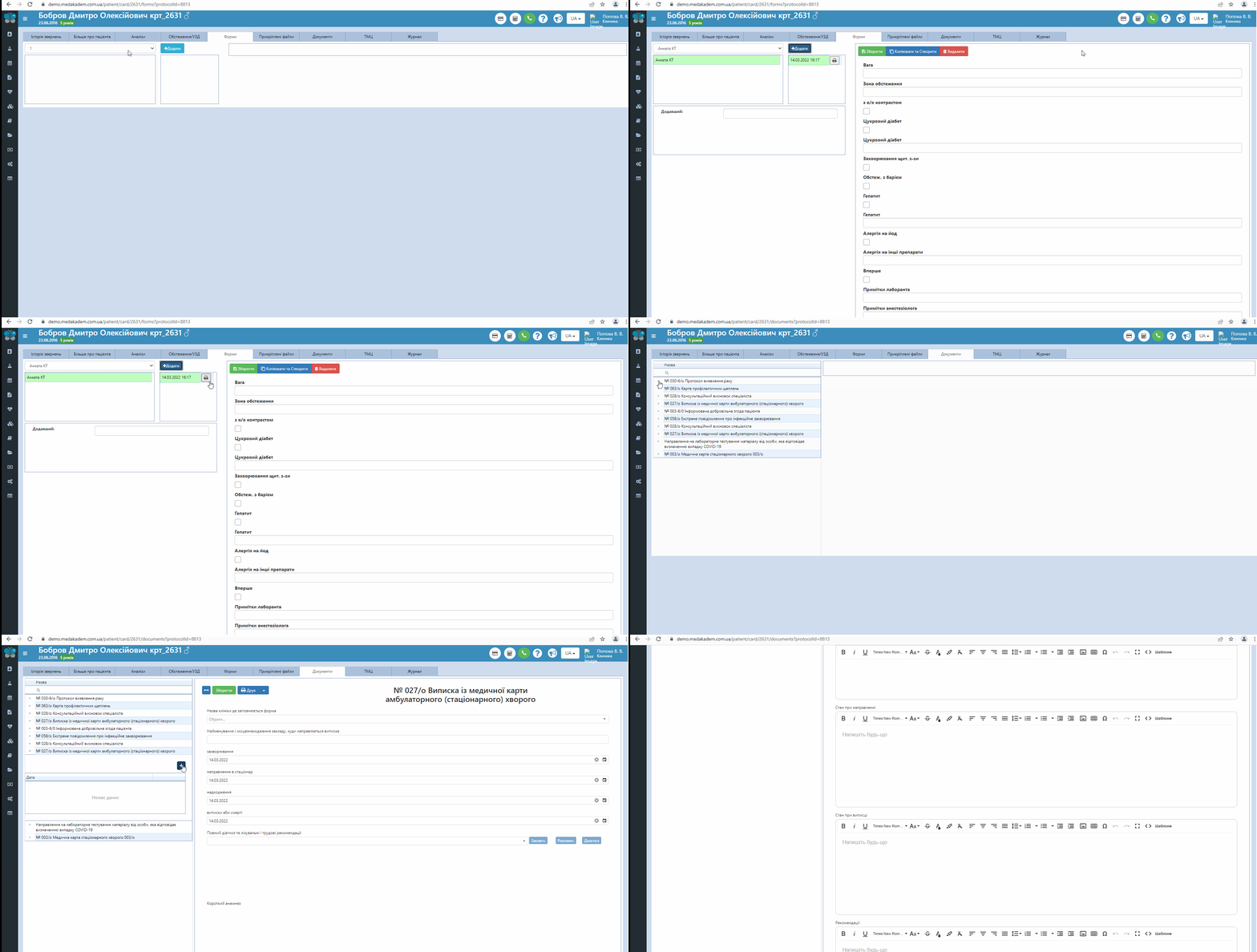
Крім того ще є можливість додати різні форми або документи пацієнту (виписка, направлення і т.д.) на вкладках "Форми" або "Документи" відповідно.
На вкладці "Прийом лікаря", натиснувши правою кнопкою миші на рядок з пацієнтом, також можна перейти до оформлення послуги або в карту пацієнта.