
Тема
Звіт "Замовлення"
Всю інформацію по оформленим замовленням (договорам) можна переглянути на вкладці меню "Звіти" - "Звіт-Замовлення". Для того, щоб працювати з даним звітом, необхідно мати права доступу до звіту. Відповідно, щоб надати доступ, перейдіть в пункт меню "Налаштування" - "Групи ролей" - знайти потрібну групу - для неї на вкладці "Звіти" - поставити галочку "Звіт-замовлення".
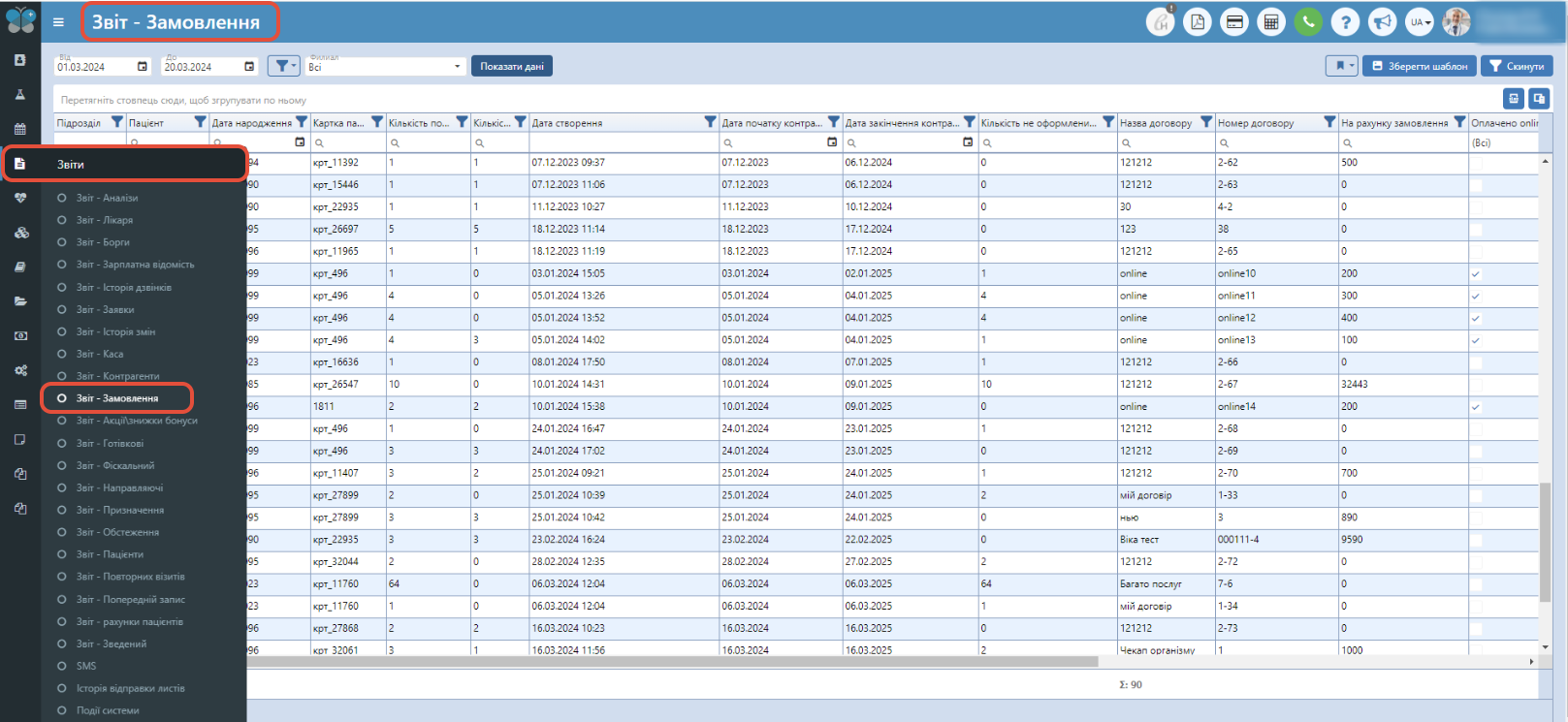
Тут можна переглянути таку інформацію:
Пацієнт - ПІБ пацієнта якому було оформлено замовлення (договір);
Підрозділ - по якій філії було оформлено дане замовлення;
Дата народження - дата народження пацієнта;
Картка пацієнта - номер картки пацієнта;
Кількість послуг - вказується кількість послуг, які входять в замовлення (договір);
Кількість оформлених послуг - вказується кількість послуг, які вже були оформлені із даного замовлення (договору);
7. Дата створення - вказується дата і час, коли було створено замовлення (договір);
Дата початку контракту - вказується дата, з якої договір вступає в дію;
Дата закінчення контракту - вказується дата припинення дії договору;
Кількість не оформлених послуг - вказується кількість послуг, які ще не були оформлені із даного замовлення (договору);
Назва договору - назва, яка була вказана при створенні замовлення (договору);
Номер договору - нумерація замовлення (договору);
На рахунку замовлення - позується сума, яка залишилась на рахунку замовлення пацієнта;
Оплачено online - буде ставитись прапорець, якщо замовлення було оплачено на онлайн-сайті (це стосується лише тих клієнтів, у яких налаштована інтеграція з їх сайтом та людина замовляє послуги і їх оплачує відразу там);
Статус - показується статус по певному замовленню. Можуть бути такі статуси:
- Новий - пацієнтові додали замовлення;
- Активне замовлення - деякі послуги із замовлення оформили, а деякі ще ні;
- Погашено - всі послуги із замовлення виконано (оформлено);
- Закрито - вручну закрите замовлення (натиснули на значок "х"). Даний статус можна зробити 2 шляхами:
- якщо послуга не потрібна у програмі, видаляємо її в оформленні замовлення, повертаємось на вкладку "Додати" і обираємо необхідне замовлення та натискаємо біля нього на "х" і закриваємо;
- якщо ж послуга потрібна, йдемо через "Список пацієнтів" - знаходимо пацієнта- права кнопка миші - Замовлення - і на вкладці "Історія" активуємо замовлення, далі через оформлення замовлення на і на вкладці "Додати" і обираємо необхідне замовлення та натискаємо біля нього на "х" і закриваємо.
Скасували - буде ставиться прапорець, якщо замовлення було скасовано на онлайн-сайті (це стосується лише тих клієнтів, у яких налаштована інтеграція з їх сайтом та людина скасовує замовлення);
Погашено - буде показуватись прапорець, якщо всі послуги із замовлення виконано (оформлено).
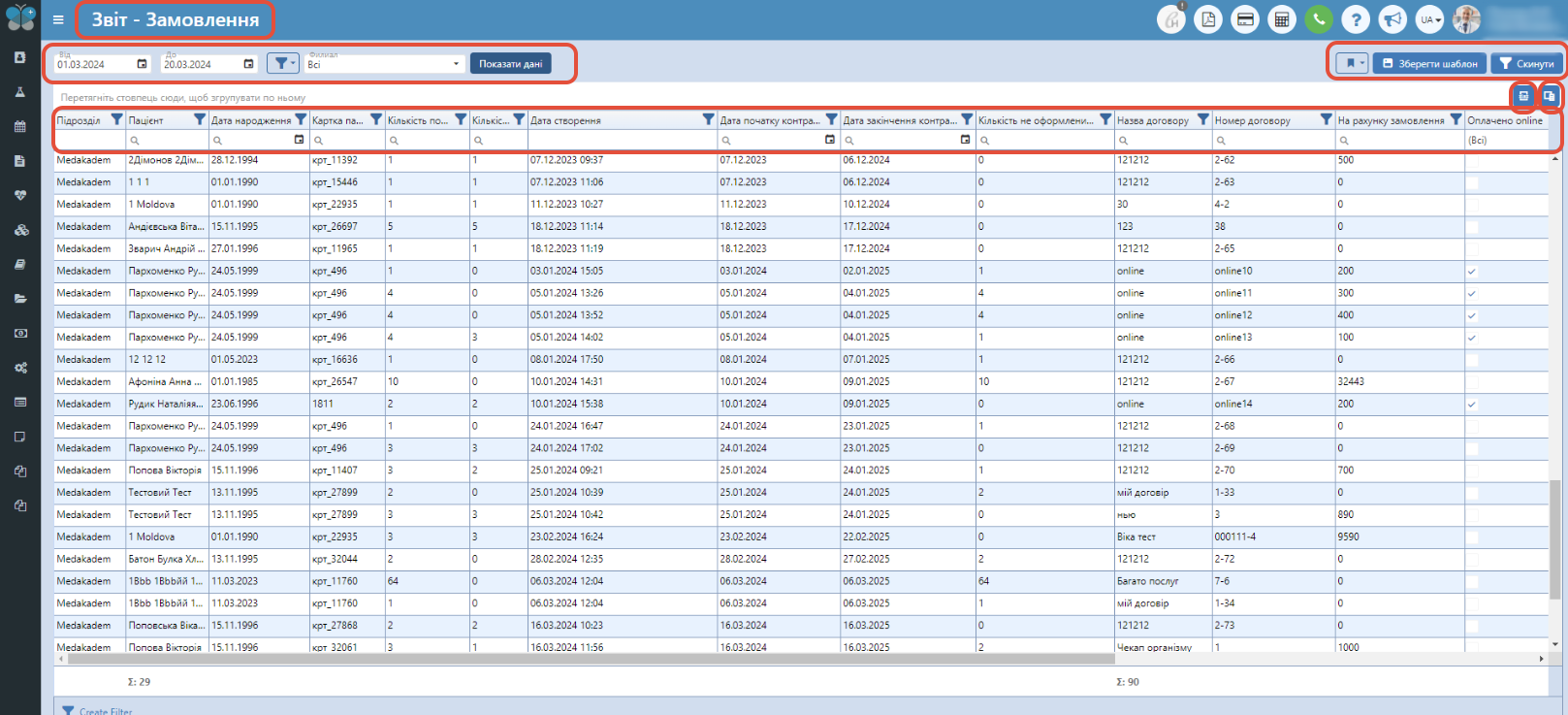
У даному звіті можна підналаштувати відображення під себе, тобто є можливість приховати не потрібні стовпці (кнопка "Вибір стовпців"), переміщувати стовпці у довільному порядку, фільтрувати по необхідній колонці. Якщо Ви собі налаштували звіт, то є можливість зберегти шаблон, натиснувши праворуч на кнопку "Зберегти шаблон" та вказати для нього назву.
Переглядати інформацію в інтерфейсі програми можна тільки за 3 місяці за раз! Якщо потрібно за
більший період, можна завантажувати поквартально окремі звіти або створити заявку у технічний відділ, і він надасть звіт за більший період.
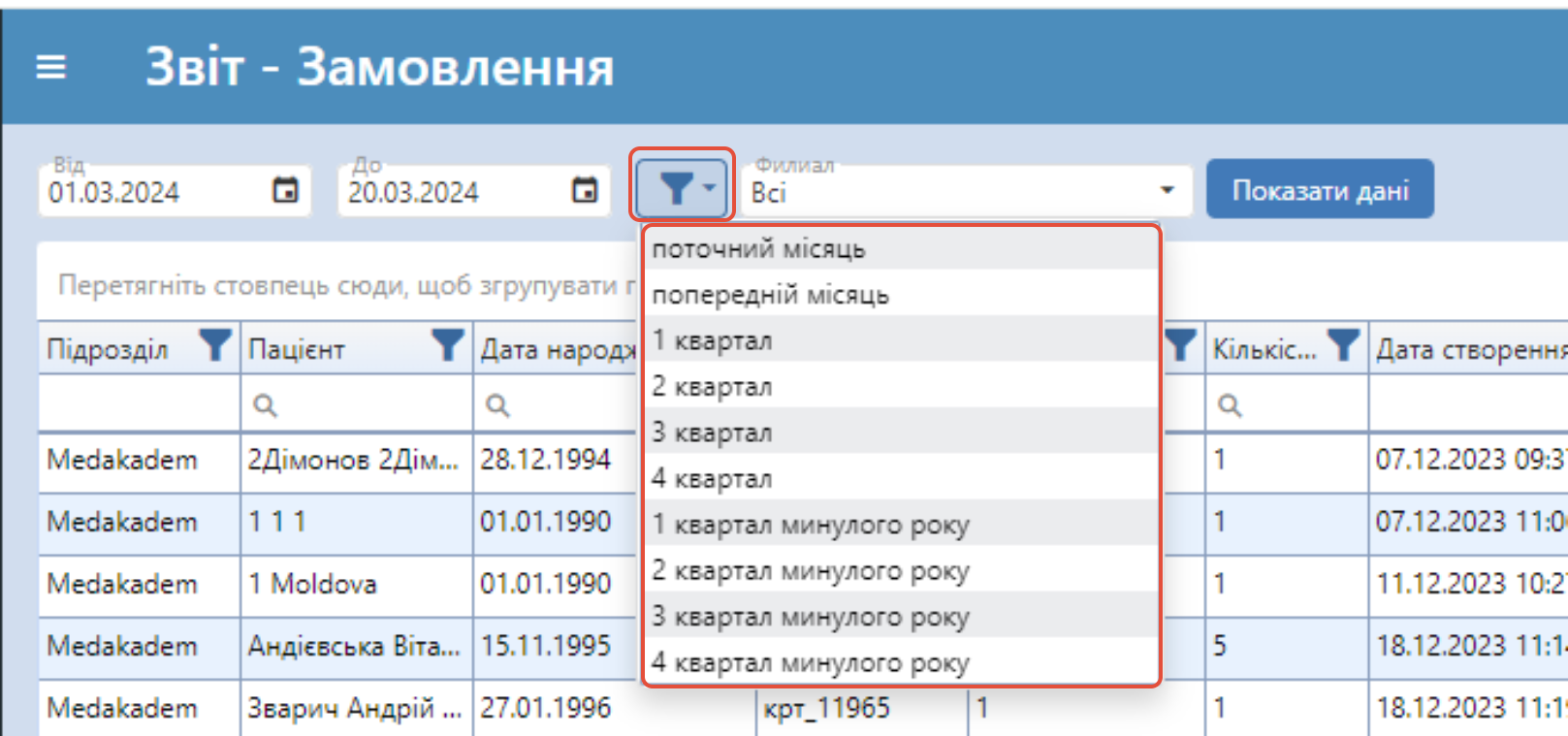
Ліворуч обираєте період за який необхідно відобразити дані, а також можете вибрати філію (підрозділ) на якій відбувалось оформлення замовлення. Також біля періоду є фільтр із запропонованими варіантами, яким можна скористатись.
Щоб завантажити звіт, необхідно натиснути у правому кутку на кнопку "Експортувати все", збережений файл буде типом даних Excel.
Для того аби відмінити всі фільтри потрібно натиснути на кнопку "Скинути".
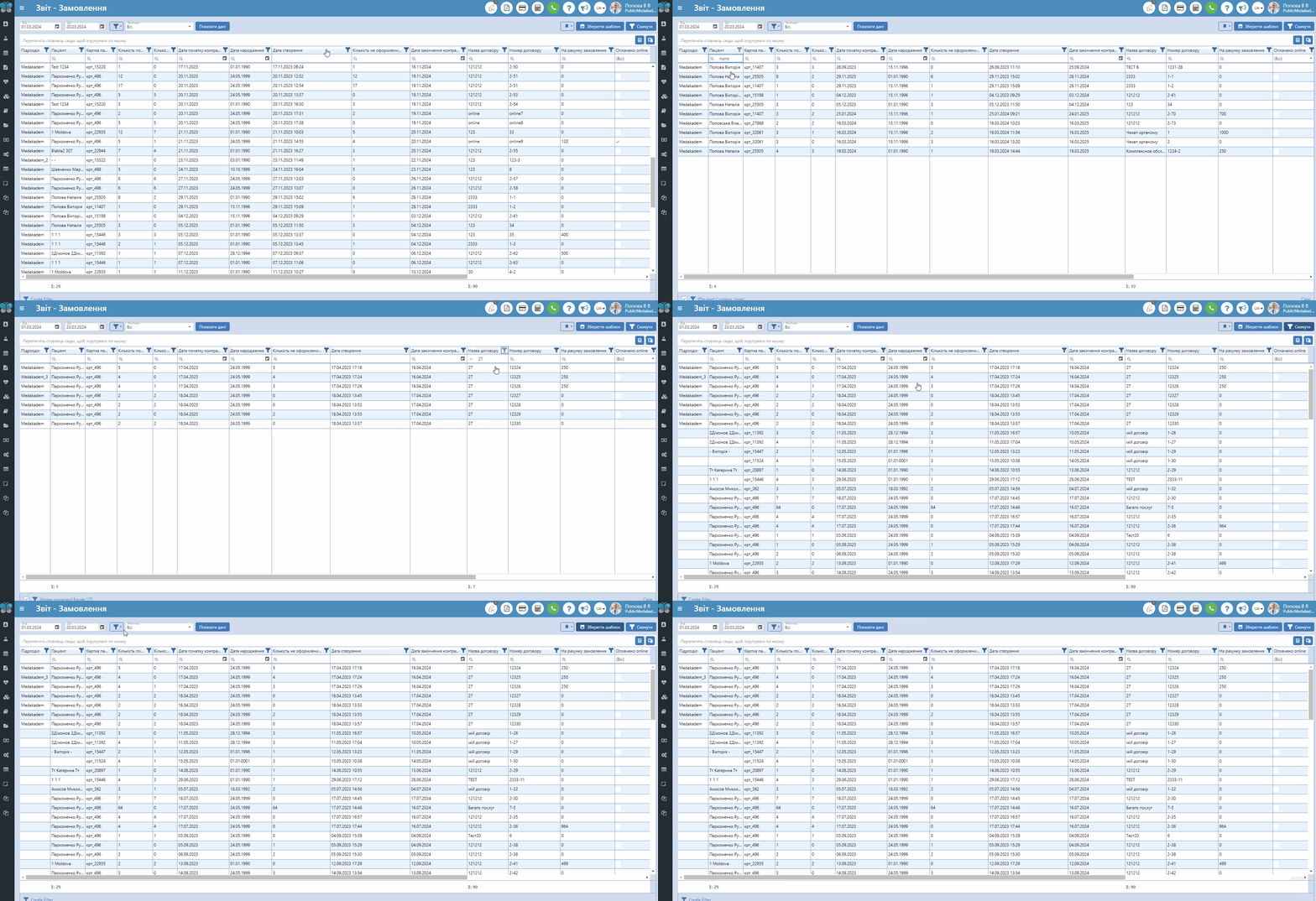
Звертаємо Вашу увагу на те, що коли обираємо діапазон дат у лівому верхньому кутку, то будуть відображатись усі замволення (договори), які дійсні в цей період і навіть ті, у яких минув термін дії так, як вони потрапляють у цей діапазон. Наприклад, обираємо період з 01.02.2022-21.02.2022, але договір пацієнта діяв до 15.02, і він якраз потрапляє в цей діапазон, якщо ми обираємо діапазон 16.02-21.02, його договір відображатись не буде.