
Тема
Як перенести залишки в оновлену версію?
Як перенести залишки в оновлену версію?
Для того, щоб почати працювати з оновленою версією складу в Clinica Web (за умови попереднього користування минулою версією складу), медичному закладу необхідно старі залишки перенести у новий склад прибутковою накладною, щоб система розуміла з чим працювати. Новий склад починає роботу "з чистого аркуша", але з актуальними залишками, які ви внесете вручну чи імпортом в нові прибуткові накладні.
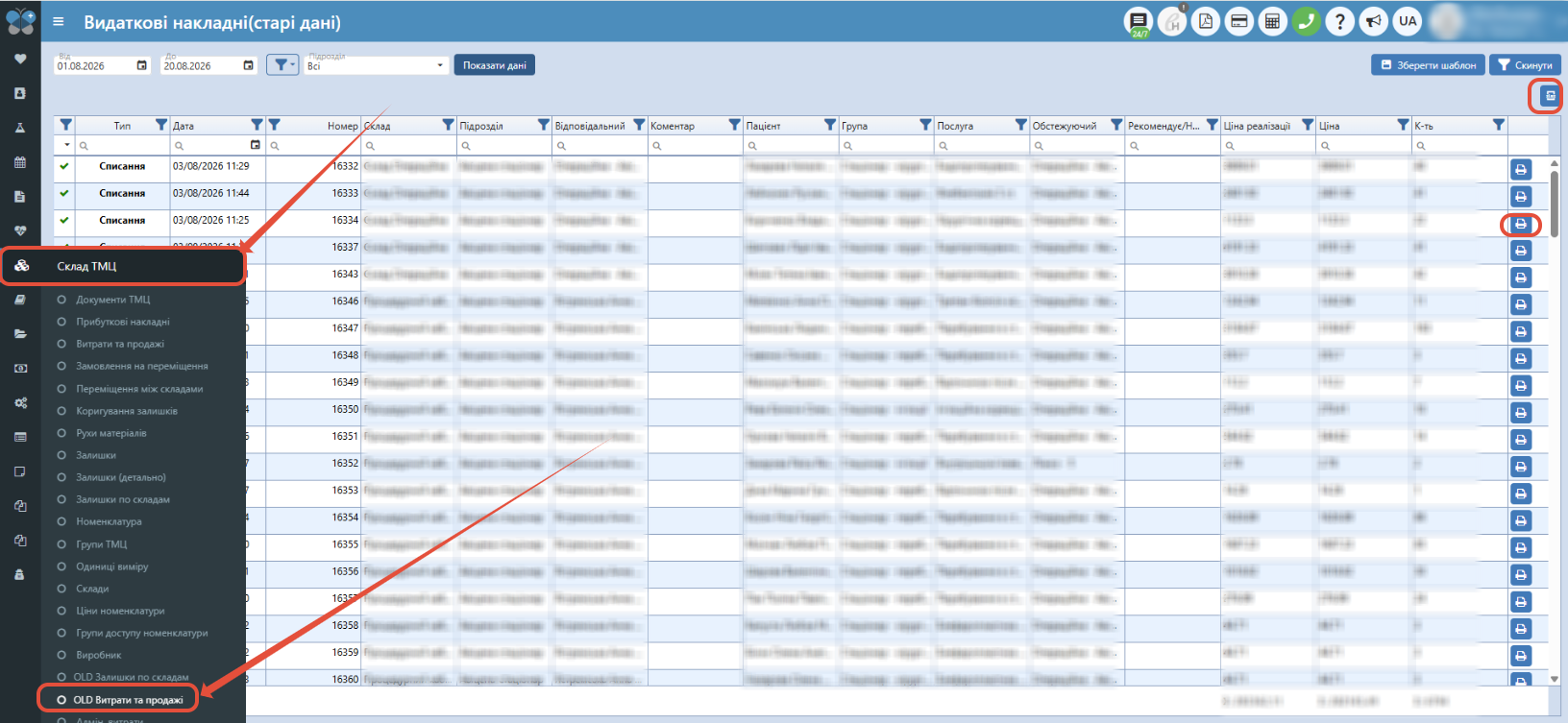
Звертаємо також Вашу увагу, що при оновленні програми з новою версією складу залишаться лише: номенклатура, склади, одиниці виробобу, постачальники і виробники. Всі видаткові накладні зникнуть з карток пацієнтів і оформлення, проте буде окремий звіт у якому можна буде переглянути, роздрукувати і зберегтитакі накладні, а також сам звіт у Ескель. Звіт називається "OLD Витрати та продажі" (Доступ до цього звіту також матиме обмежений термін дії — про точні строки ми повідомимо додатково).
Також оновиться доступ до складів (Налаштування - Користувачі - Мат. облік), та потрібно буде додати ролі працівникам, які працюють зі складом (Налаштування - Групи ролей - обираєте потрібну - ТМЦ).
Детальніший алгоритм перенесення залишків
Проведіть повну інвентаризацію матеріалів
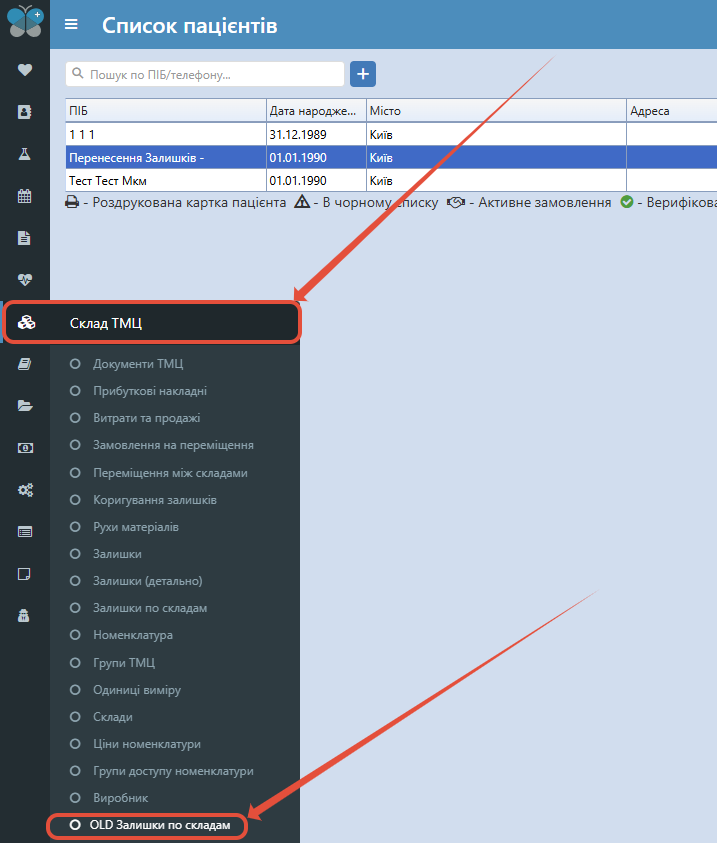
Зайдіть у пункт меню "Склад ТМЦ" - підпункт меню "OLD Залишки по складам".
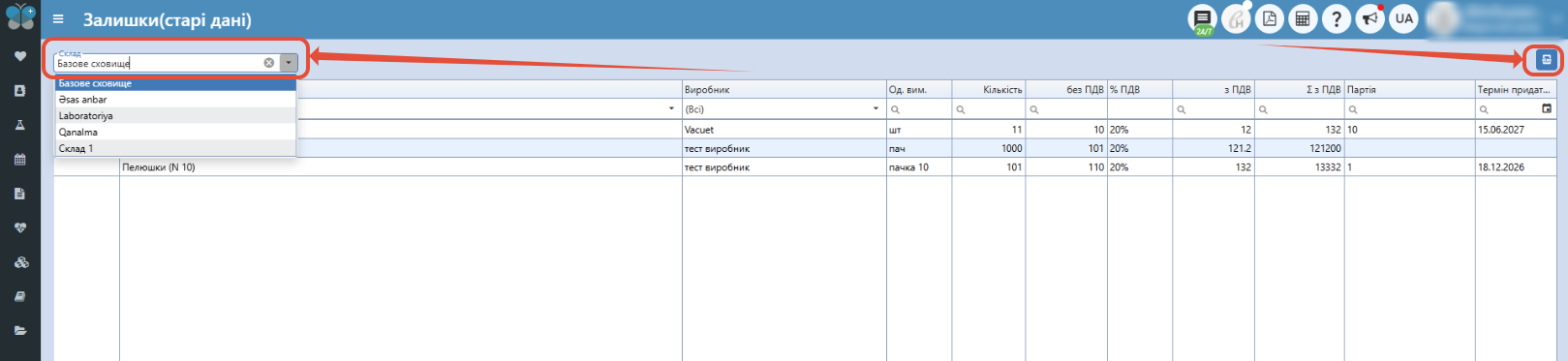
Перевірте та зафіксуйте фактичні залишки товарів на старому складі. Для цього можна переглянути звіт безпосередньо в інтерфейсі програми (виберіть праворуч Склад) або експортувати дані у файл Excel, де буде відображено перелік товарів із їх реальними залишками (ліворуч кнопка "Експортувати все як в Excel).
Видаліть зайві позиції з файлу або відкоригуйте дані відповідно до фактичних залишків, які будуть наявні у новому складі.
Збережіть файл, якщо працюєте саме з цим варіантом перенесення.
Внесіть актуальні залишки у новий склад
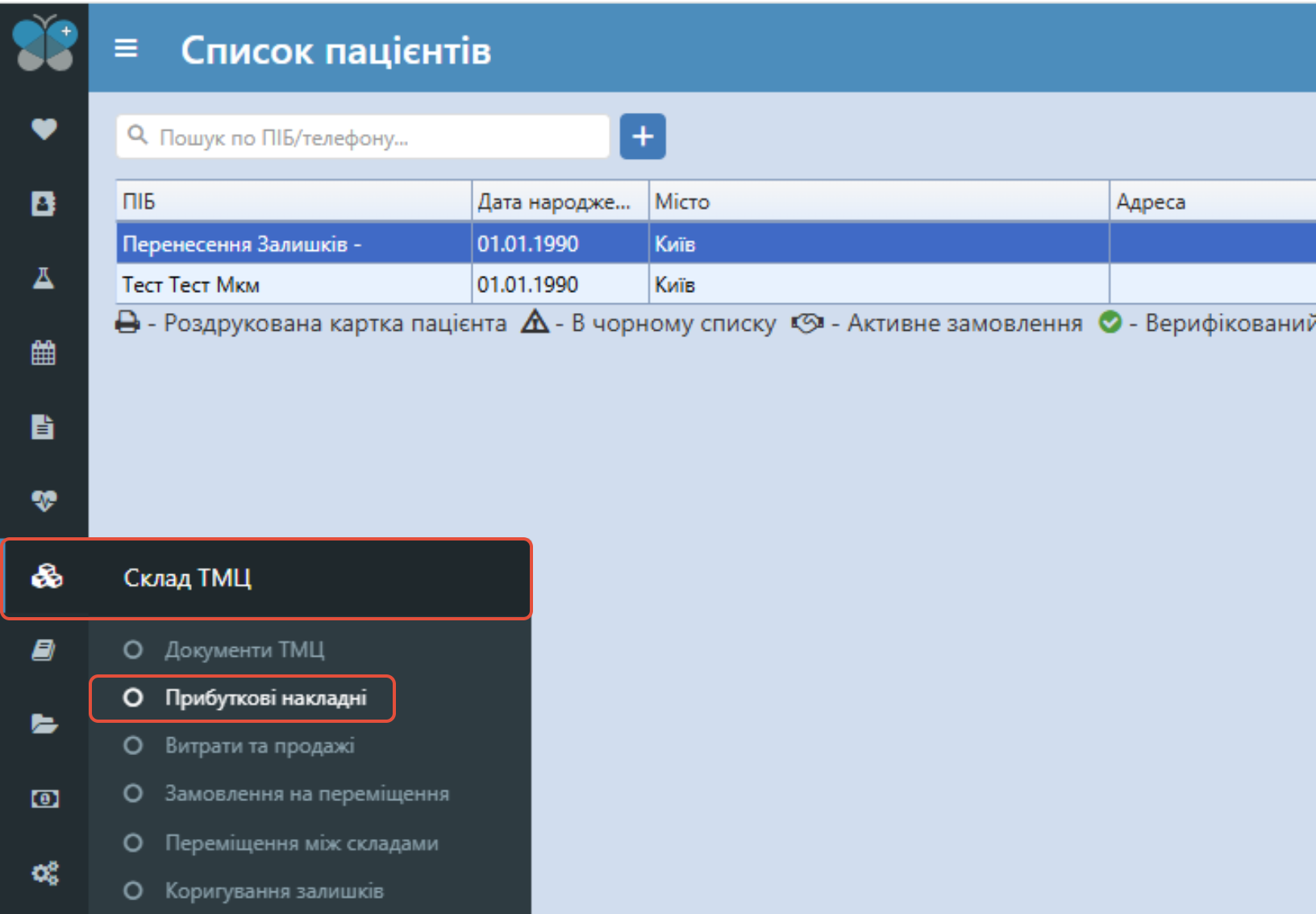
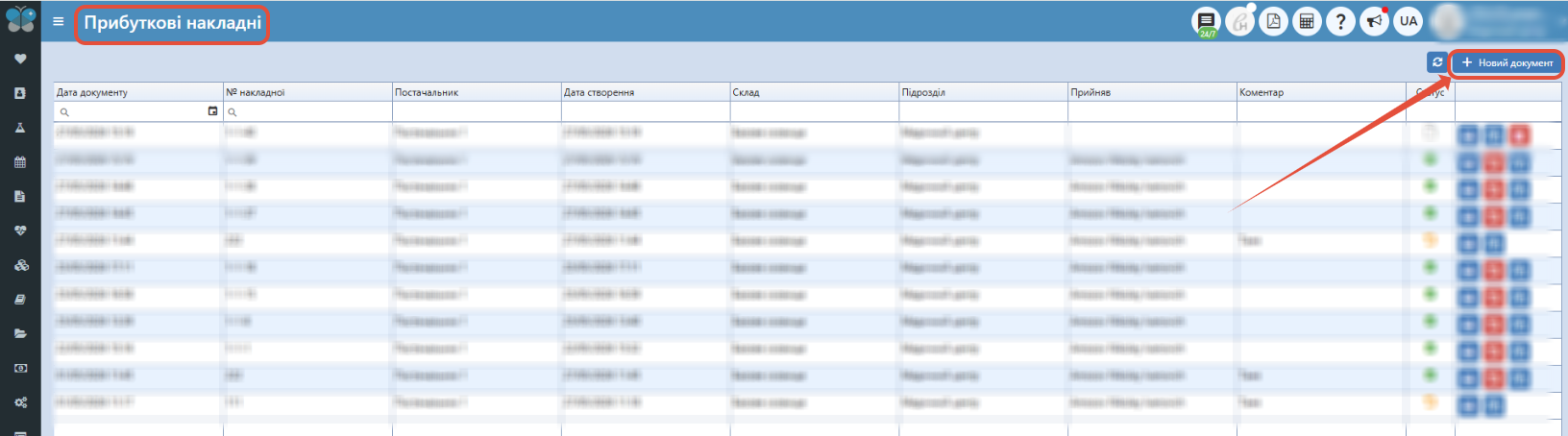
- Зайдіть у пункт меню "Склад ТМЦ" - підпункт меню "Прибуткові накладні".
- На сторінці "Прибуткові накладні" праворуч натисніть на кнопку "+Новий документ"
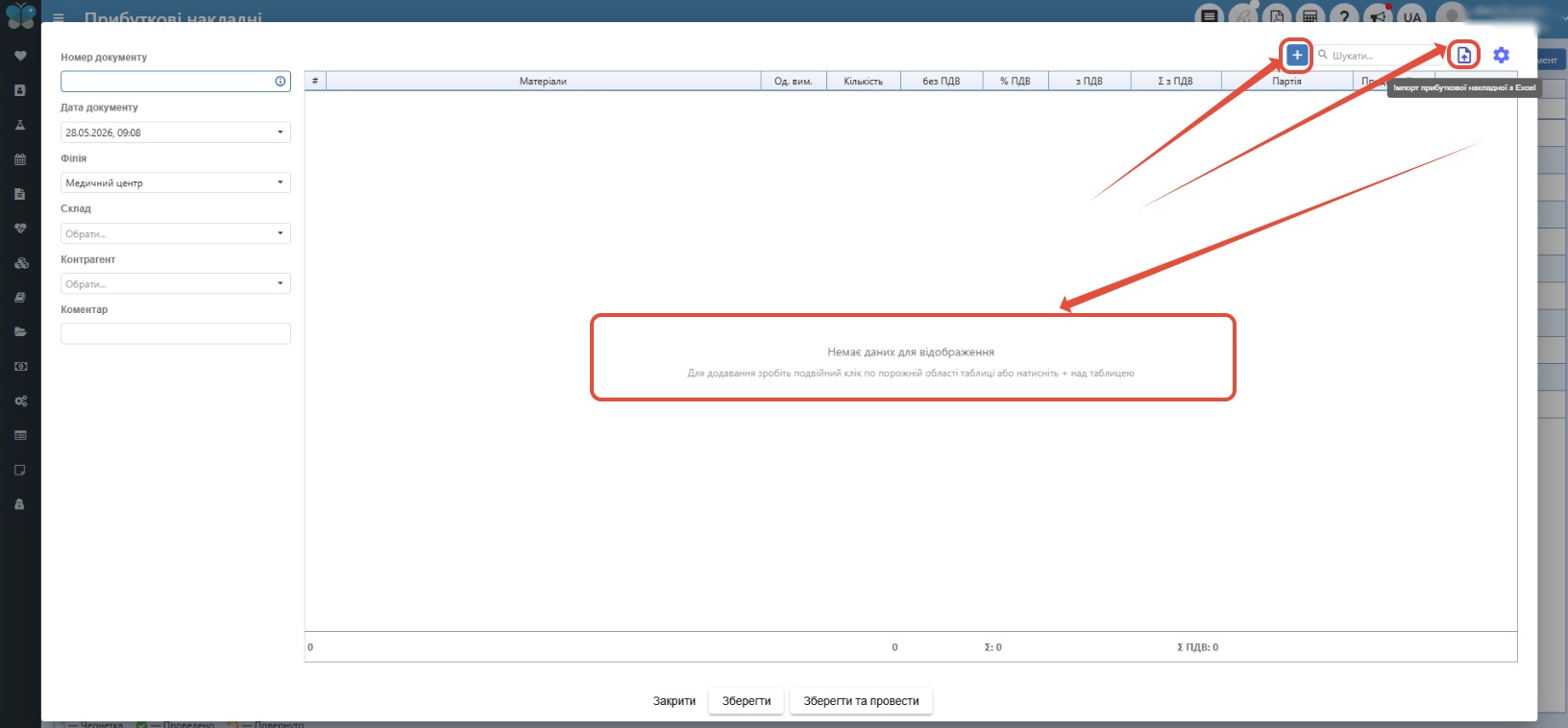
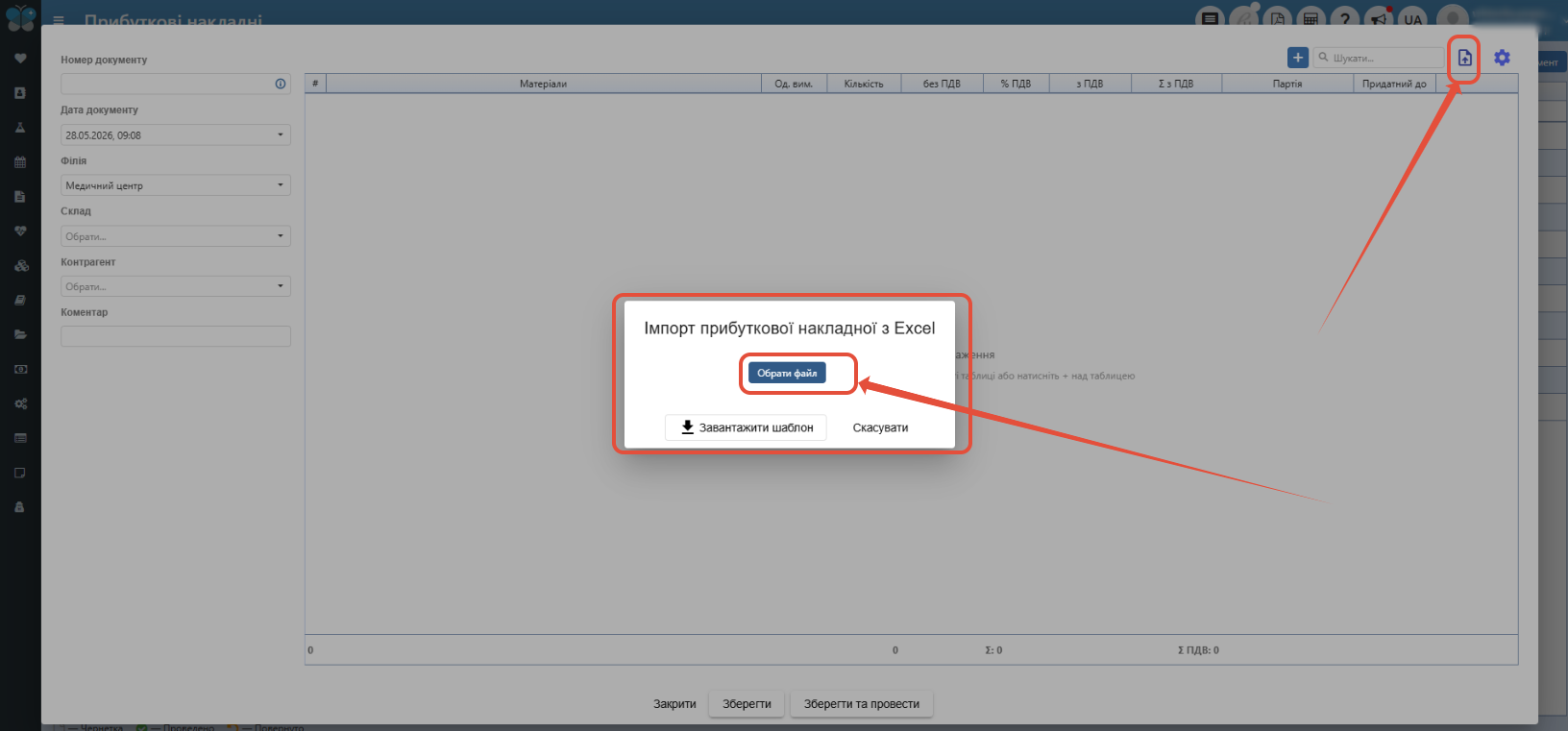
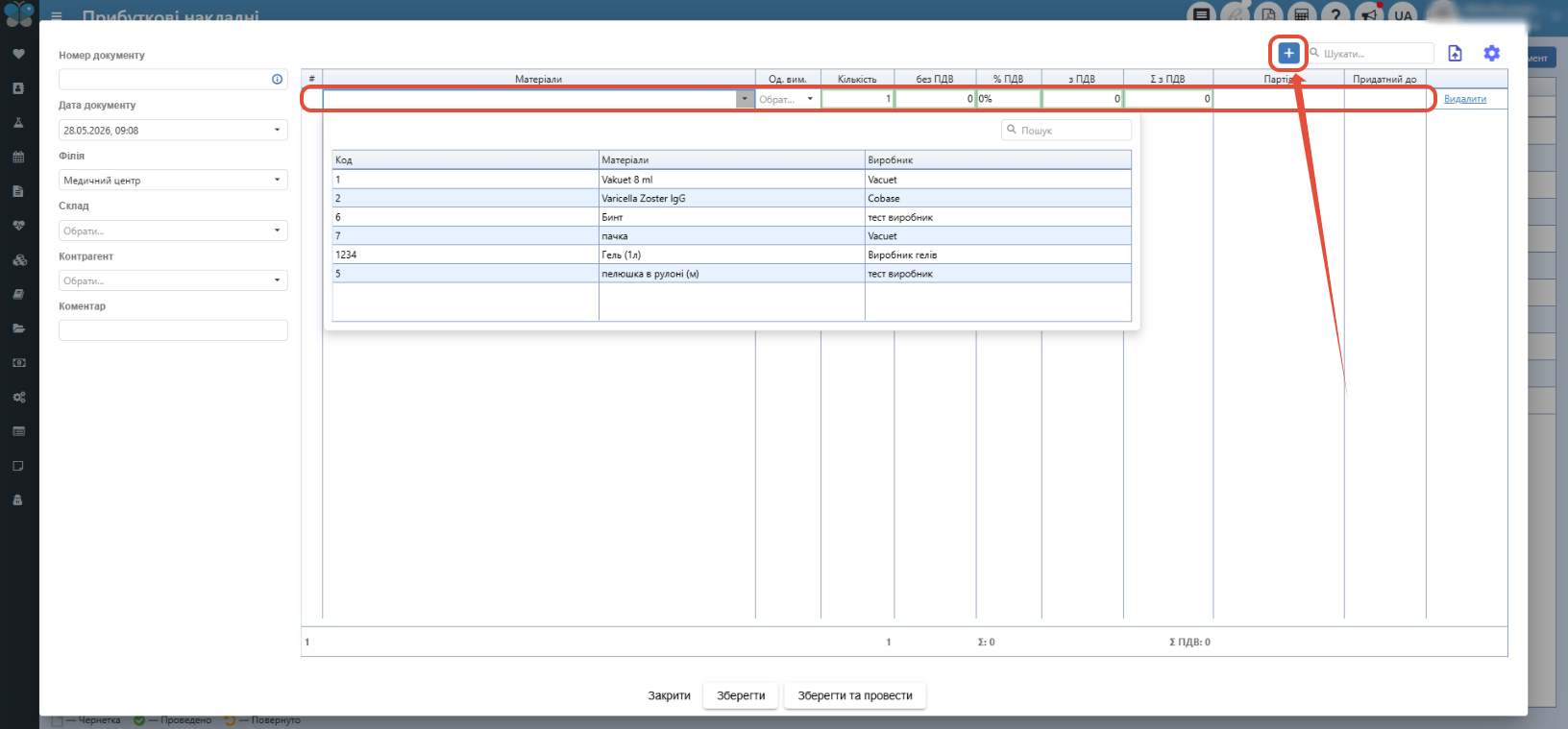
- У вікні, що відкриється скористайтесь або кнопкою "Імпорт прибуткової накладної з Excel" або ж через подвійний клік в області посередині чи через "+" заповніть по черзі всі матеріали (детальніше про це описано тут).
- Після того, як наповните прибуткову накладну імпортом чи вручну, обов'язково натисніть на кнопку "Зберегти і провести". Лише після цього матеріали будуть зараховані на залишок у програмі.
- Зайдіть у пункт меню "Склад ТМЦ" - підпункт меню "Прибуткові накладні".
Перейдіть у пункт меню "Склад ТМЦ" та у будь-який підпункт меню "Залишки"/"Залишки (детально)"/"Залишки по складам" і перевірте наявність.
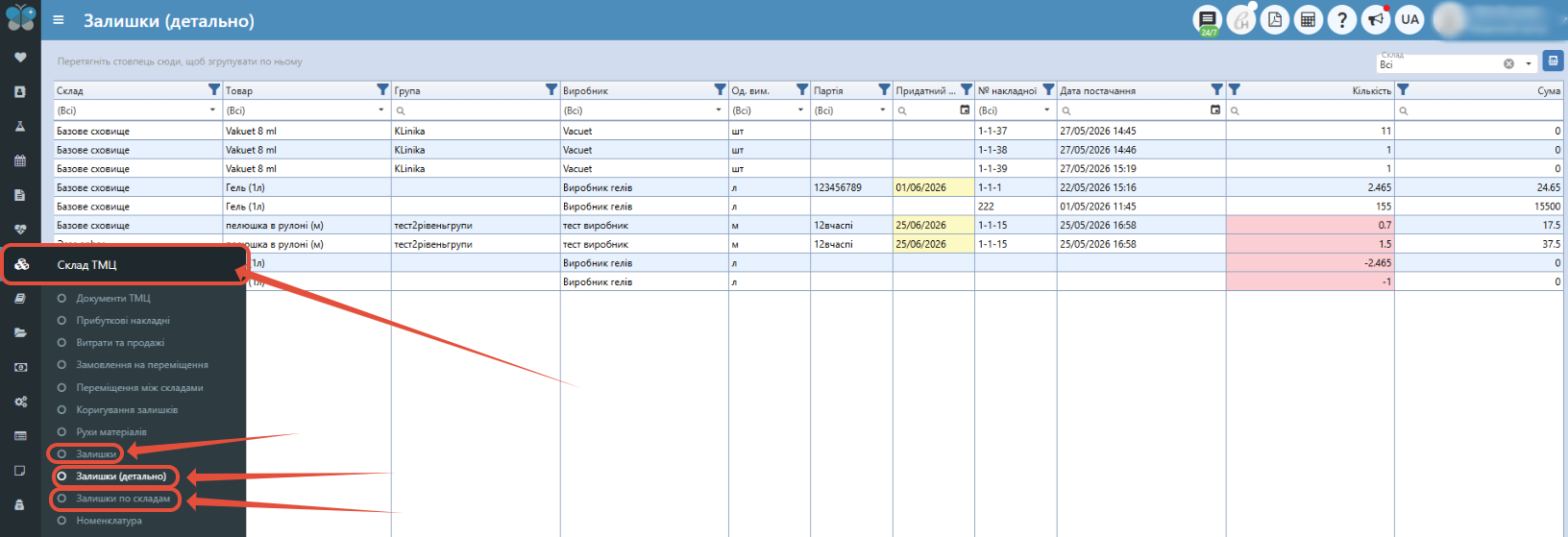
Після проведення накладної і наявності матеріалу в залишках Ви можете налаштовувати потрібні параметри в модулі «Склад ТМЦ».
Наприклад:
автоматичне списання матеріалів;
інші функції, які Вас цікавлять.
Додаткові статті: