
Тема
Робота з зразками біологічного матеріалу
Ця інструкція пояснює, як у модулі eHealth МІС Clinica Web створити запис про зразок біологічного матеріалу, знайти його, переглянути відомості про забір і контейнери, зафіксувати отримання для дослідження та змінити статус.
Спосіб створення залежить від типу працівника. Лаборант та асистент можуть створювати зразки без взаємодії з пацієнтом. Лікар ПМД і лікар СМД створюють зразки тільки через взаємодію з пацієнтом. Асистент також може додати зразок у складі взаємодії.
Пошук за номером доступний через меню eHealth → Пошук зразків. Окремий запис усе одно належить конкретному пацієнту: «без взаємодії» означає без створення пакета взаємодії.
Зміст
- Перед початком роботи
- Пошук і перегляд зразків
- Створення зразка у складі взаємодії
- Заповнення даних зразка
- Окреме створення зразка асистентом або лаборантом
- Облік отримання для дослідження
- Недоступний, незадовільний чи введений помилково
- Зразки та електронні направлення
- Робота лаборанта: направлення та діагностичний звіт
- Поширені запитання
1. Перед початком роботи
- Увійдіть у Clinica Web та авторизуйтеся в eHealth. Оберіть потрібний медичний заклад і працівника.
- Для роботи у картці пацієнта переконайтеся, що відкрито картку потрібного пацієнта в eHealth та отримано необхідний доступ до його даних.
- Підготуйте відомості про матеріал, дату й час забору, виконавця, контейнери та, за наявності, електронні направлення.
- Для підписання записів підготуйте електронний підпис.
Якщо потрібна допомога з входом, див. «Авторизація в eHealth». Порядок підписання описано у статті «Підпис даних за допомогою ЕЦП».
| Дія | Для кого доступна |
|---|---|
| Створення у складі взаємодії | Лікар ПМД, лікар СМД, асистент |
| Окреме створення зразка | Асистент, лаборант |
| Пошук і перегляд | Лікар ПМД, лікар СМД, асистент, лаборант, адміністратор медичних записів |
| Облік отримання, позначення недоступним або незадовільним | Лікар ПМД, лікар СМД, асистент, лаборант |
Наявність конкретної дії також залежить від прав доступу, поточного статусу зразка та способу його створення. Самої ролі працівника може бути недостатньо.
2. Пошук і перегляд зразків
Пошук за номером зразка
- У головному меню відкрийте eHealth → Пошук зразків. З’явиться сторінка «Робота зі зразком».
- У полі «Номер зразка (accession identifier)» введіть повний номер зразка.
- Натисніть «Знайти».
- Перегляньте знайдений запис та вкладку «Деталі зразка». За наявності відповідних прав вкладка «Направлення» дає змогу переглянути пов’язані направлення.
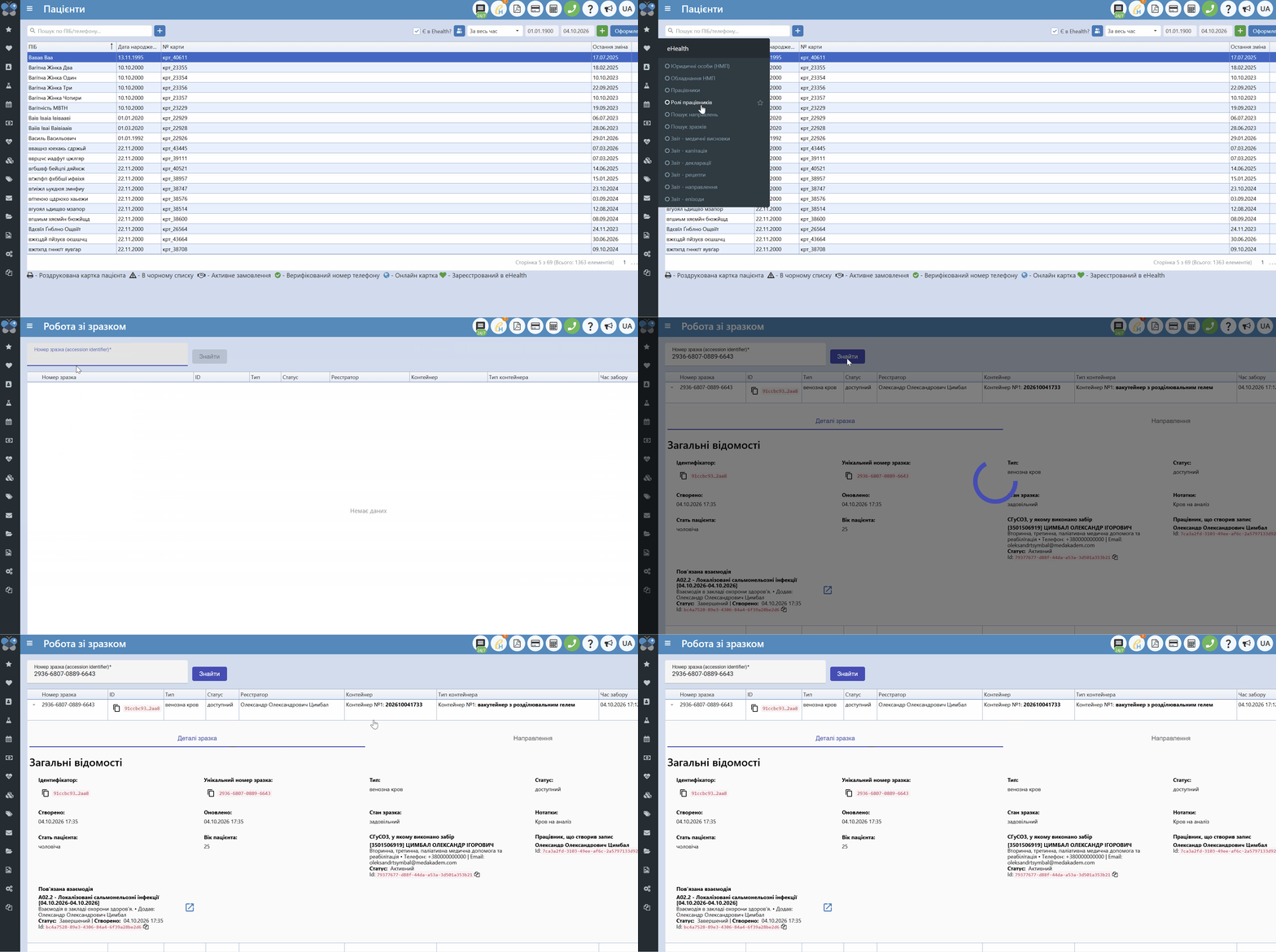
Пошук у картці пацієнта
- Відкрийте картку пацієнта в eHealth і вкладку «Зразки».
- За потреби задайте «Дата забору з» та «Дата забору по», оберіть епізод і взаємодію.
- Використайте фільтри таблиці: ID, тип, статус, реєстратор, контейнер, тип контейнера, батьківський ID або ID направлення.
- Розгорніть потрібний рядок для перегляду подробиць.
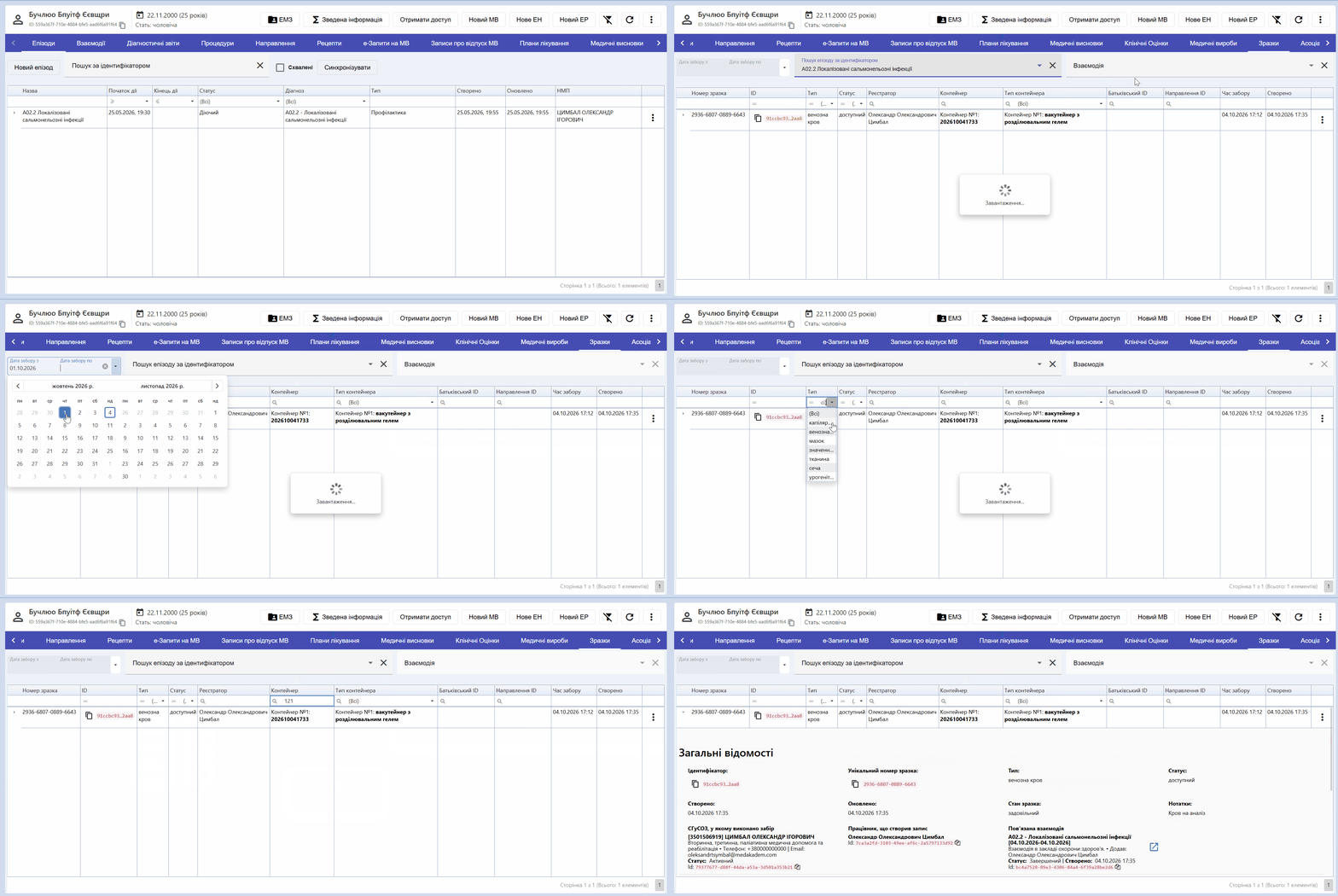
Що можна переглянути
- Загальні відомості: ID, унікальний номер, тип, статус і причина його зміни, час створення та оновлення, стан матеріалу, нотатки, заклад і реєстратор.
- Зв’язки: взаємодія, батьківські зразки та електронні направлення.
- Забір: виконавець, дата й час або період, процедура, метод, частина тіла, статус натще, тривалість і кількість матеріалу, час отримання для дослідження.
- Контейнери: ідентифікатор, опис, тип, місткість, кількість матеріалу й домішки.
3. Створення зразка у складі взаємодії
Це основний спосіб створення зразка для лікаря СМД\ПМД.
- У картці потрібного пацієнта відкрийте вкладку «Епізоди». У меню потрібного епізоду оберіть «Створити взаємодію» та заповніть основні дані взаємодії.
- Перейдіть на вкладку «Зразки» та натисніть «Додати зразок».
- Заповніть дані зразка, контейнерів і забору, як описано нижче.
- За потреби вкажіть батьківські зразки, електронні направлення та «Посилання на Процедуру», під час якої виконано забір.
- Якщо цей зразок використано у спостереженні або діагностичному звіті цієї ж взаємодії, виберіть його у відповідному полі цього запису.
- Перевірте весь пакет, усуньте повідомлення про помилки та перейдіть на вкладку «Зберегти» для завершення оформлення, підписання й надсилання взаємодії до eHealth.
- Дочекайтеся успішної обробки. Перевірте зареєстрований зразок у картці пацієнта та його номер.
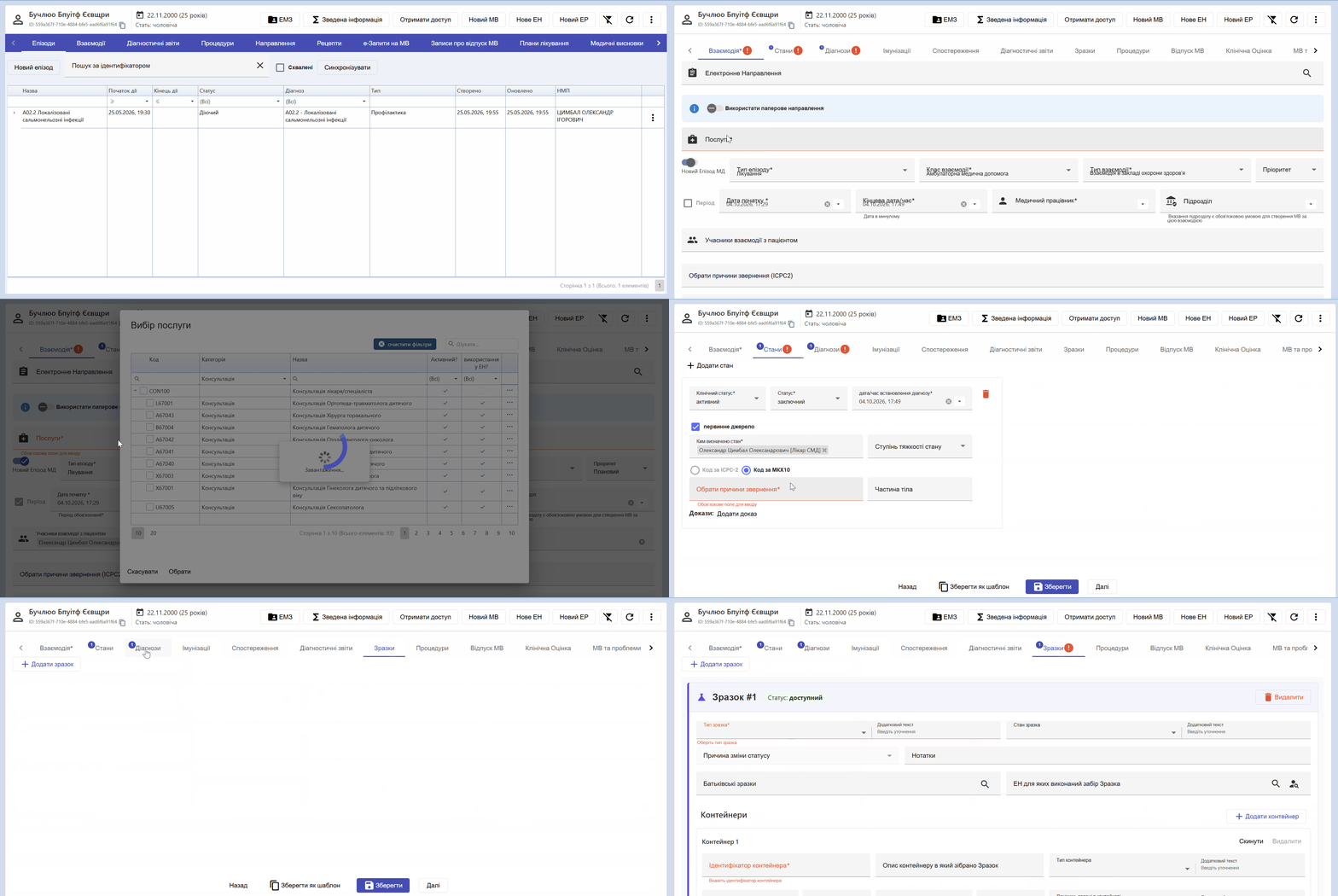
Статус у пакеті визначається використанням зразка. Якщо на новий зразок посилається спостереження або діагностичний звіт у цьому ж пакеті, форма встановлює статус «Недоступний». Перевірте причину зміни статусу та заповніть дату й час отримання зразка. Якщо таких посилань немає, зразок має статус «Доступний».
Перед надсиланням можна видалити зайвий зразок кнопкою «Видалити» в його блоці. Після цього перевірте пов’язані спостереження, звіти та інші зразки. Видалення з чернетки не є скасуванням уже зареєстрованого запису.
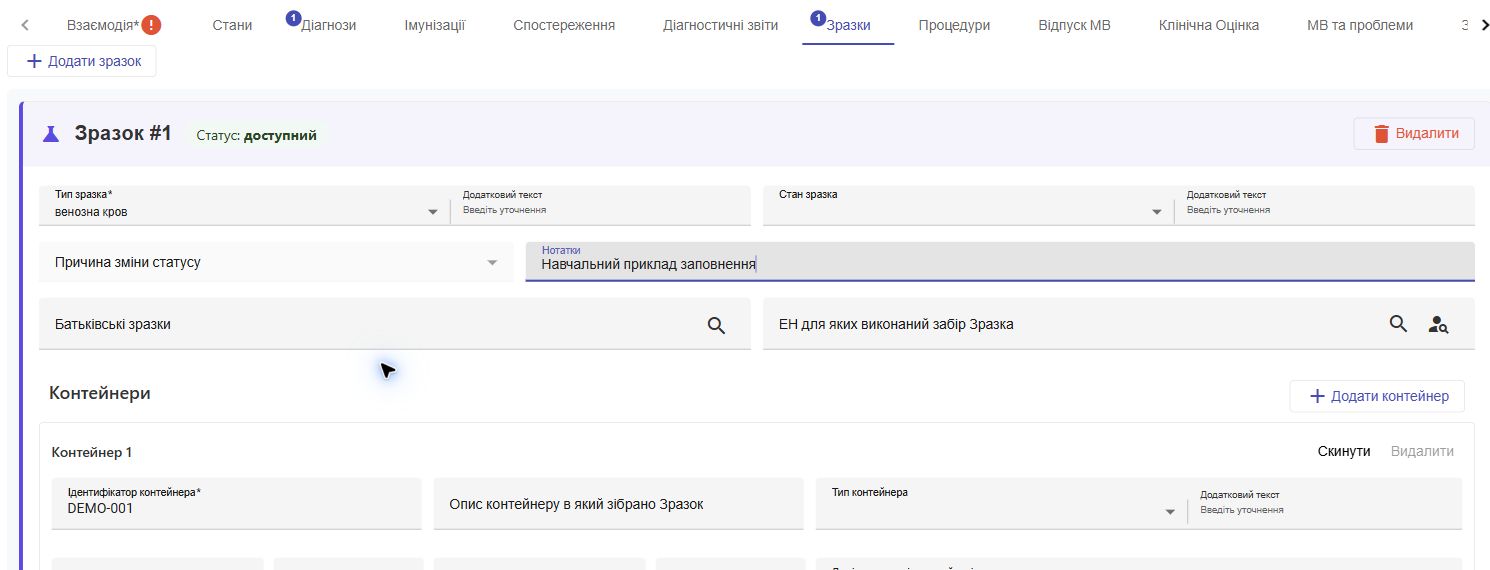
Навчальний приклад: зразок на вкладці «Зразки» у формі взаємодії. Значення наведено для ілюстрації.
3.1 Створення пов'язаного з діагностичним звітом заразку 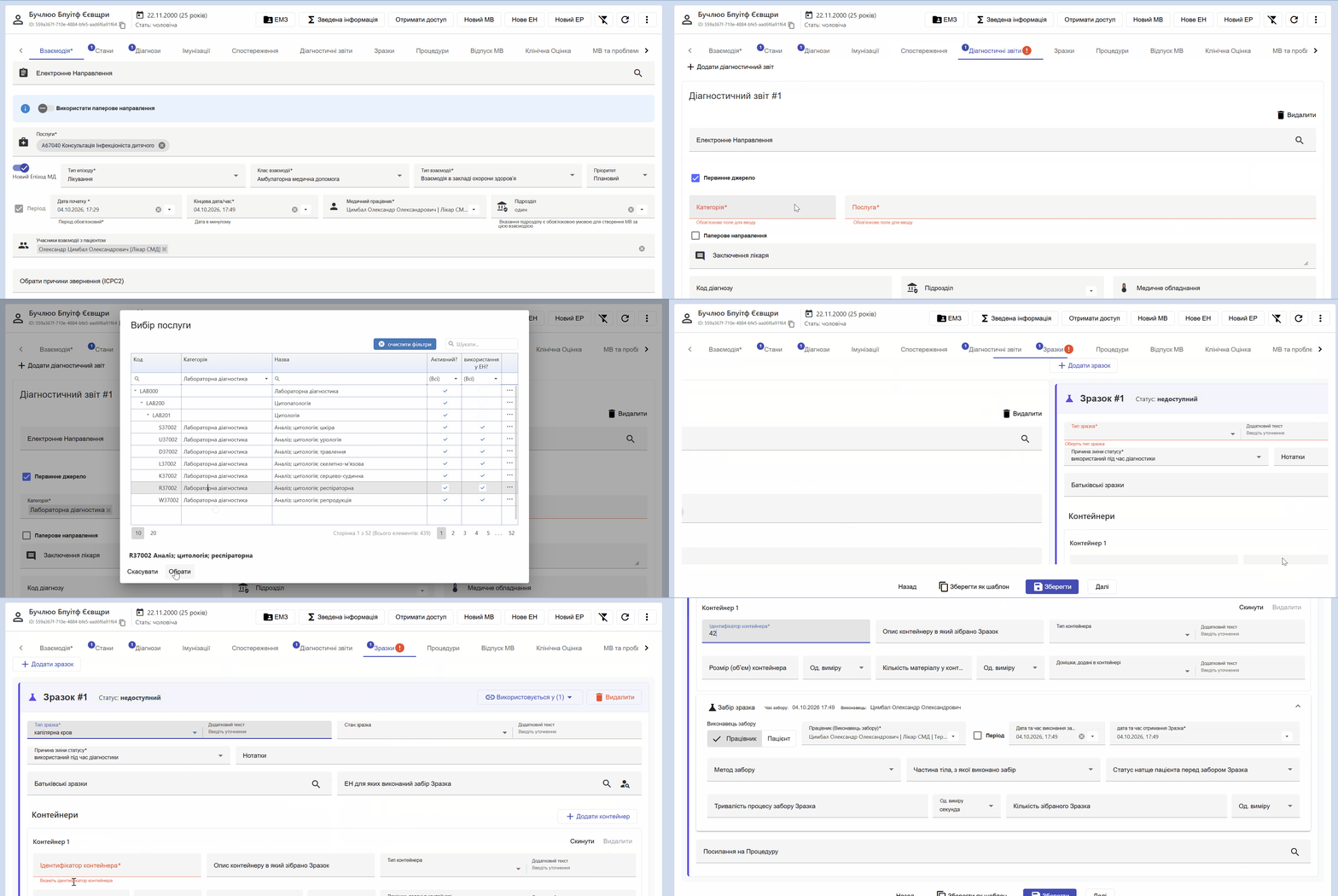
4. Заповнення даних зразка
Загальні відомості
| Поле | Як заповнити |
|---|---|
| Тип зразка | Обов’язково оберіть тип біологічного матеріалу з довідника. За потреби додайте текстове уточнення. |
| Стан зразка | За потреби оберіть характеристику стану матеріалу та додайте уточнення. Стан матеріалу й статус запису — окремі відомості. |
| Нотатки | Внесіть додаткову інформацію, потрібну для роботи зі зразком. |
| Батьківські зразки | Укажіть вихідні зразки, з яких отримано поточний. Не обирайте поточний зразок як власного батьківського та не створюйте замкнений ланцюг посилань. |
| ЕН для яких виконаний забір Зразка | Додайте електронні направлення, для яких забрано матеріал, якщо вони є. |
Дані закладу та працівника, який створює запис, заповнюються системою. У складі пакета також автоматично встановлюється зв’язок зі взаємодією.
Контейнери
- Заповніть щонайменше один контейнер.
- Обов’язково вкажіть «Ідентифікатор контейнера». Ідентифікатори контейнерів одного зразка мають відрізнятися.
- За наявності внесіть опис, тип контейнера, його розмір (об’єм), кількість матеріалу та домішки.
- Якщо матеріал зібрано у кілька контейнерів, натисніть «Додати контейнер» і заповніть кожний окремо.
Для числової кількості та об’єму обирайте одиницю вимірювання. Узгодьте кількість матеріалу в контейнерах із загальною кількістю зібраного зразка; якщо форма показує перевищення допустимої кількості, перевірте значення й одиниці.
Для типу контейнера та домішок можна додати текстове уточнення. Кнопка «Скинути» очищає дані відповідного контейнера, а «Видалити» прибирає зайвий контейнер. Останній контейнер видалити не можна.
Забір зразка
- У блоці «Забір зразка» зазначте виконавця: «Працівник» або «Пацієнт». Якщо обрано працівника, перевірте або виберіть того, хто фактично виконав забір.
- Обов’язково вкажіть дату й час забору або період із початком і завершенням.
- За наявності заповніть «Метод забору», «Частина тіла, з якої виконано забір» і «Статус натще пацієнта перед забором Зразка».
- За потреби зазначте тривалість процесу забору та кількість зібраного матеріалу з одиницями вимірювання.
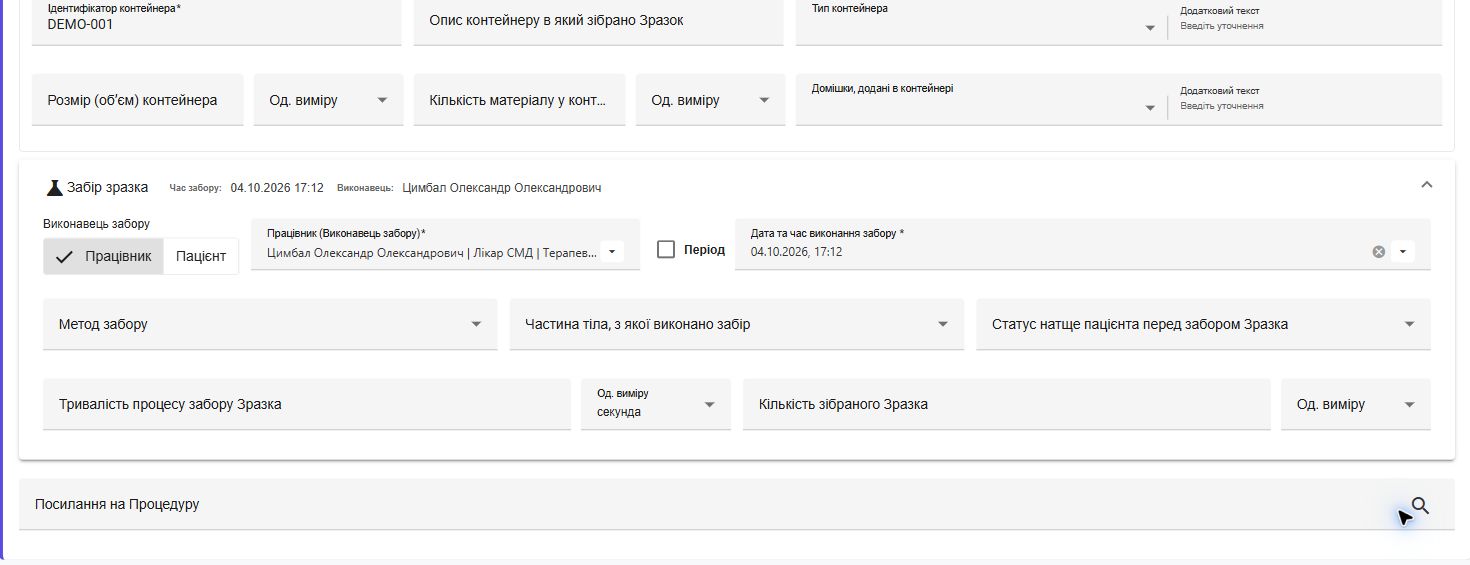
Блок «Забір зразка» та посилання на процедуру у формі взаємодії.
5. Окреме створення зразка асистентом або лаборантом
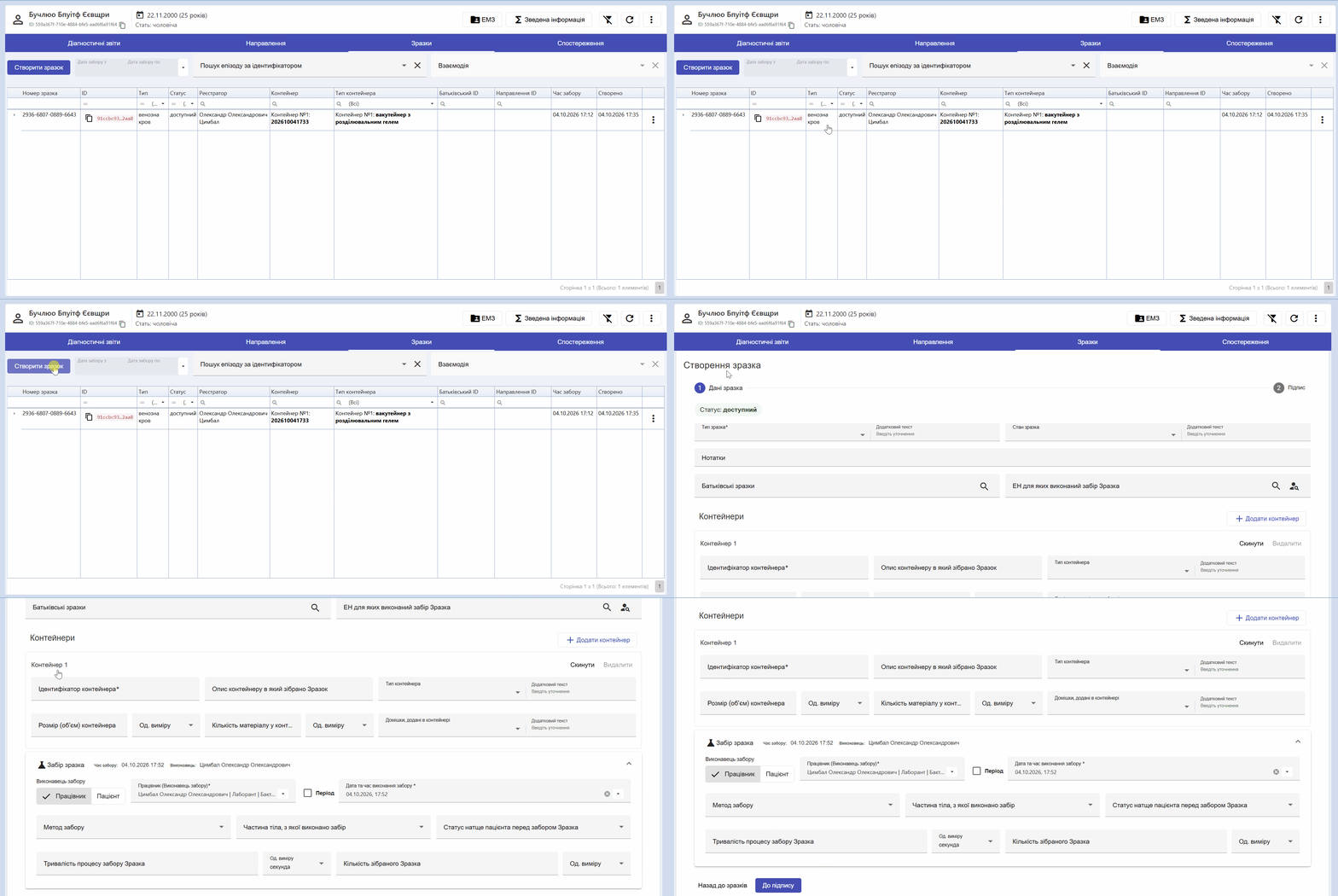
- У картці пацієнта відкрийте розділ зразків і натисніть «Створити зразок».
- На кроці «Дані зразка» заповніть загальні відомості, контейнери та забір.
- Натисніть «До підпису». Якщо є помилки, виправте підсвічені поля.
- На кроці «Підпис» підпишіть і надішліть запис.
- Дочекайтеся успішного завершення обробки та перевірте запис у списку зразків.
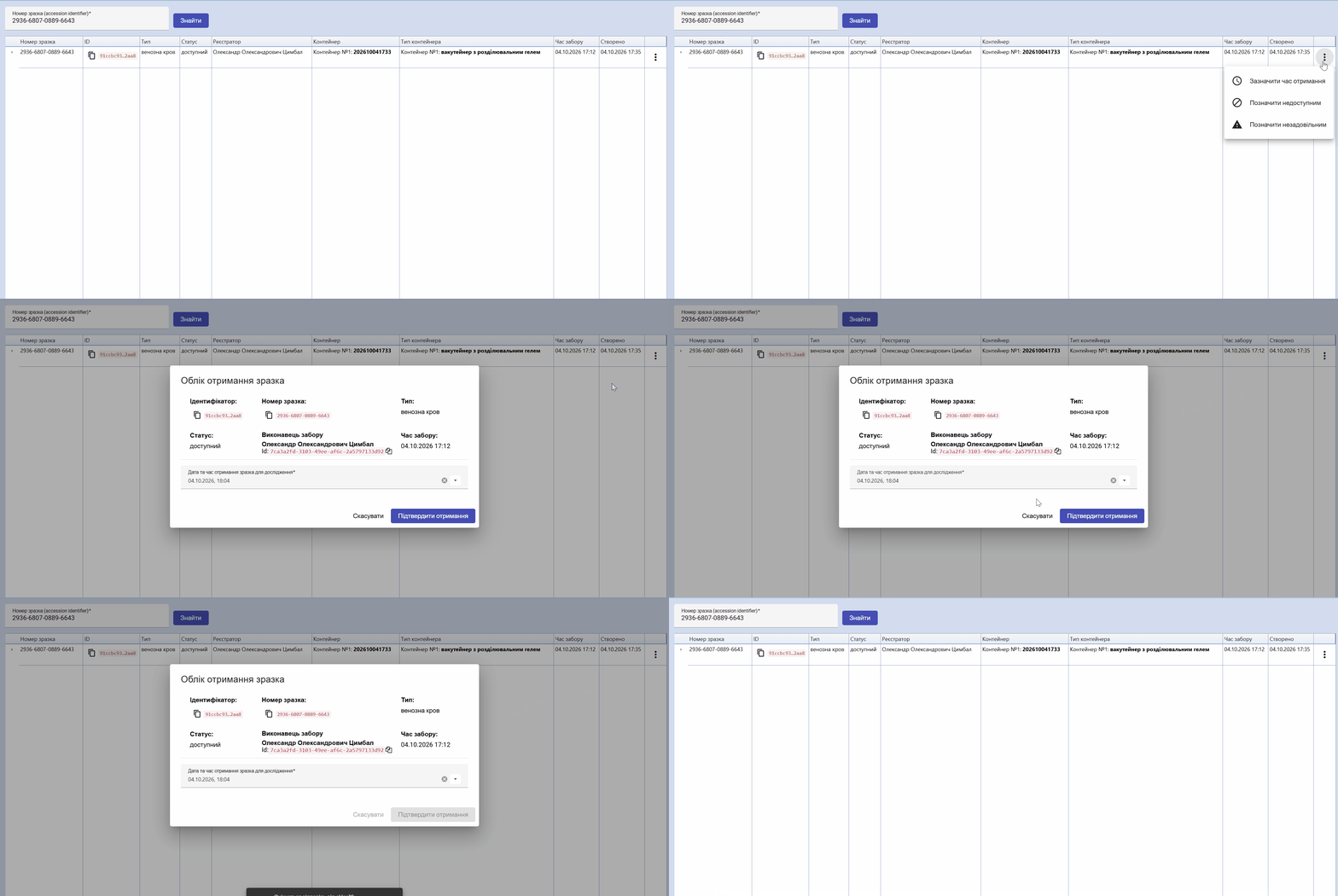
6. Облік отримання зразка для дослідження
- Знайдіть зразок за номером або відкрийте його в картці пацієнта.
- У рядку зразка відкрийте меню «Дії зі зразком» — кнопку з трьома крапками.
- Оберіть «Зазначити час отримання».
- У вікні «Облік отримання зразка» перевірте, що обрано потрібний зразок, і вкажіть фактичну дату й час отримання.
- Натисніть «Підтвердити отримання» та дочекайтеся результату обробки.
- У деталях перевірте значення «Отримано для дослідження».
7. Недоступний, незадовільний чи введений помилково
Оберіть дію відповідно до фактичної ситуації.
| Ситуація | Дія | Результат |
|---|---|---|
| Матеріал більше недоступний для використання, зокрема використаний | Позначити недоступним | Статус «Недоступний» (unavailable) |
| Матеріал має незадовільну якість | Позначити незадовільним | Статус «Незадовільний» (unsatisfactory) |
| Сам запис створено помилково | Позначити введеним помилково | Статус «Введений помилково» (entered_in_error) |
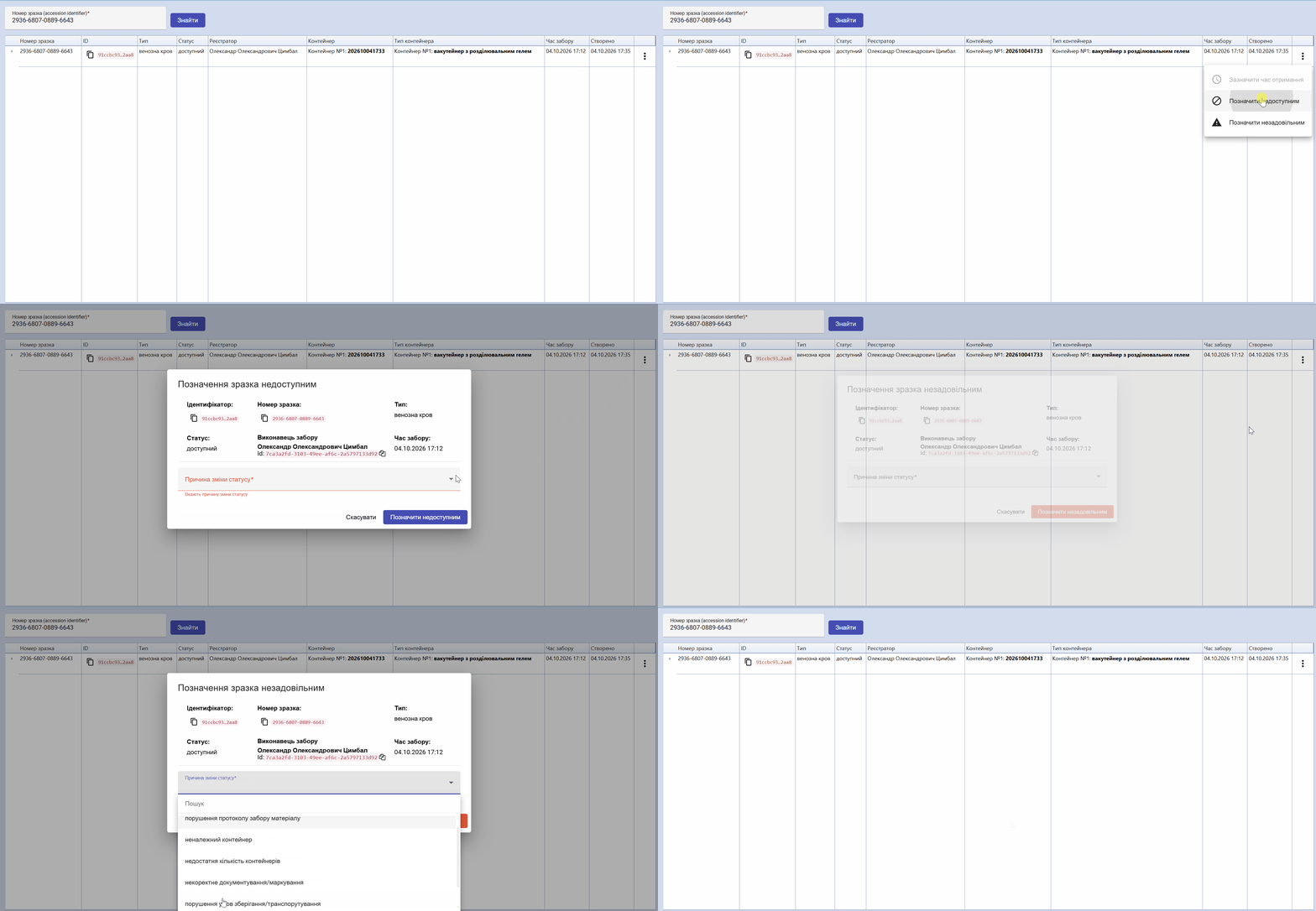
Позначити недоступним
- У меню «Дії зі зразком» оберіть «Позначити недоступним».
- Перевірте зразок і обов’язково оберіть «Причина зміни статусу».
- Натисніть «Позначити недоступним».
- Дочекайтеся успішної обробки та перевірте статус і причину в деталях.
Позначити незадовільним
- У меню «Дії зі зразком» оберіть «Позначити незадовільним».
- Обов’язково оберіть «Причина зміни статусу», що відповідає стану матеріалу.
- Натисніть «Позначити незадовільним».
- Дочекайтеся успішної обробки та перевірте результат.
Позначити введеним помилково
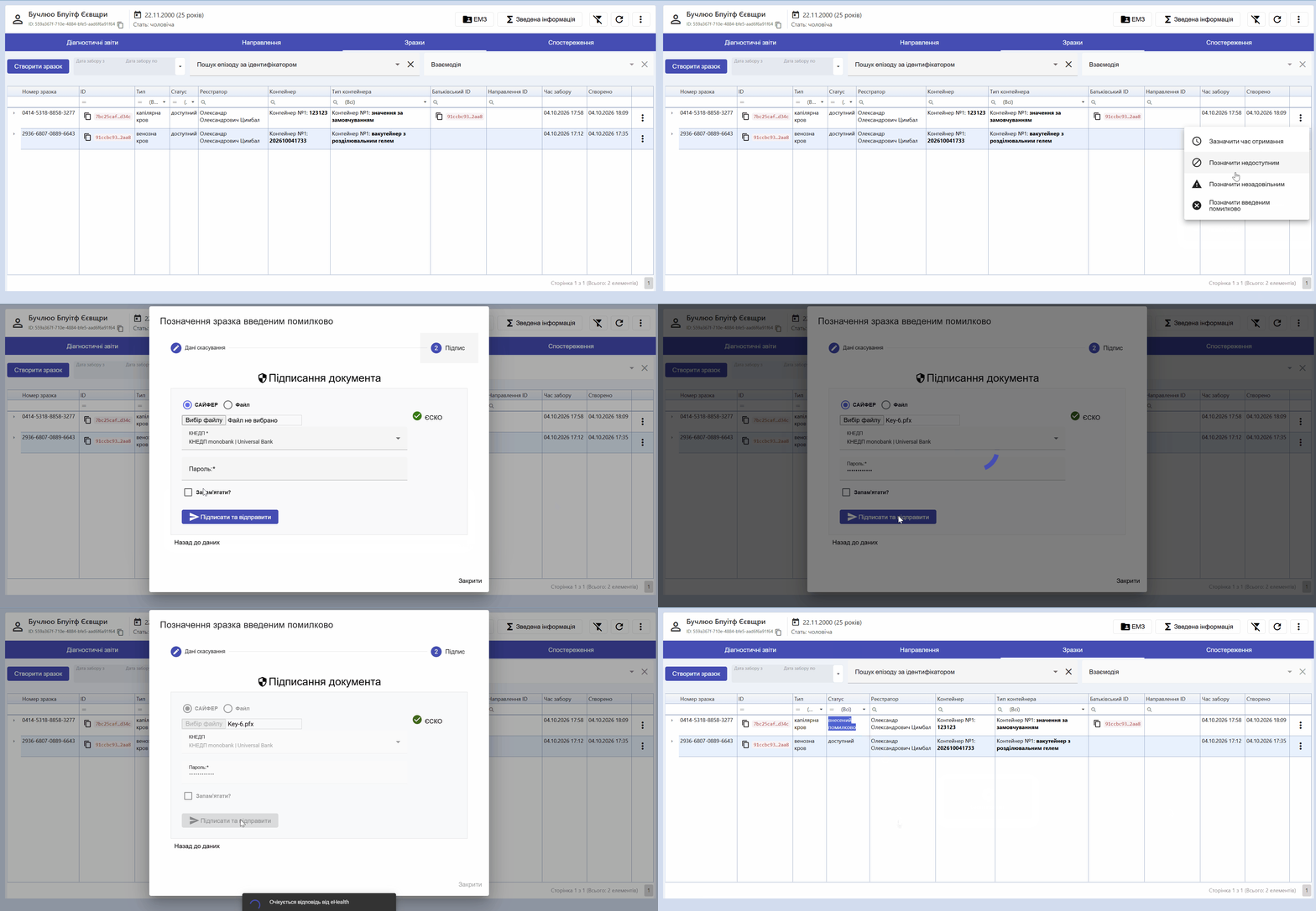
Спочатку перевірте, як створено зразок. Якщо в деталях є пов’язана взаємодія, такий зразок скасовують у складі пакета взаємодії. Окрема дія скасування зразка для нього недоступна. Перед скасуванням пакета перевірте всі записи, які він містить.
Для зразка, створеного окремо:
- Відкрийте зразок у картці пацієнта.
- У меню «Дії зі зразком» оберіть «Позначити введеним помилково». Якщо потрібен додатковий доступ, скористайтеся «Отримати доступ для скасування» та завершіть підтвердження, запропоноване системою.
- У вікні «Позначення зразка введеним помилково» оберіть обов’язкову «Причина скасування».
- Натисніть «До підпису», підпишіть і надішліть дані.
- Дочекайтеся успішної обробки та перевірте новий статус.
8. Зразки та електронні направлення
Під час створення зразка пов’яжіть його з наявними направленнями через поле «ЕН для яких виконаний забір Зразка».
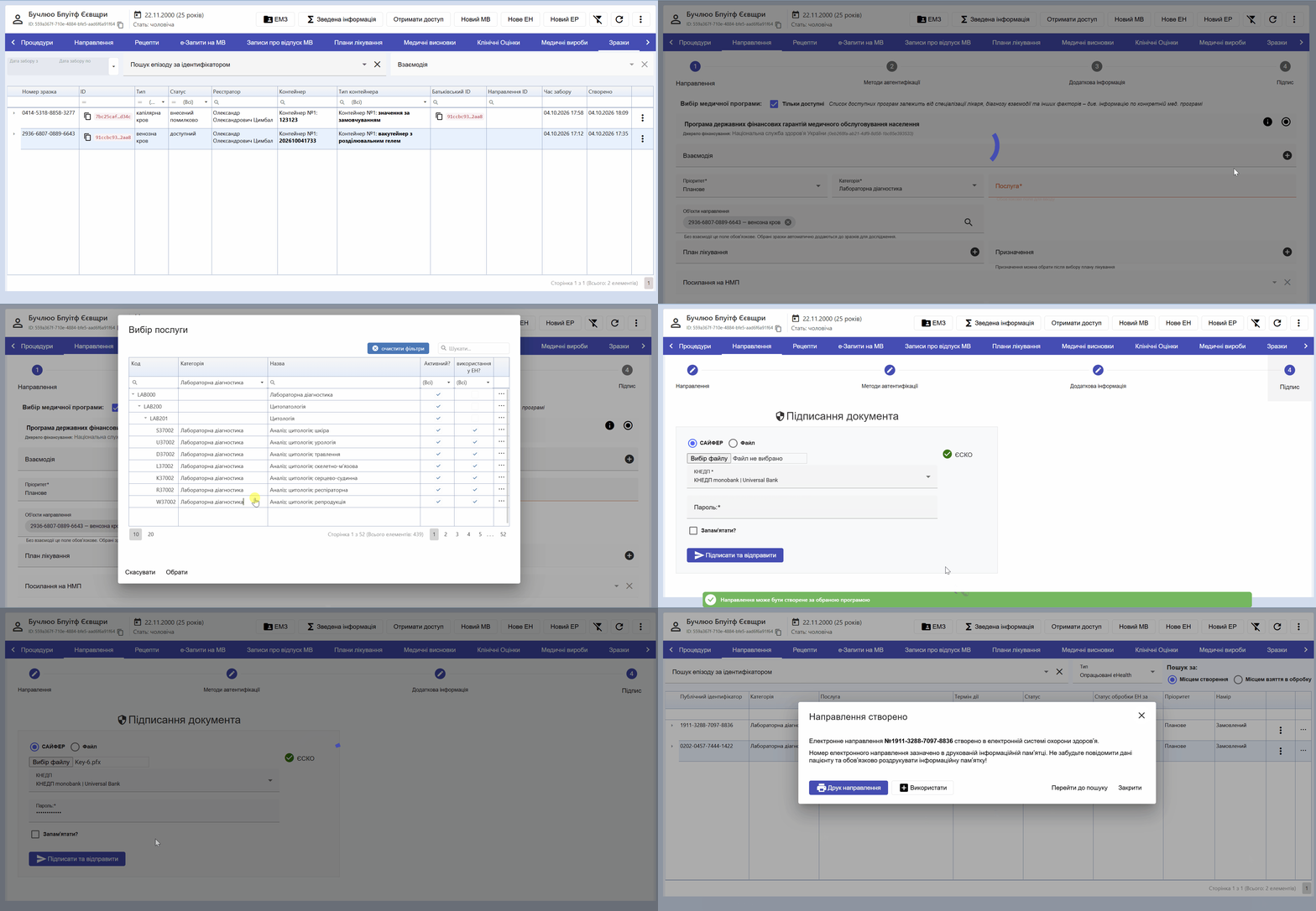
Щоб створити нове направлення для вже зареєстрованого доступного зразка, відкрийте його в картці пацієнта та оберіть «Дії зі зразком» → «Створити направлення». Перевірте дані направлення і завершіть його оформлення. Дія доступна за наявності права створювати направлення та лише для зразка у статусі «Доступний».
У пошуку за номером перегляд пов’язаних направлень виконується на вкладці «Направлення», якщо для вашого облікового запису доступний такий перегляд.
9. Робота лаборанта: від номера зразка до діагностичного звіту
Лаборант працює зі зразком і пов’язаним електронним направленням без пошуку пацієнта та без відкриття його картки. Для початку потрібен номер зразка, отриманий разом із матеріалом. ПІБ пацієнта у цьому сценарії не розкривається; можуть відображатися вік і стать. Напис «ПІБ не вказано» у формі використання направлення не означає, що лаборант має вручну додати пацієнта.
Знайти зразок і потрібне направлення
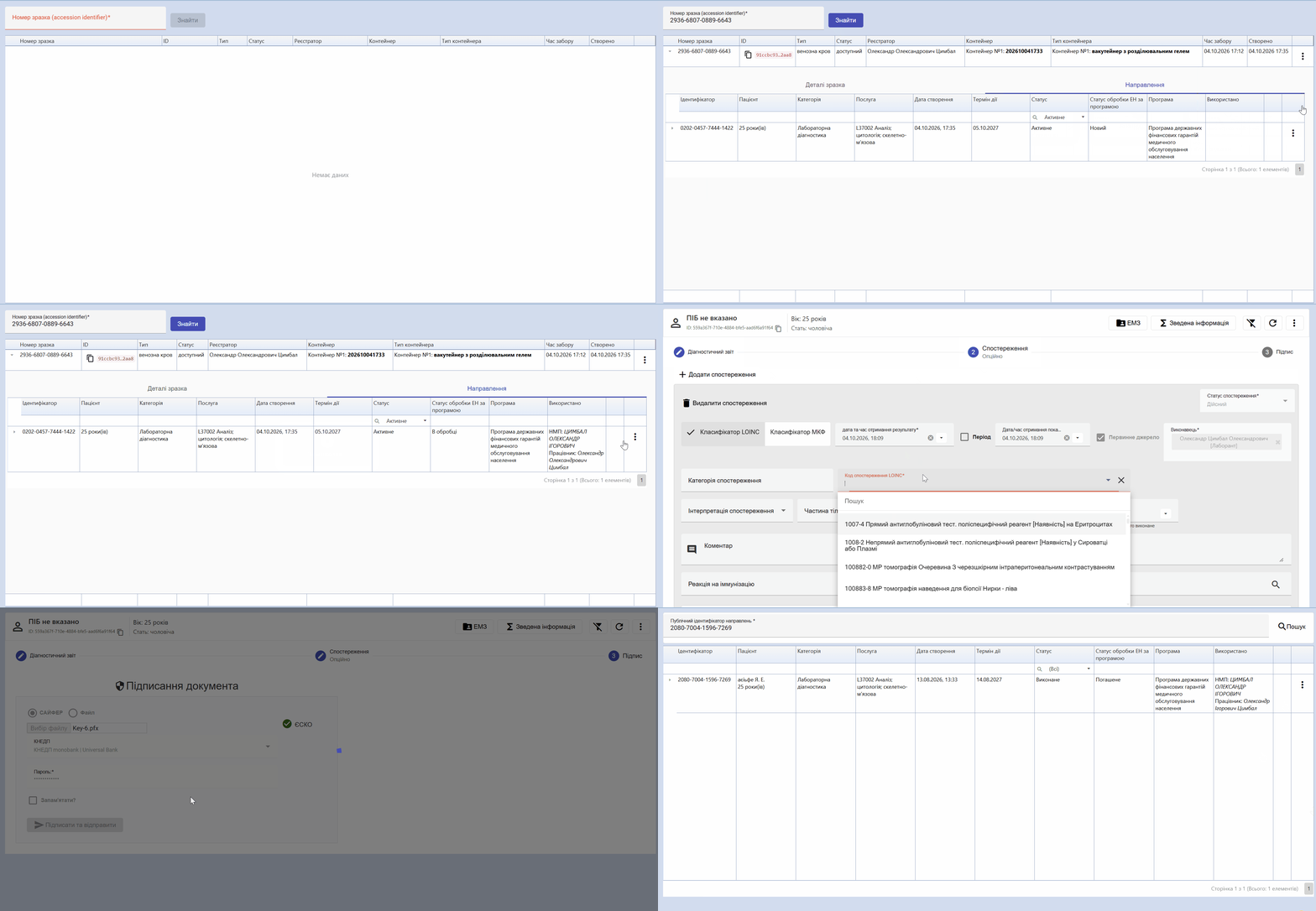
- Відкрийте eHealth → Пошук зразків.
- Введіть повний «Номер зразка (accession identifier)» та натисніть «Знайти».
- Розгорніть рядок. На вкладці «Деталі зразка» перевірте тип матеріалу, статус, час забору та ідентифікатор контейнера. Зіставте ці відомості з отриманим матеріалом.
- Перейдіть на вкладку «Направлення». Виберіть потрібне направлення за ідентифікатором, категорією та послугою. Для роботи лаборанта з діагностичним звітом потрібна категорія «Лабораторна діагностика».
- Перевірте термін дії, статус направлення та окрему колонку «Статус обробки ЕН за програмою». Статус «Активне» сам по собі не означає, що направлення вже взято в обробку.
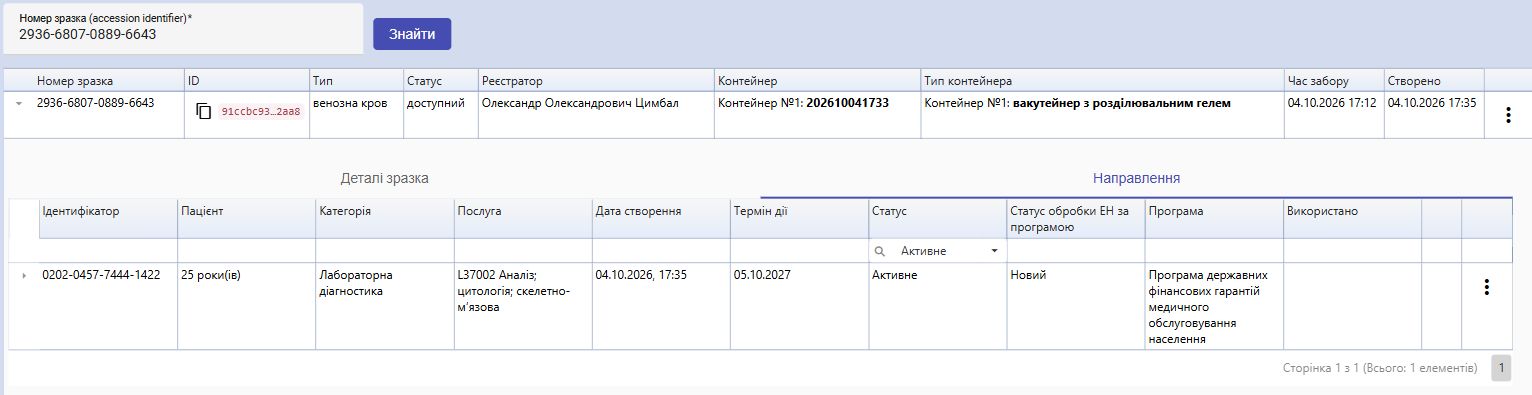
Навчальний приклад: направлення до знайденого зразка. У колонці «Пацієнт» відображається вік, без ПІБ.
Використати направлення та взяти його в обробку
- Натисніть кнопку з трьома крапками у рядку направлення. Не плутайте її з меню «Дії зі зразком» у верхньому рядку.
- За потреби оберіть «Перевірити можливість взяття в обробку ЕН» та перегляньте результат перевірки за медичною програмою.
- Оберіть «Використати». У вікні «Використання направлення» перевірте працівника в полі «Лікар»: для цього сценарію там має бути потрібний лаборант. Перевірте медичну програму та за потреби вкажіть підрозділ.
- Натисніть «Використати» у вікні й дочекайтеся успішної обробки. Перевірте оновлений статус направлення у списку.
- Якщо направлення перебуває в черзі та меню пропонує «Взяти в обробку», виконайте цю дію й дочекайтеся результату. Якщо воно вже в обробці у вашому закладі, переходьте до оформлення результату.
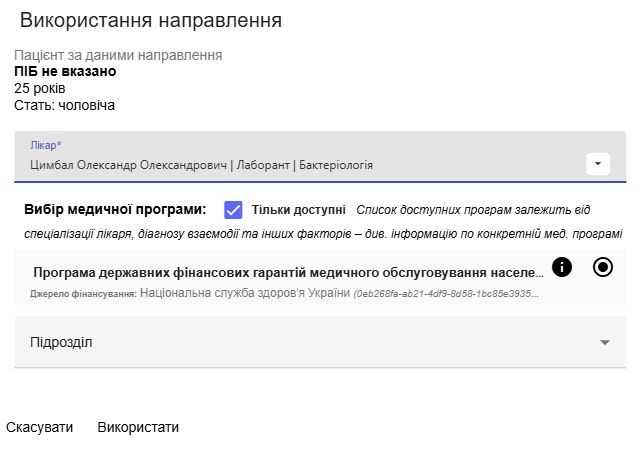
Форма використання направлення: працівник, програма та підрозділ. Пошук або прив’язування локального пацієнта для лаборанта не потрібні.
Створити діагностичний звіт за направленням
- Після використання направлення знову відкрийте його меню на вкладці «Направлення» знайденого зразка.
- Оберіть «Створити діагностичний звіт». Для направлення з медичною програмою ця дія доступна, коли направлення перебуває в обробці у вашому закладі та працівник має відповідні права.
- У формі звіту перевірте послугу, посилання на направлення та зразок. Перехід із вкладки направлень зразка передає контекст цього зразка до форми звіту.
- Заповніть обов’язкові дані звіту, фактичні результати дослідження та пов’язані спостереження, якщо вони потрібні. Пацієнта не потрібно окремо шукати за ПІБ: звіт оформлюється в контексті вибраного направлення.
- Перевірте дані, виправте повідомлення валідації та завершіть підписання й надсилання звіту за підказками форми. Дочекайтеся успішної обробки.
10. Поширені запитання
Чому немає кнопки «Створити зразок»?
Для лікаря СМД зразок додається у форму взаємодії кнопкою «Додати зразок». Окрема реєстрація призначена для асистента й лаборанта. Також перевірте авторизацію, обраного працівника та права доступу.
Чому дія в меню неактивна?
Перевірте статус і спосіб створення зразка. Час отримання можна зазначити лише один раз для доступного зразка. Позначення недоступним або незадовільним також потребує статусу «Доступний». Зразок із взаємодії скасовується разом із пакетом.
Чому кнопка «Знайти» неактивна або запис не знайдено?
Поле номера має бути заповнене. Перевірте, що ввели повний номер зразка, а не ID запису чи контейнера. Переконайтеся, що створення зразка успішно завершилося. Якщо система показала помилку доступу чи обміну з eHealth, спочатку усуньте її.
Чому підписання повертає до даних?
Форма містить помилки. Перевірте тип зразка, виконавця й час забору, ідентифікатори контейнерів, одиниці вимірювання та пов’язані записи. Для зразка, використаного у спостереженні або звіті цього ж пакета, перевірте причину зміни статусу та час отримання.
Натиснув підтвердження, але результату ще немає. Створювати повторно?
Дочекайтеся завершення обробки запиту й перевірте повідомлення системи та запис у списку. Саме надсилання не означає успішної реєстрації. Якщо обробка завершилася помилкою, прочитайте її опис і виправте зазначені дані перед повторною спробою.