
Тема
Процедури
ЗМІСТ
Передумови:
- Активний, налаштований медичний заклад
- Активний, налаштований підрозділ - Місце надання медичних послуг МНП
- Користувач має бути Авторизованим - деталі тут
- Користувач має перебувати в карті пацієнта ЕСОЗ
Процедура – це діяльність (маніпуляція, втручання) запланована, поточна та історична, що є сутністю для запису деталей, яка виконується або проводиться на пацієнтах (з пацієнтом).
Користувачі з правами "Лікар ПМД", "Асистент" та "Лікар СМД " мають право створювати процедуру.
Крок 1
- Знайдіть пацієнта в системі ЕСОЗ (як це зробити можна переглянути тут).
- В пошуку натисніть в стрічці з потрібним пацієнтом на кнопку "три крапки" та оберіть "Карта пацієнта"
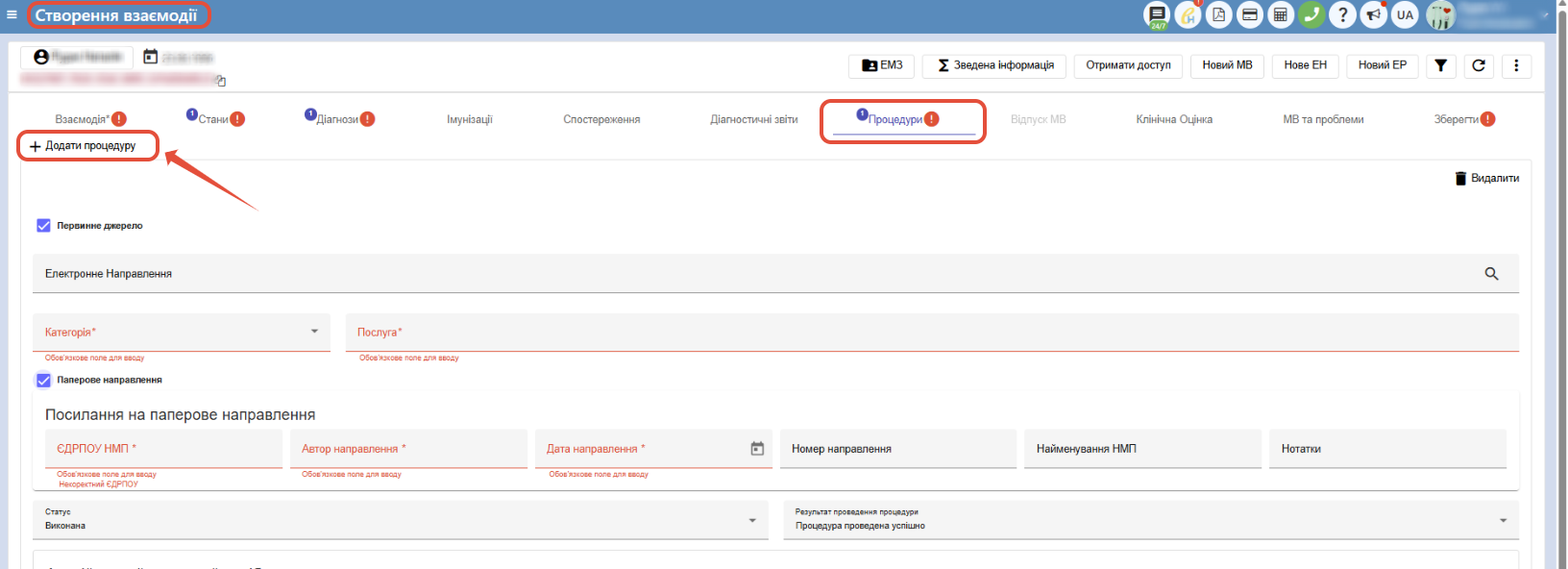
- Далі в розрізі створення пакету взаємодії (інструкція тут) на відповідній вкладці "Процедури" в вікні створення взаємодії заповнюються дані про проведені процедури.
Крок 2
У формі створення процедури заповніть необхідні поля:
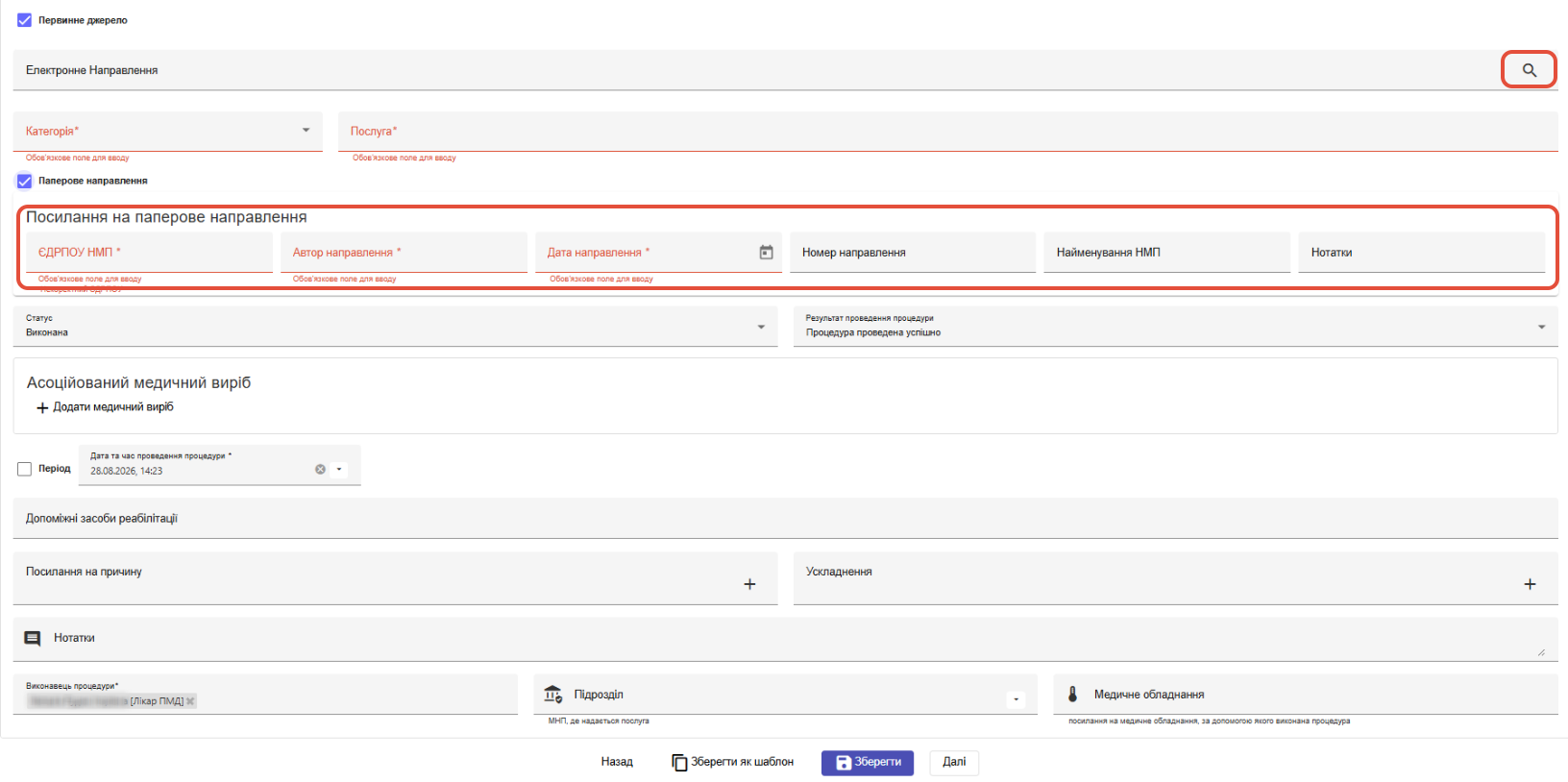
- Вкажіть (за наявності) дані про направлення - знайдіть електронне направлення за ідентифікатором, або заповніть блок даних про паперове направлення (обов'язкові ЄДРПОУ закладу, Автор та дата направлення)
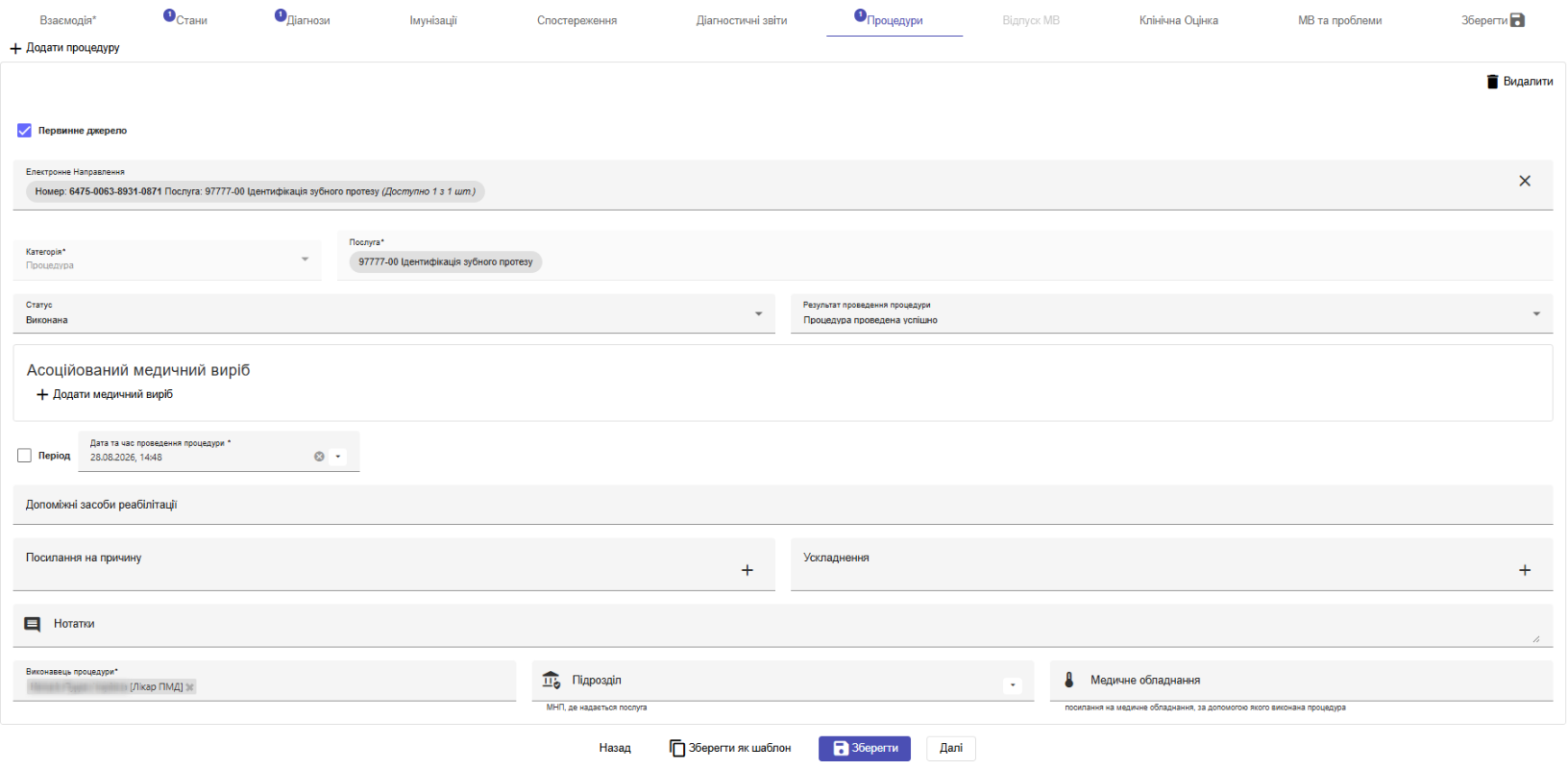
- Якщо направлення електронне, дані про категорію та послуга підставляться автоматично.
- Якщо направлення паперове - оберіть категорію процедури та Послугу. Послуги пофільтруються залежно від обраної категорії. Щоб обрати послугу, можна скористатись пошуком за назвою або кодом, натиснути на потрібну послугу та на кнопку Обрати.
- Якщо направлення електронне, дані про категорію та послуга підставляться автоматично.
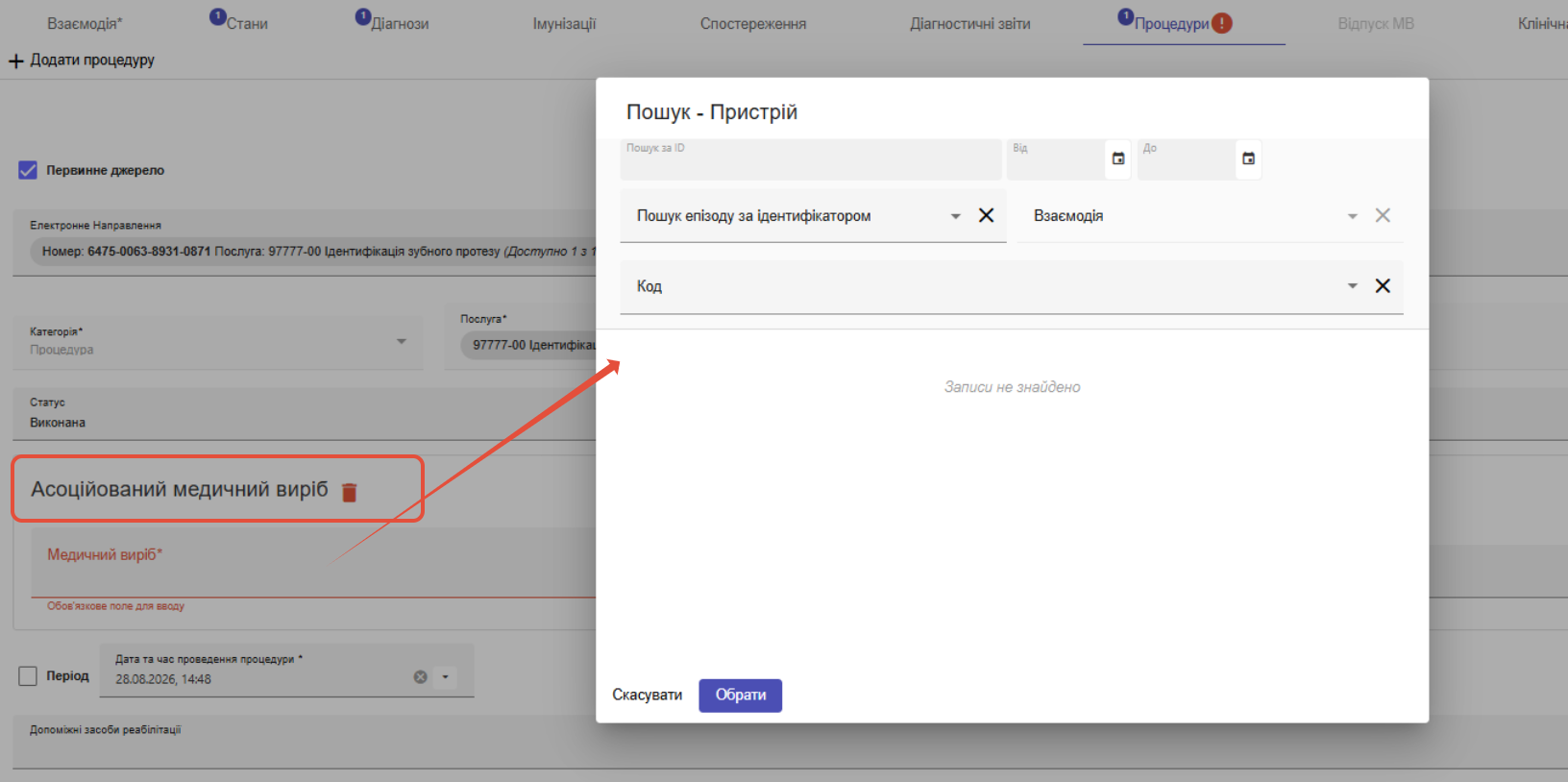
- За потреби додайте дані про асоційовані медичні вироби, що використовувались під час процедури. Для цього натисніть на "Додати медичний виріб" та знайдіть його зі списку зареєстрованих в закладі. Опційно оберіть дію з виробом.
- Дата та час проведення процедури підставляється автоматично від поточного часу, з можливістю редагування. За потреби, натисніть на "Період", щоб обрати період проведення процедури.
- Оберіть статус процедури зі списку - Виконана чи Не виконана.
- Результат процедури можна обрати зі списку.
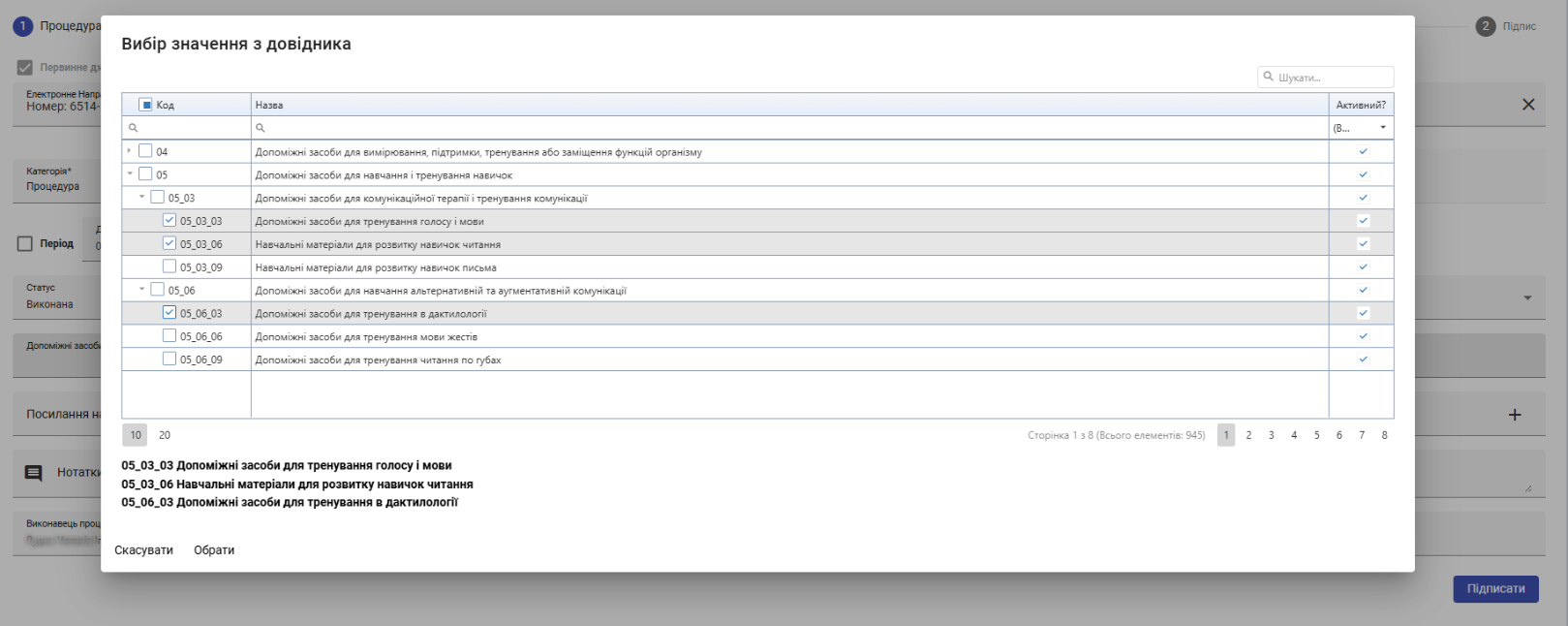
- Допоміжні засоби реабілітації - за потреби натисніть на поле та у вікні, що відкриється, оберіть прапорцями одне чи декілька необхідних значень.
- Посилання на причину - натисніть на "+", щоб обрати стан/діагноз з раніше створених взаємодій.
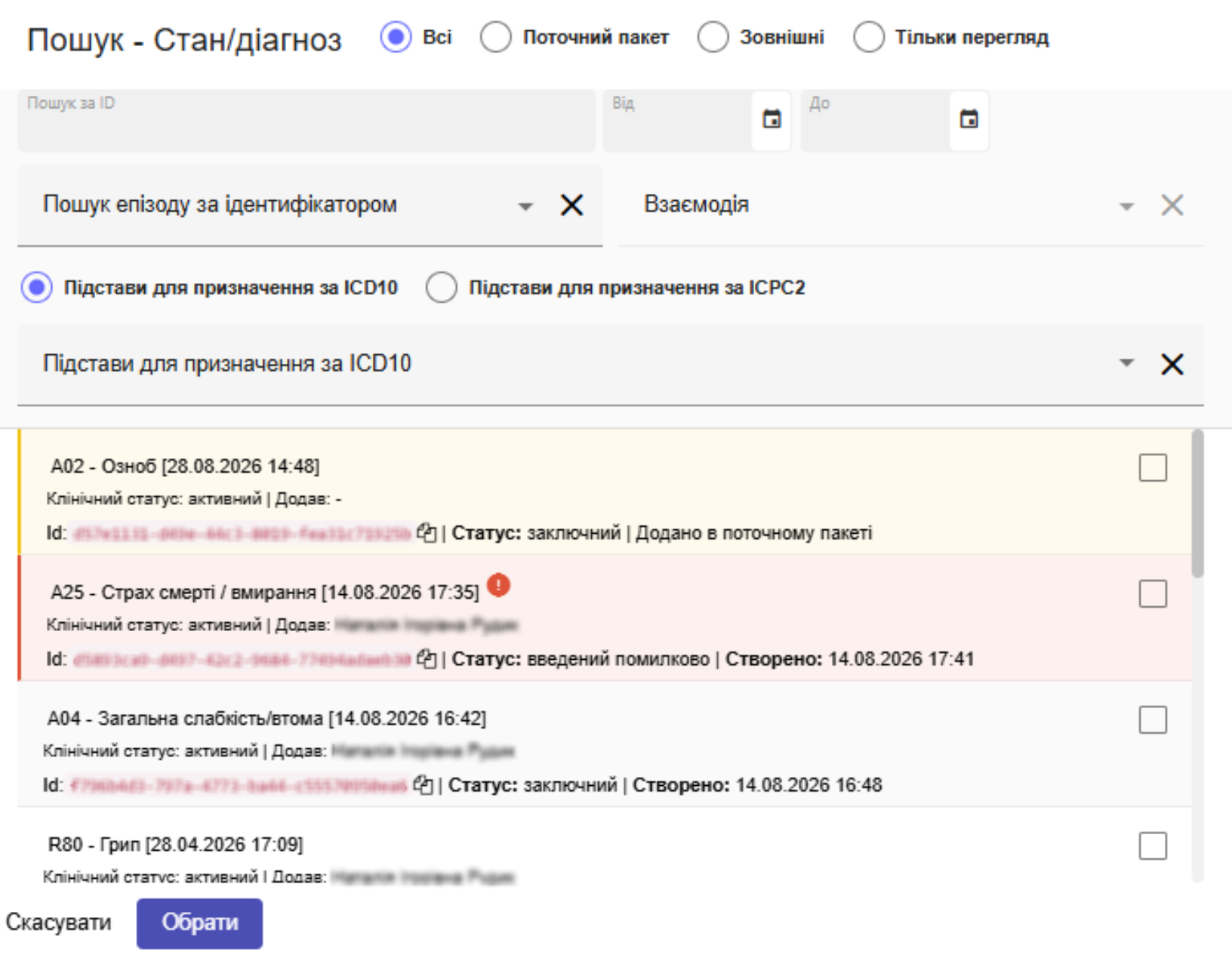
- Ускладнення - натисніть на "+", щоб обрати стан/діагноз з раніше створених взаємодій.
- Виконавець процедури - має збігатись з тим працівником, ЕЦП якого використовується при підписі завки на створення процедури.
- За потреби оберіть підрозділ та внесіть Нотатки.
- Медичне обладнання - посилання на медичне обладнання, за допомогою якого виконана процедура.
Крок 3
- Підпишіть заявку на створення процедури за допомогою ЕЦП (інструкція тут).
- Створена процедура з'явиться на вкладці "Процедури" в карті пацієнта.
За допомогою створеної процедури можна погасити електронне направлення, по якому проводилась процедура. Для цього натисніть на "три крапки" та оберіть "Погасити направлення". 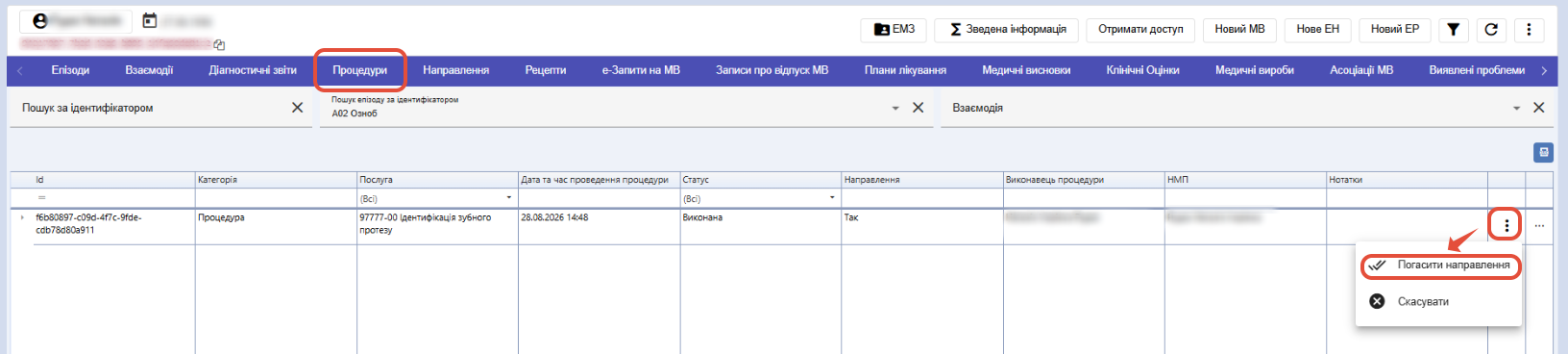
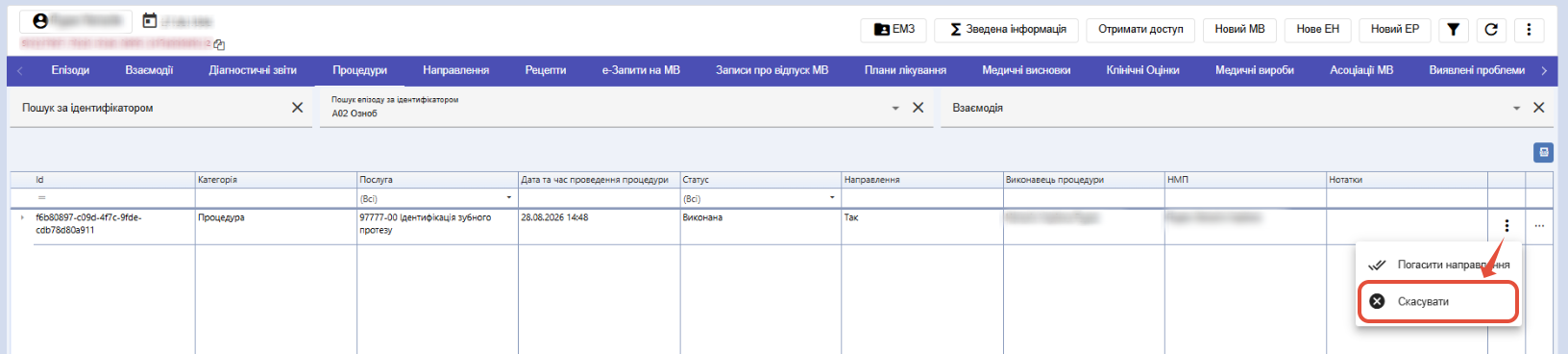
За необхідності процедуру можна скасувати (позначити помилковою). Для цього:
- натисніть на "три крапки" та далі "Скасувати";
- оберіть пояснення до статусу та за потреби внесіть обгрунтування;
- підтвердіть відміну створення процедури за допомогою ЕЦП (інструкція)
