Тема
Як працювати з сховищем DICOM?
У програмі Clinica Web є можливість інтеграції з апаратами, що підтримують протокол DICOM, а також можливість використання сховища для файлів форматом DICOM (.dcm).
В даній статті ми опишемо принцип роботи у випадку, коли необхідно зберігати в програмі знімки, що надходять від інших медичних закладів. Як налаштувати програму у випадку інтеграції з апаратами описано у іншій статті.
Передумови:
- Встановити програму "RadiAnt DICOM". Скачати можна за наступним посиланням https://www.radiantviewer.com/ . Ця програма дозволяє переглядати та працювати зі знімками, а також відправляти у хмарне сховище файли. Остання функція і необхідна для прикріплення знімків до карти пацієнта у нас в програмі.
- Налаштувати доступ цієї програми до нашого сховища. Цей етап налаштовується зі сторони наших спеціалістів.
Перегляд знімку та відправка до хмарного сховища
- Для того, щоб відкрити файл зі знімком, в програмі RadiAnt натисніть на значок "папки". У вікні, що відкриється оберіть файл знімку (він може бути як завантажений на комп'ютер, так і знаходитись на зовнішньому носії).
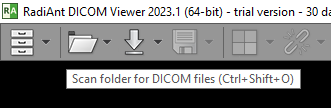
- Як працювати зі знімком описано тут https://www.radiantviewer.com/dicom-viewer-manual/using_basic_tools.html
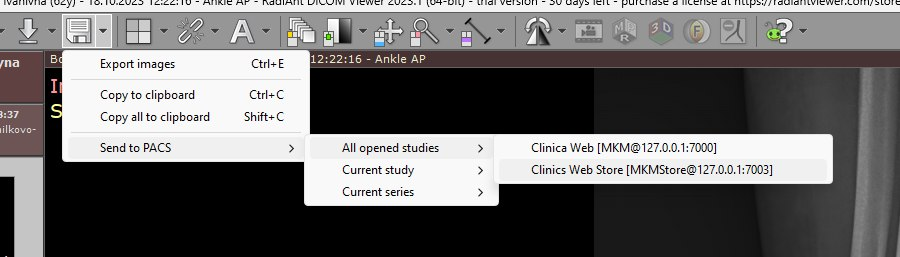
- Для відправки знімку на хмарне сховище натисніть на значок "дискети", оберіть варіант "Send to PACS". Далі оберіть варіант як на фото нижче.
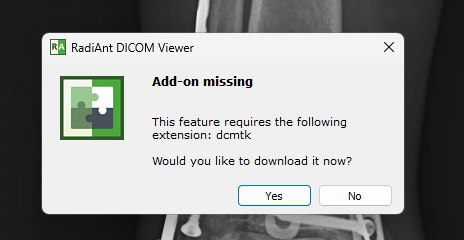
- Скоріше за все при першій відправці може виникнути таке вікно (1 фото). Потрібно довстановити відповідну функцію. Необхідно погодитись на встановлення. Вас повинно перенаправити автоматично на сайт https://www.radiantviewer.com/addons/download/dcmtk/ . Слідуйте запропонованим діям. Після успішного встановлення повинне з'явитись наступне вікно (2 фото).
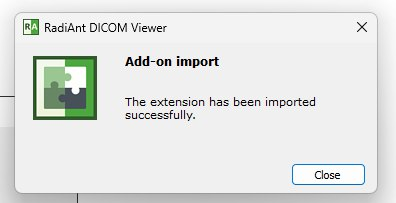
Прикріплення до пацієнта
За умови успішної відправки знімку в хмарне сховище, дані про знімок з'являться у звіті PACS в програмі Clinica Web.
Поля "Пацієнт" і "Послуга" стосуються нашої програми до якого пацієнта і до якої послуги прикріплено файл. Всі інші поля стосуються Dicom апаратів - дані, які з них передаються.
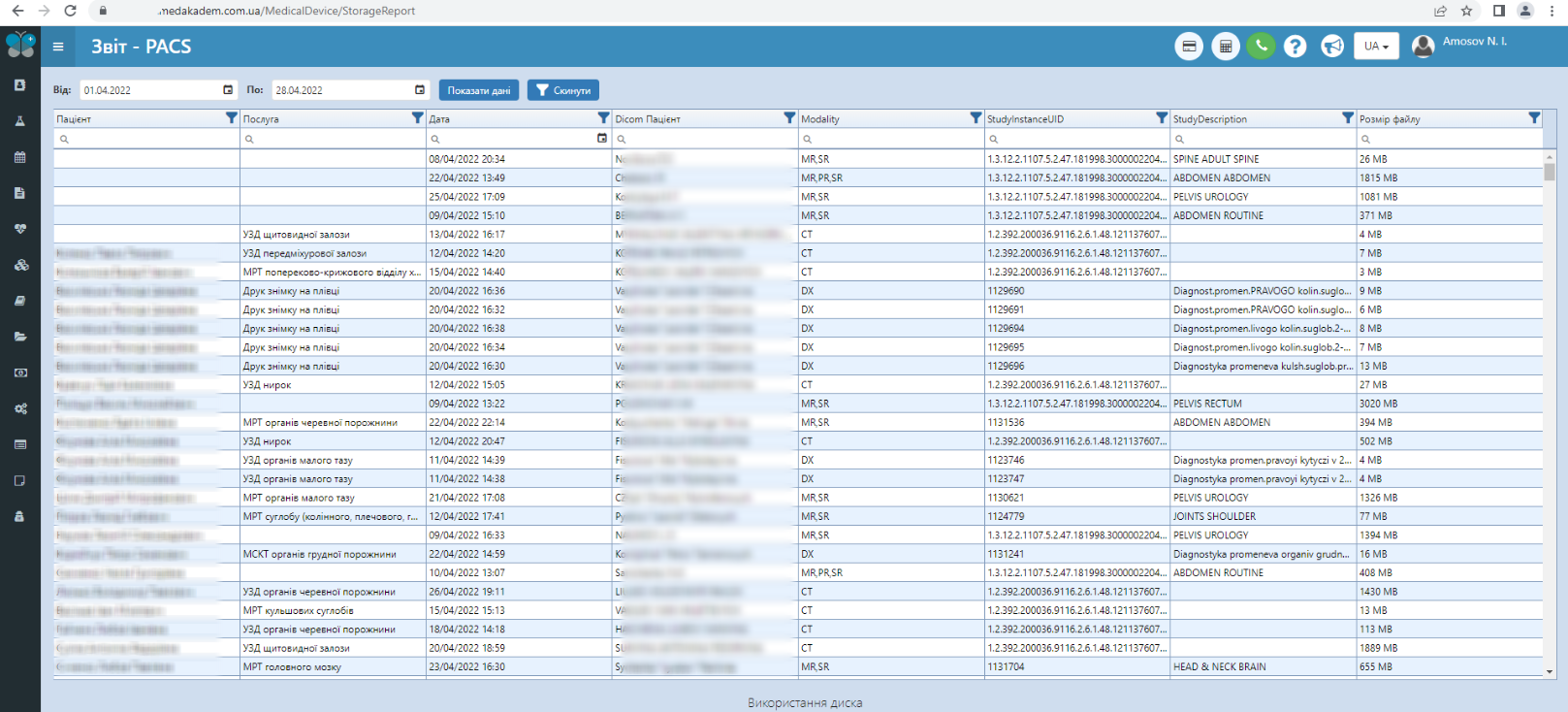
Якщо натиснути правою кнопкою миші на стрічку з пацієнтом, можна прикріпити до пацієнта файл.

В колонції Дії є кнопка , після натискання якої можна переглянути знімок через веб-інтерфейс, не скачуючи його.

Така ж можливість є і в карті пацієнта.
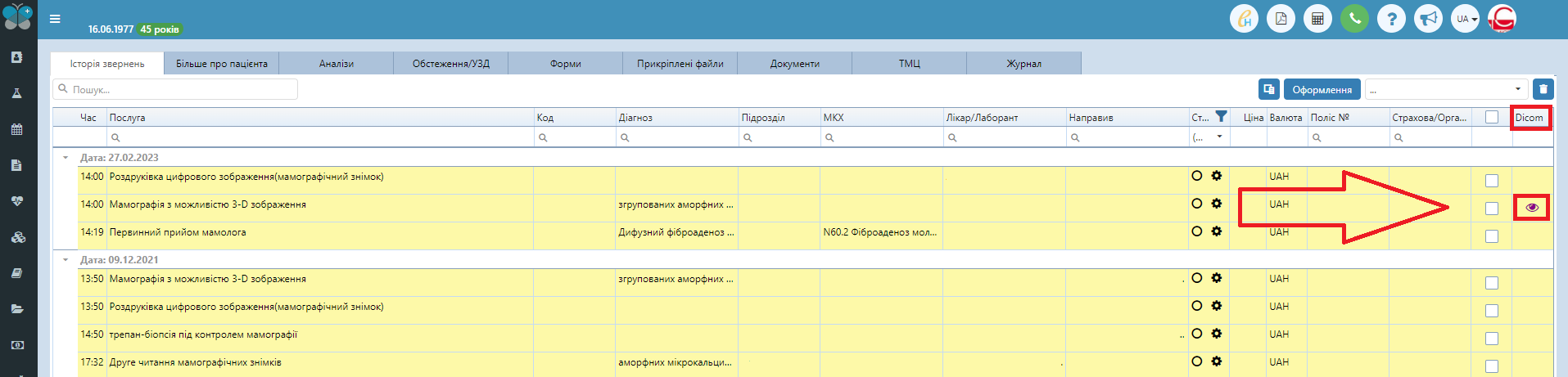
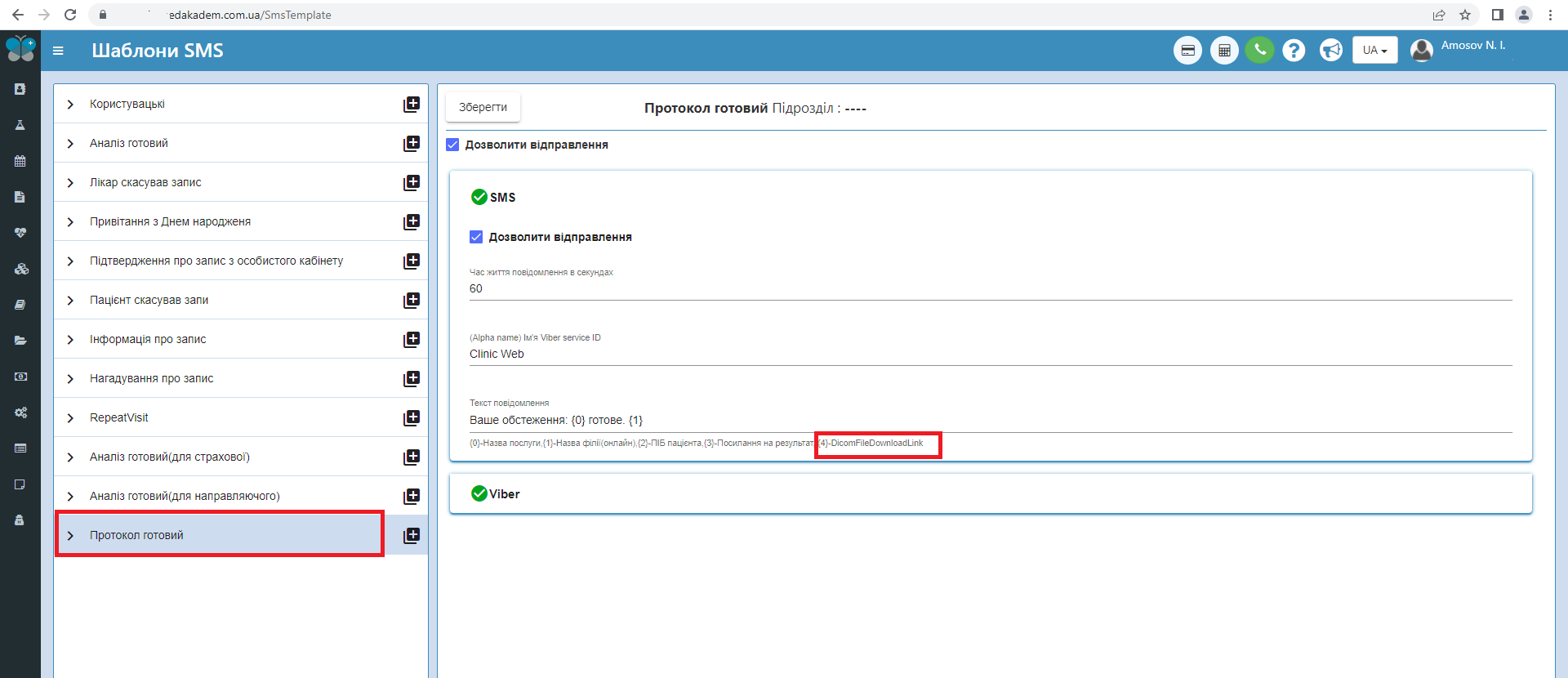
Тепер також є можливість надсилати пацієнту посилання на знімки - "Шаблон СМС" - "Протокол готовий" (цифра 4).