Тема
Штативи (сортування пробірок)
У програмі Clinica Web є можливість створення шаблонів штативів, їх використання, тобто постановка пробірок у штатив для їх сортування.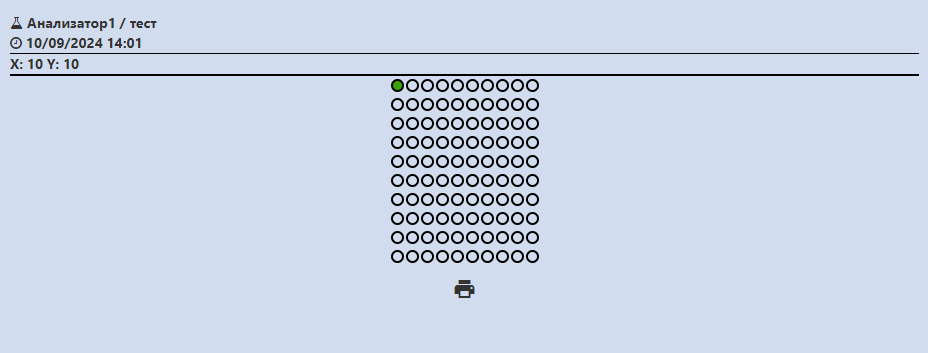
Лабораторний штатив - підставка або підпірка з тримачами для різного приладдя, хімічного посуду, пробірок і т. ін. (Штатив потрібний для того, щоб певні аналізи посортувати між собою і щоб зручно було ці пробірки доставити до аналізатора).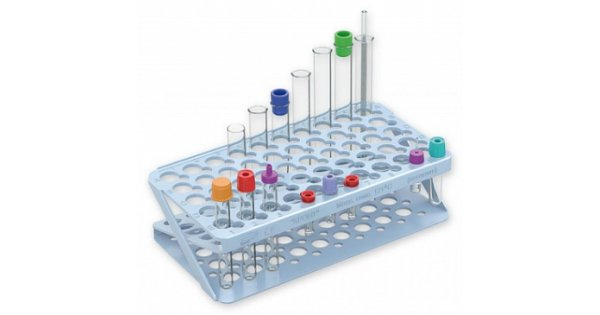
Початкові налашування
Для того, щоб працювати зі штативами мають бути виконані початкові налаштування, потрібно: 1) Створити "Шаблони штативів" (Методика виконання) - тобто необхідно внести список аналізаторів на яких виконуються аналізи (cтворити шаблони штативів, які відповідають певним аналізаторам). Якщо також у Вашому закладі деякі аналізи виконуються вручну (ручне виконання) для них можна також створити умовний аналізатор та штатив, наприклад, назвати "Ручне введення" або створити декілька таких аналізаторів і штативів, наприклад, розділивши їх по лабораторним напрямкам (довільна назва). Для цього Вам необхідно перейти у пункт меню "Лабораторія" - "Шаблони штативів" та через кнопку "+" праворуч додати значення.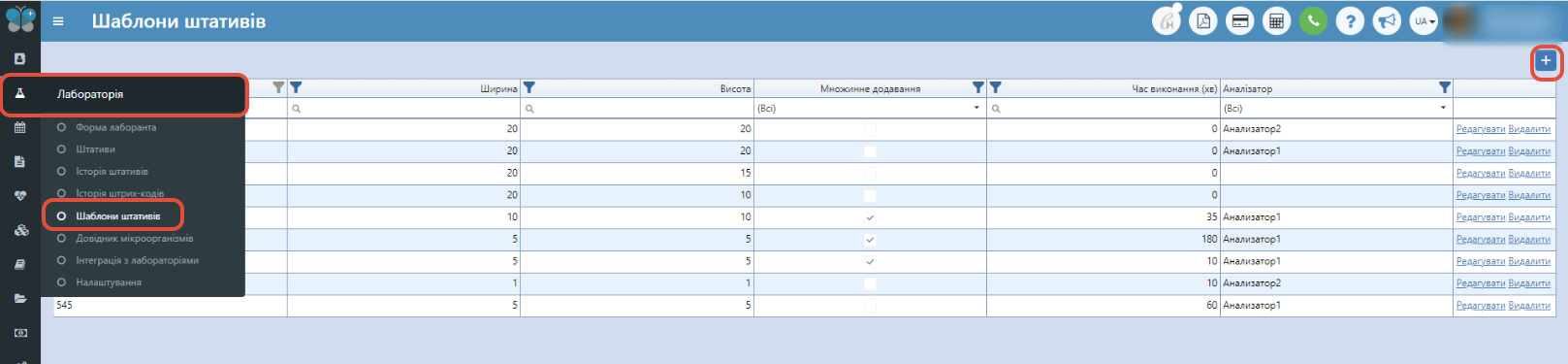
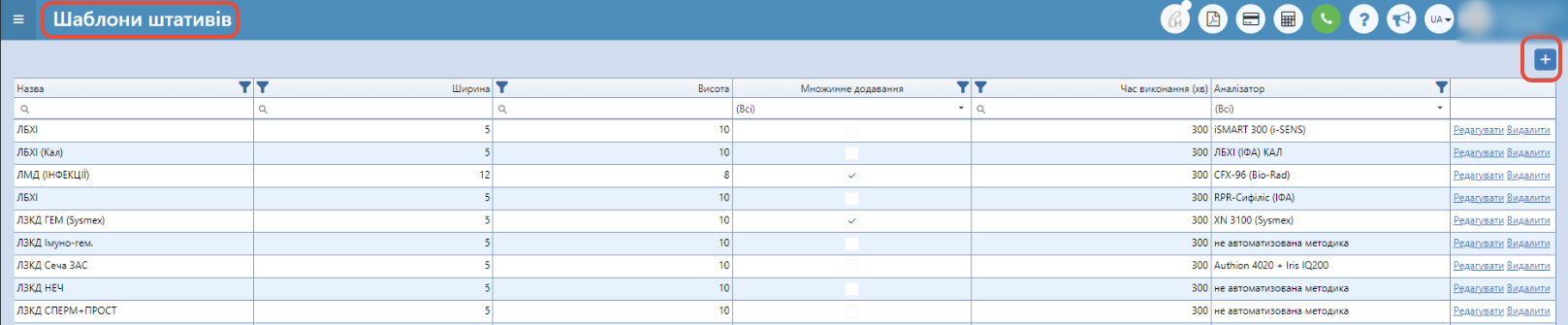
- Назва - довільна зручна та зрозуміла для Вас назва штативу (шаблону) - це може бути як назва напрямку лабораторії, назва аналізатору, назва матеріалу забору, інвентаризаційний номер штативу і т.д.;
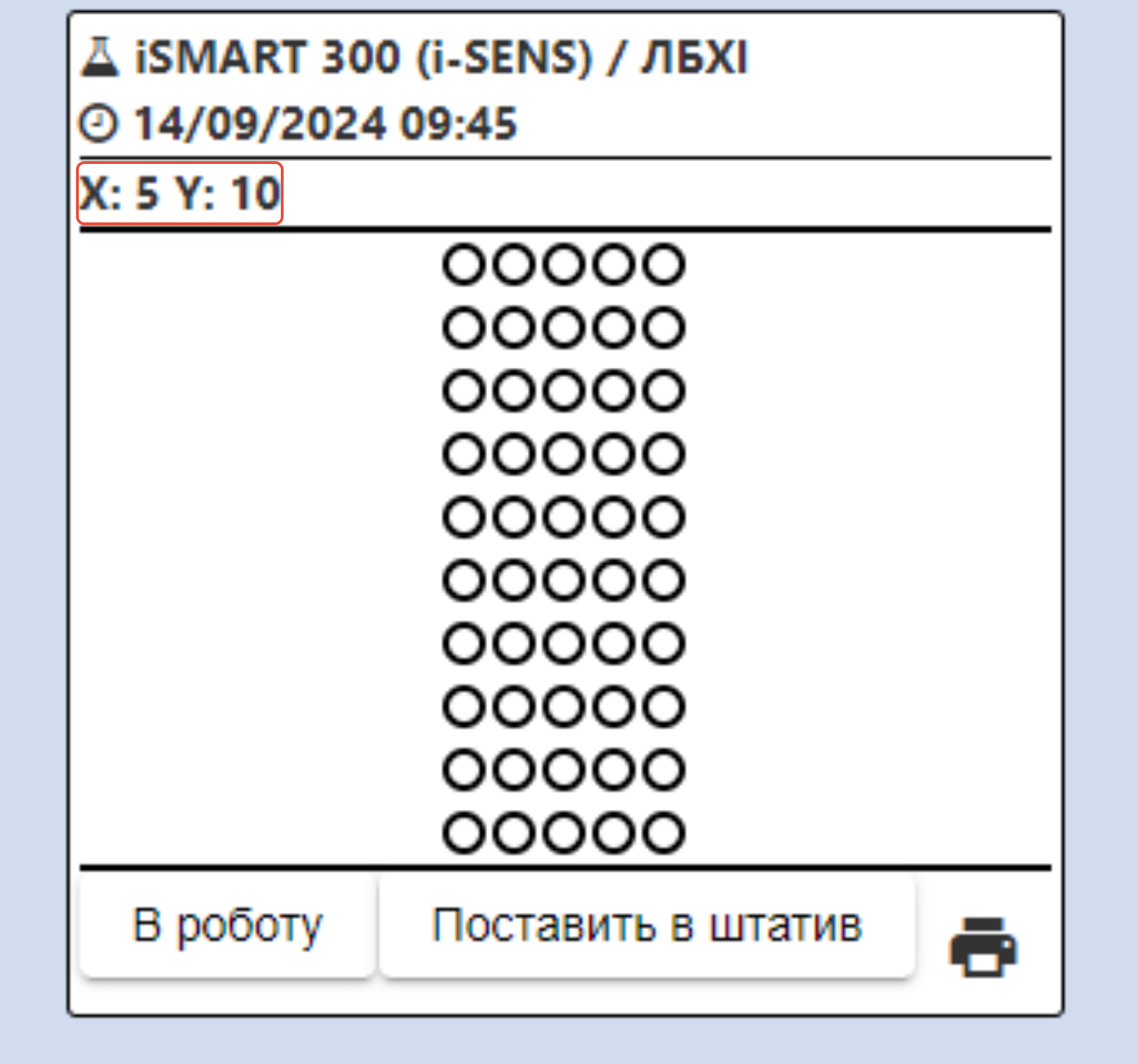
- Ширина - вказуємо ширину штативу (тобто розмір) - від цього буде формуватись можлива кількість комірок в яку зможемо вставляти пробірки;
- Висота - вказуємо висоту штативу (тобто розмір) - від цього буде формуватись можлива кількість комірок в яку зможемо вставляти пробірки;

- Множинне додавання - якщо поставити даний прапорець, то це налаштування дасть можливість створювати паралельно два однакових штатива. Тобто одночасно можна буде створити два однакових штативи (з цією ж назвою і навіть часом постановки в роботу) і ставити в них потрібні пробірки;

- Час виконання (хв) - інформаційне поле, тут вказується час, за який буде виконано аналіз з моменту як штатив віддали в роботу;

- Аналізатор - з випадаючого списку обираємо потрібне значення, тобто аналізатор, для якого створюєте штатив. Створити сам перелік аналізаторів можна у пункті меню "Лабораторія" - "Налаштування" (детальніше тут).
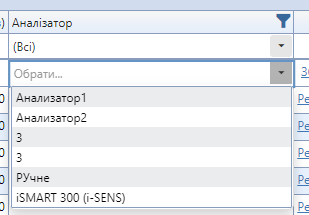
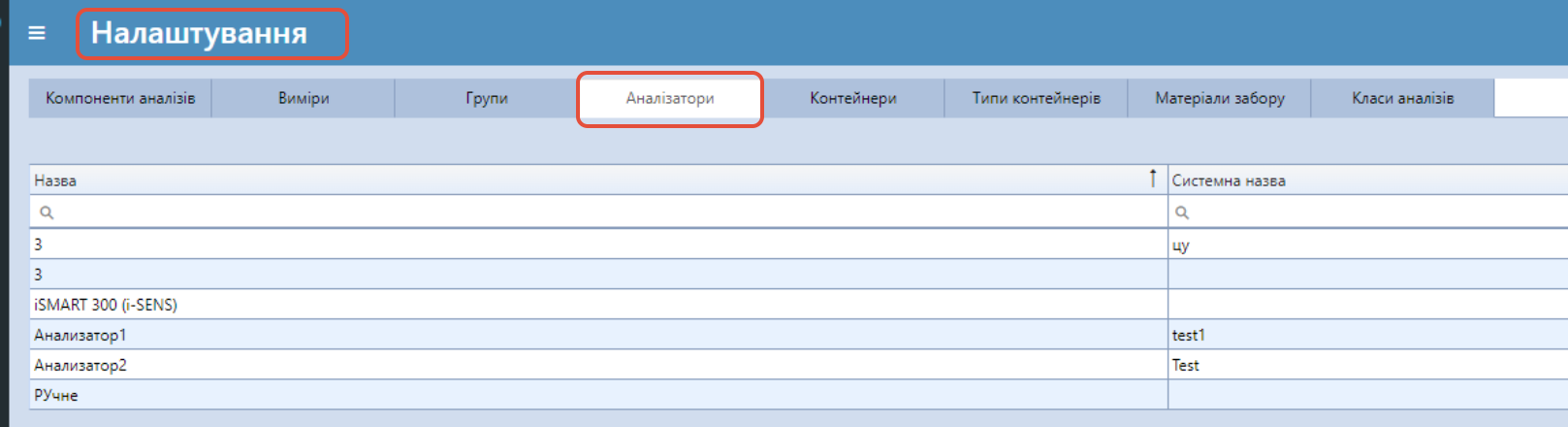
2) Внести матеріали забору - додати список можливих матеріалів забору, тобто тих які використовуються для виконання аналізу (кров, сеча і т.д.). Для цього необхідно перейти у пункт меню "Лабораторія" - "Налаштування" - "Матеріали забору" та через кнопку "+" додати необхідні значення (детальніше тут);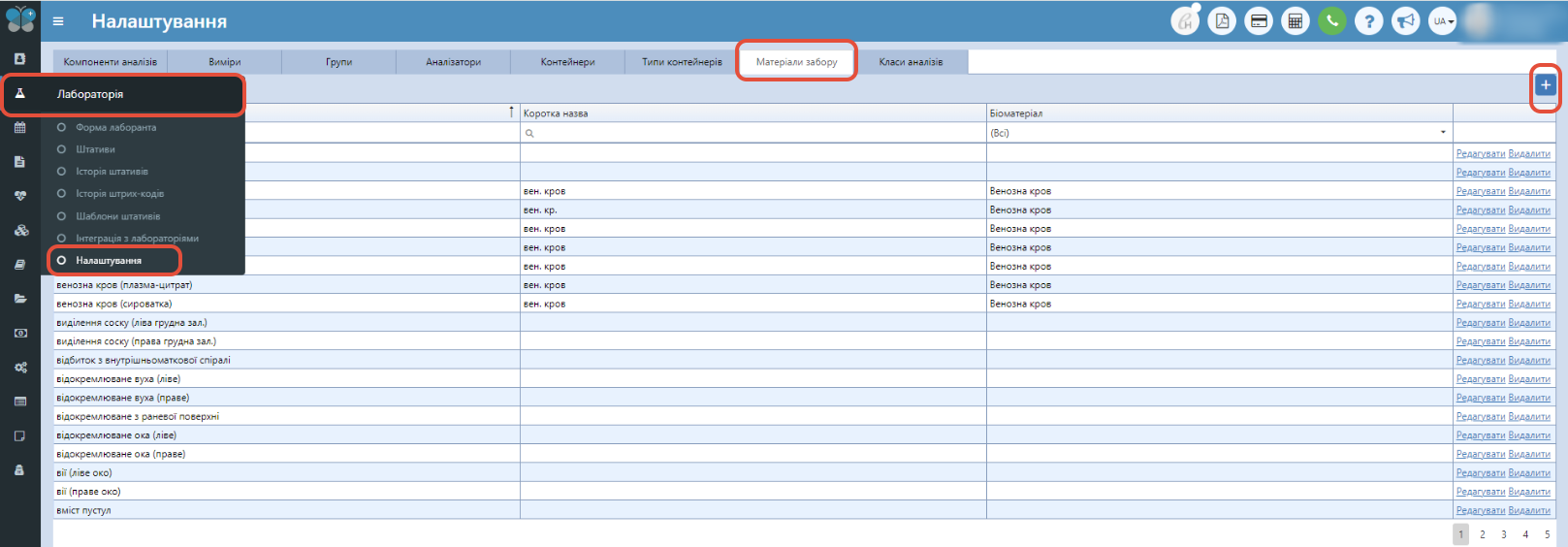
3) Вказати у налаштуваннях послуги (аналізу) обов'язково аналізатор і матеріал забору - тобто для усіх аналізів, які виконуються у Вашому медичному закладі (лабораторії) потрібно в налаштуваннях - пункт меню "Прайси" - "Послуги" - знайти потрібну послугу - "Редагування" - вкладка "Основна інформація" у полях "Аналізатори" та "Матеріали забору" вибрати зі списку потрібні значення (детальніше про роботу з послугами тут).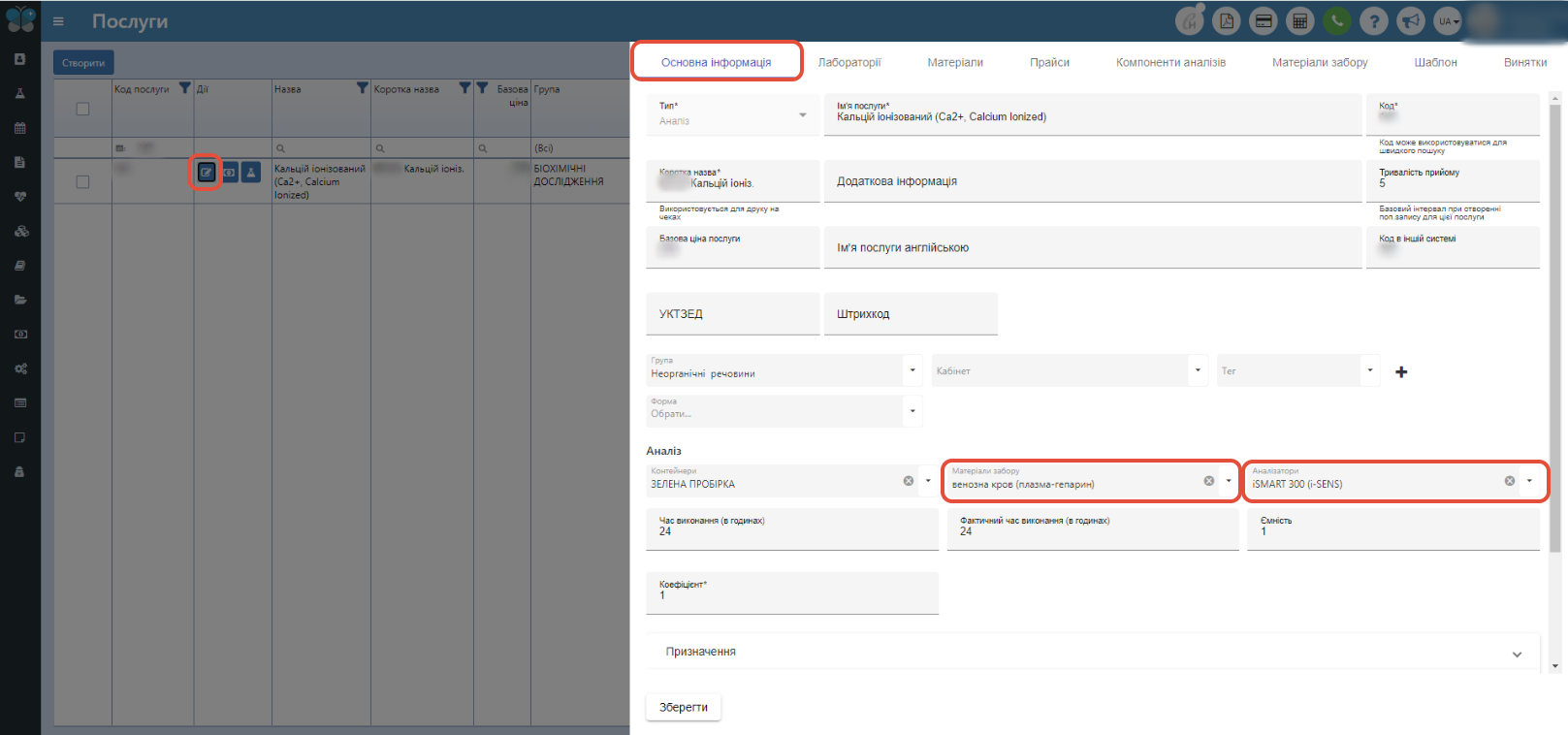
Робота зі штативами
Далі наступним кроком переходимо у пункт меню "Лабораторія" - "Штативи" та створюємо (додаємо) шаблон штативу, з яким зараз плануєте працювати.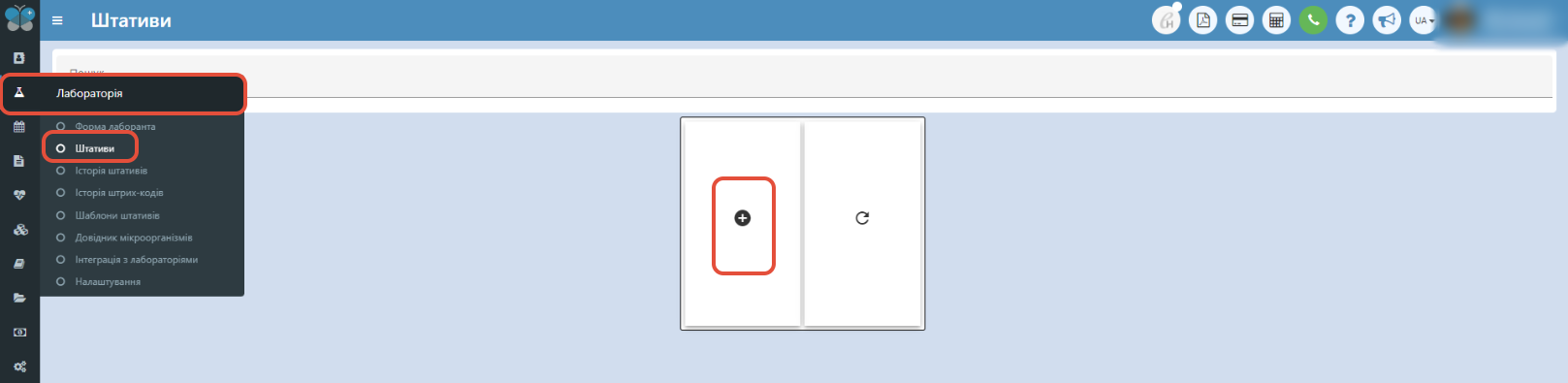
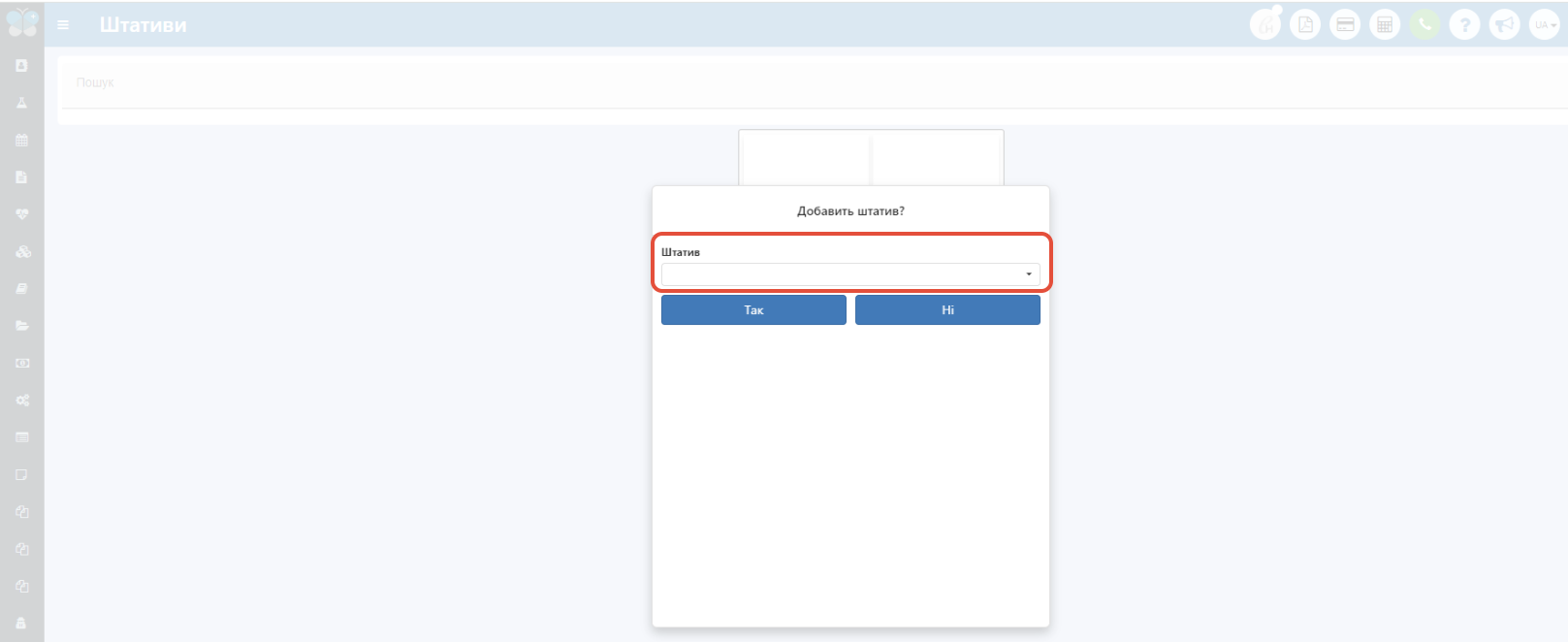
1) Оберіть з випадаючого списку потрібний шаблон штативу, з яким плануєте працювати;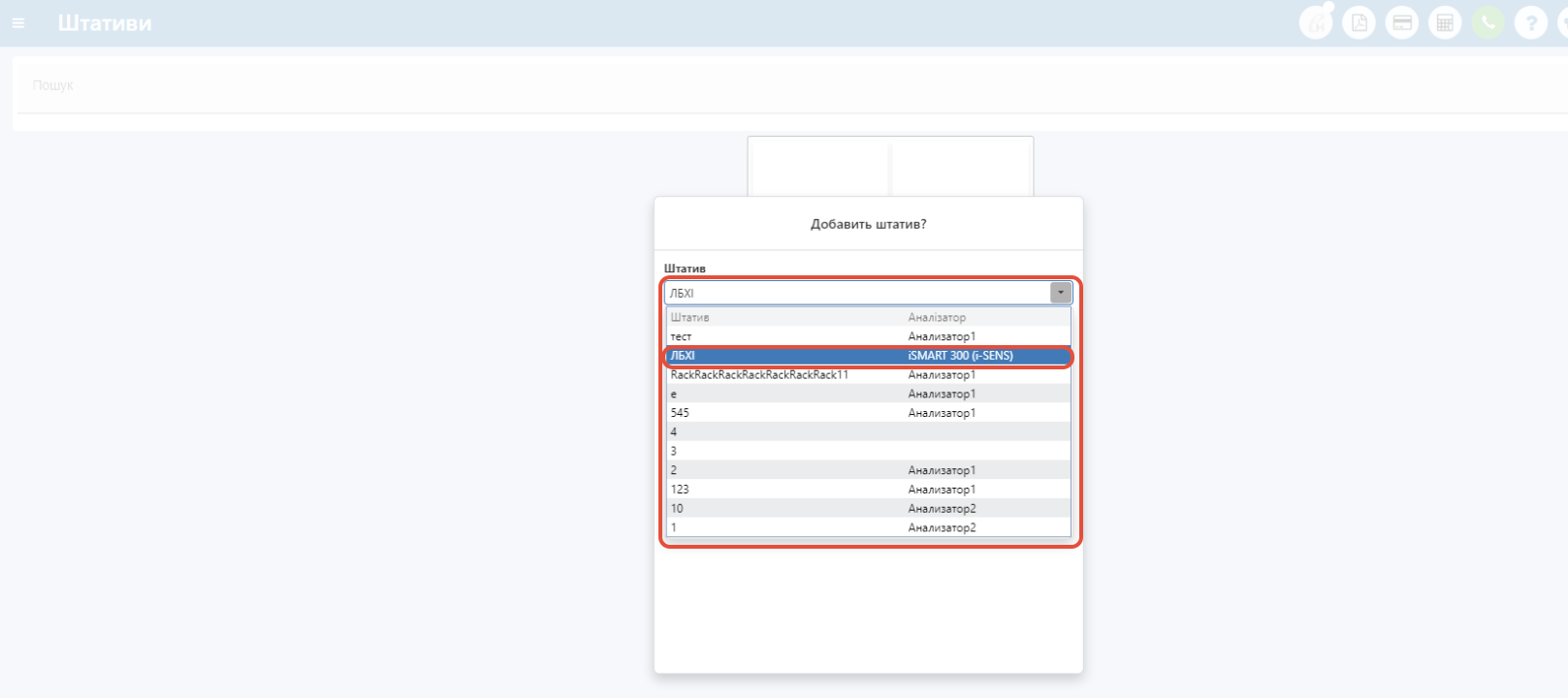
2) Вкажіть запланований час постановки в роботу - можна вписати вручну дату і час або ж натиснути праворуч на стрілочку і вибрати дату з календаря та вказати час;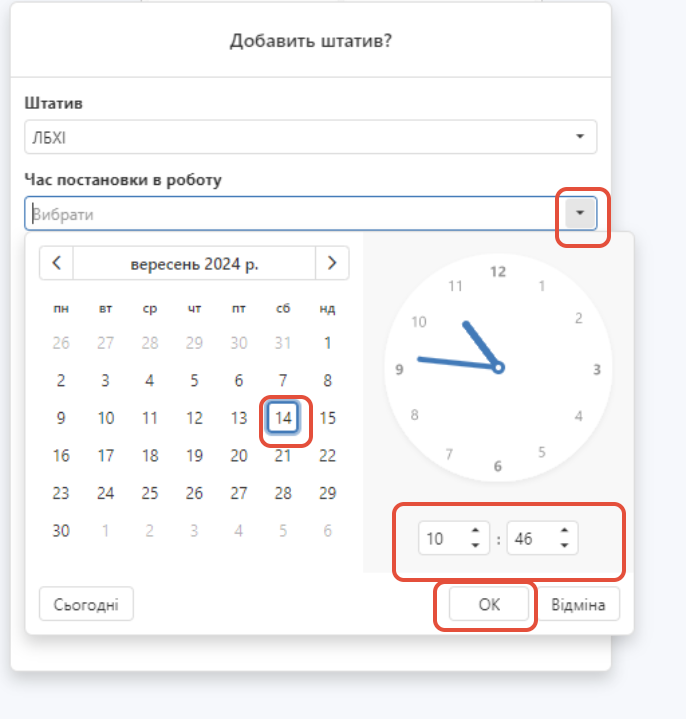
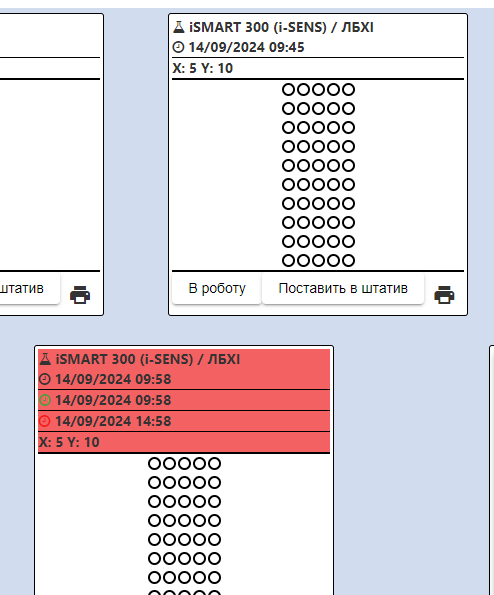
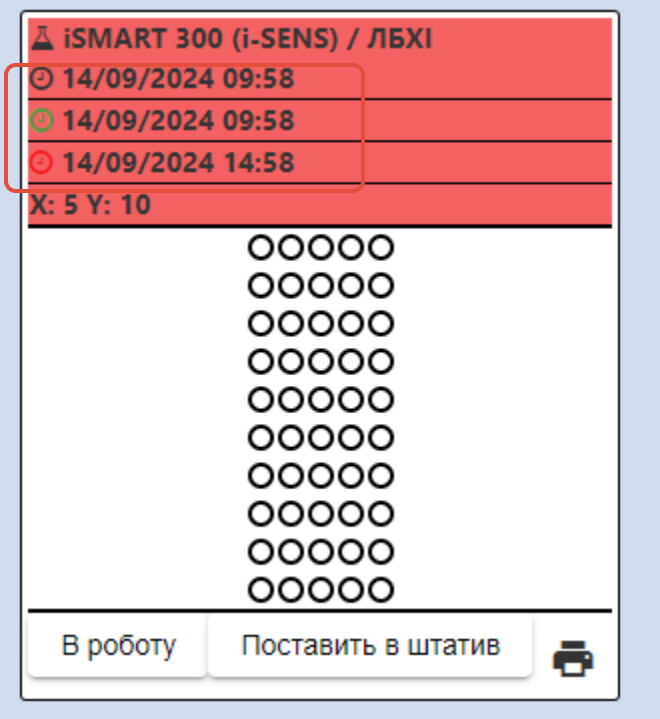
Примітка: В залежності від вказаного в налаштуваннях штативу часу виконання, підставиться автоматично час закінчення роботи аналізатора. Час створення,запланований час початку і закінчення роботи покажеться в вікні штативу. Якщо до початку до роботи залишилось менше 15 хв, або час початку пройшов, верхня частина вікна штативів буде виділена червоним кольором.
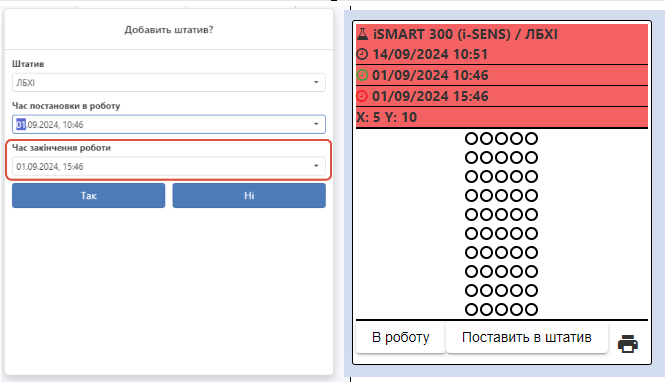
3) Наступним кроком буде пошук замовлення пацієнта, для цього станьте курсором миші у полі "Пошук" та проскануйте штрих-код сканером (якщо Ви під'єднали та налаштували даний пристрій до цього комп'ютера) або ж введіть штрих-код вручну. Як налаштувати штрих-код для аналізів детальніше можна ознайомитись тут.
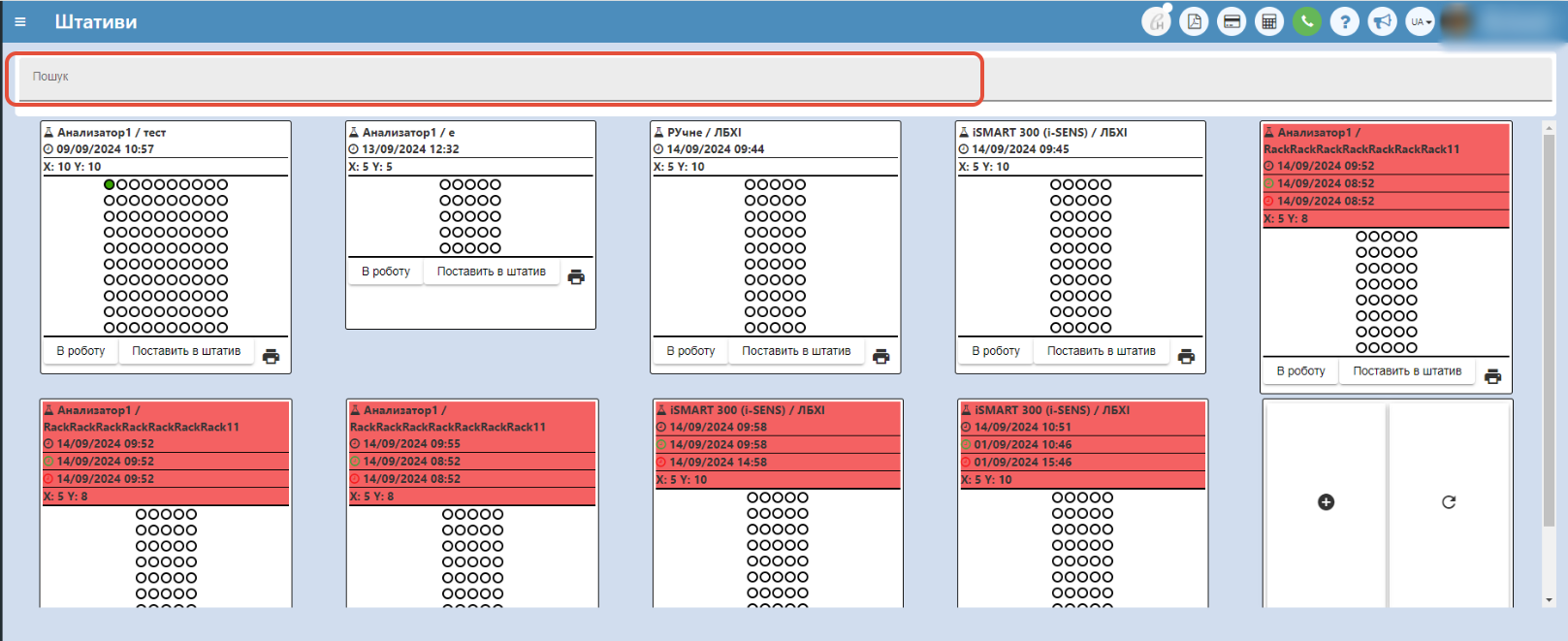
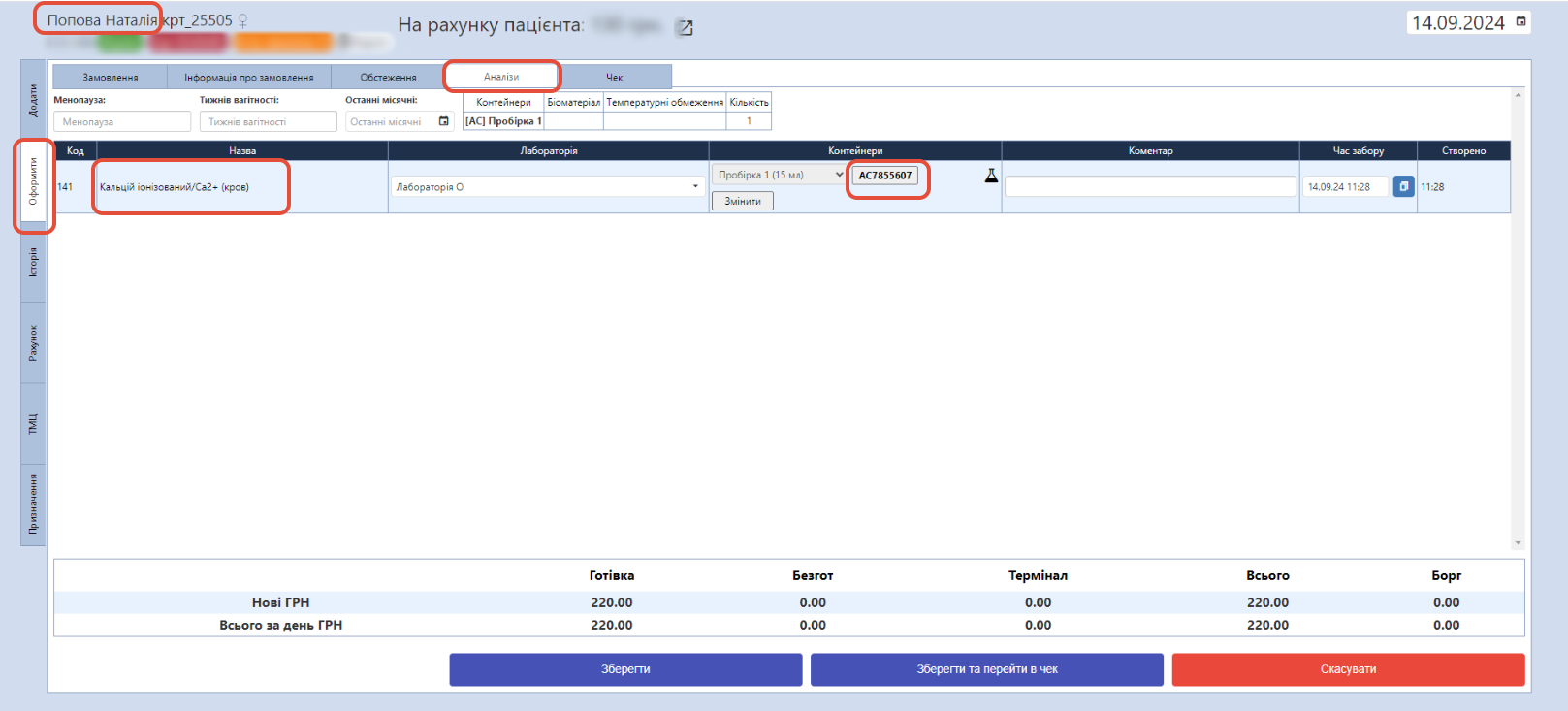

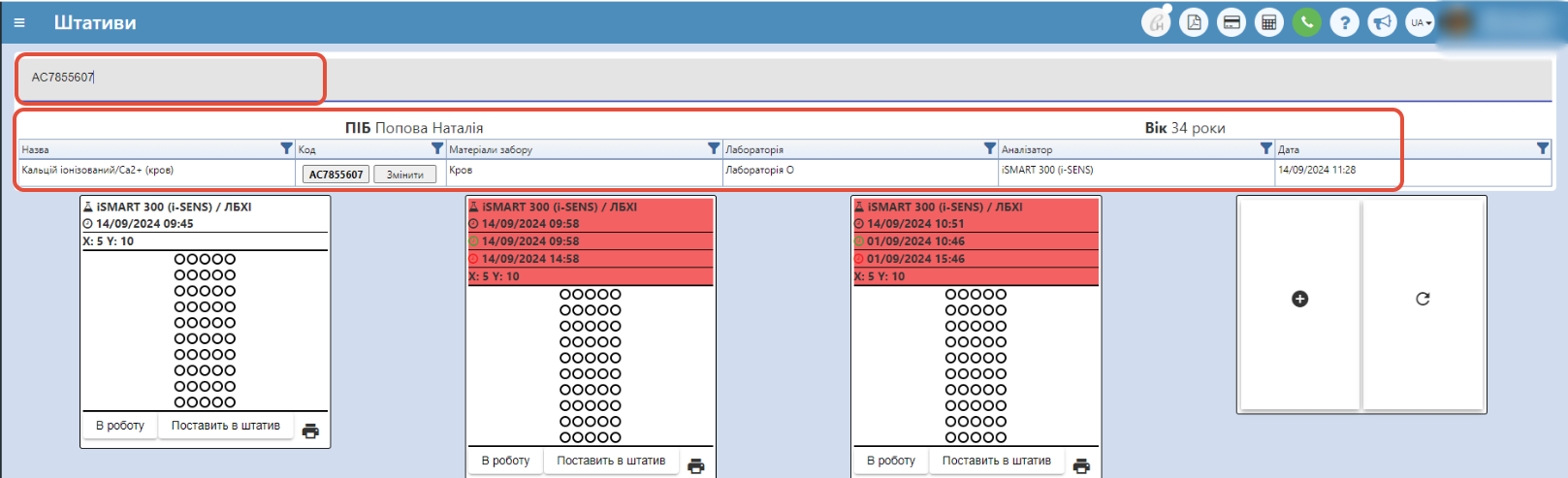
За штрих-кодом знайдеться необхідне замовлення і внизу залишаться тільки ті штативи, які підходять для даного аналізатора (тобто ті штативи, які відповідають даному аналізатору).
Звертаємо увагу: у сам штатив ставиться пробірка аналізу, а не аналіз. Тому якщо Ви навіть, натискаєте на певний аналіз (стрічку), а у іншому аналізі також цей штрих-код, то це означає що це одна пробірка на два аналізи. Відповідно якщо різні штри-коди - різні пробірки.
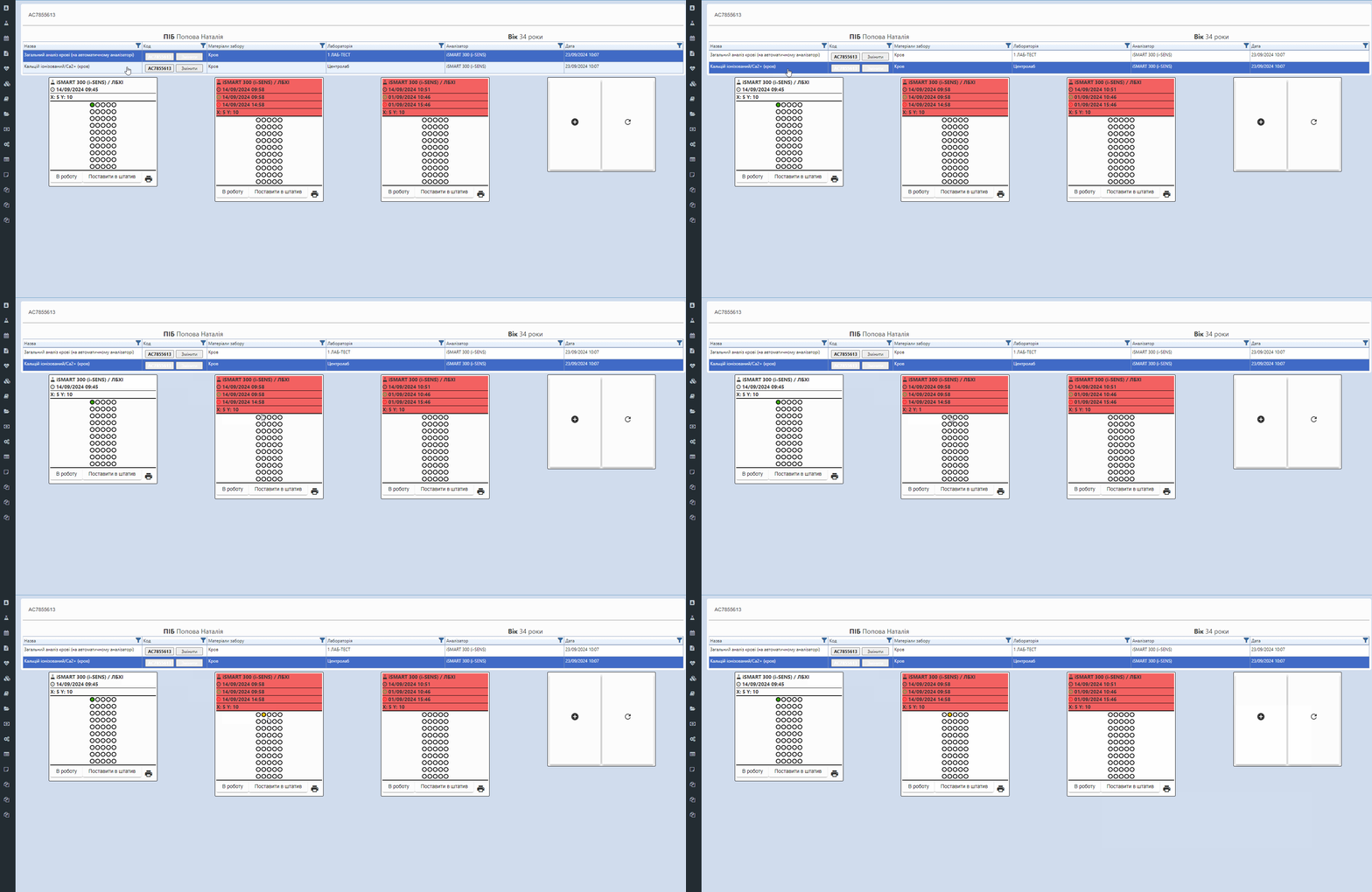
Примітка: Якщо пацієнт здавав кілька аналізів, і їм присвоєний один штрих-код (тобто в пробірці знаходиться матеріал забору, наприклад для 2-х і більше аналізів) , на цьому етапі їх можна розділити для постановки в аналізатор. Оскільки, наприклад, одна частина матеріалу забору може бути використана для виконання аналізу вручну (умовний аналізатор і штатив "Ручне введення"), а інша частина для виконання на аналізаторі (штатив відповідно до обраного аналізатору). Нижче покажемо приклад такої ситуації та налаштування, які спричинили таку поведінку і шляхи 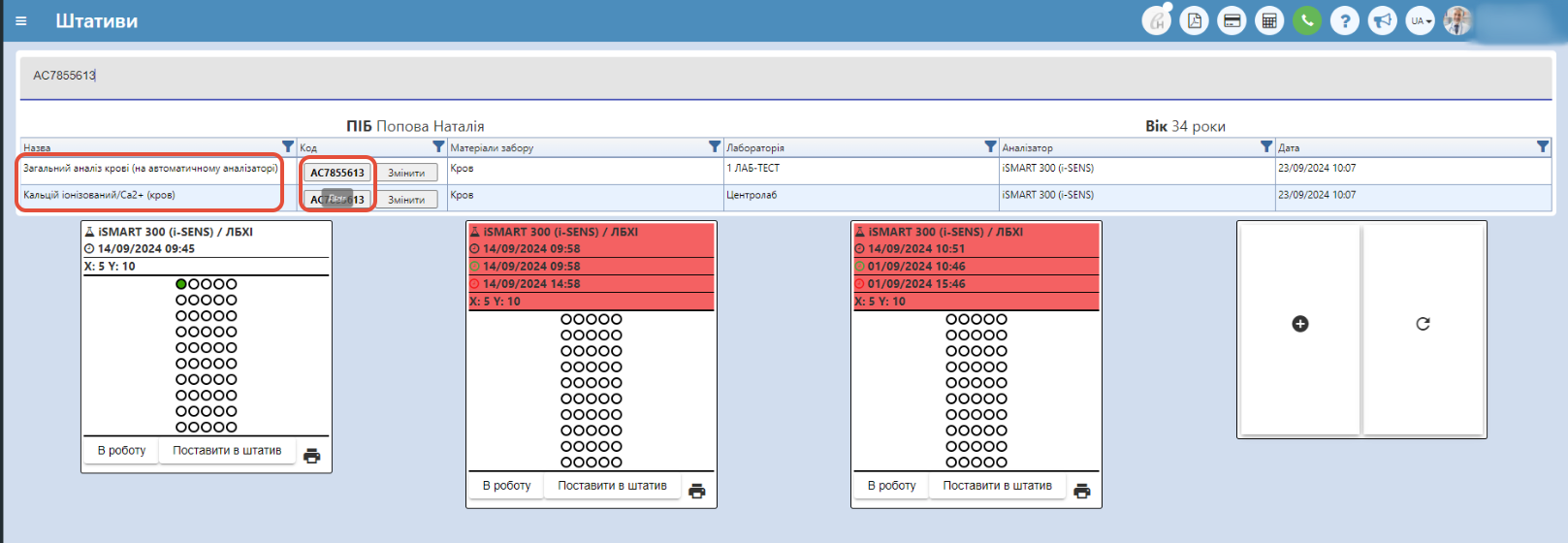
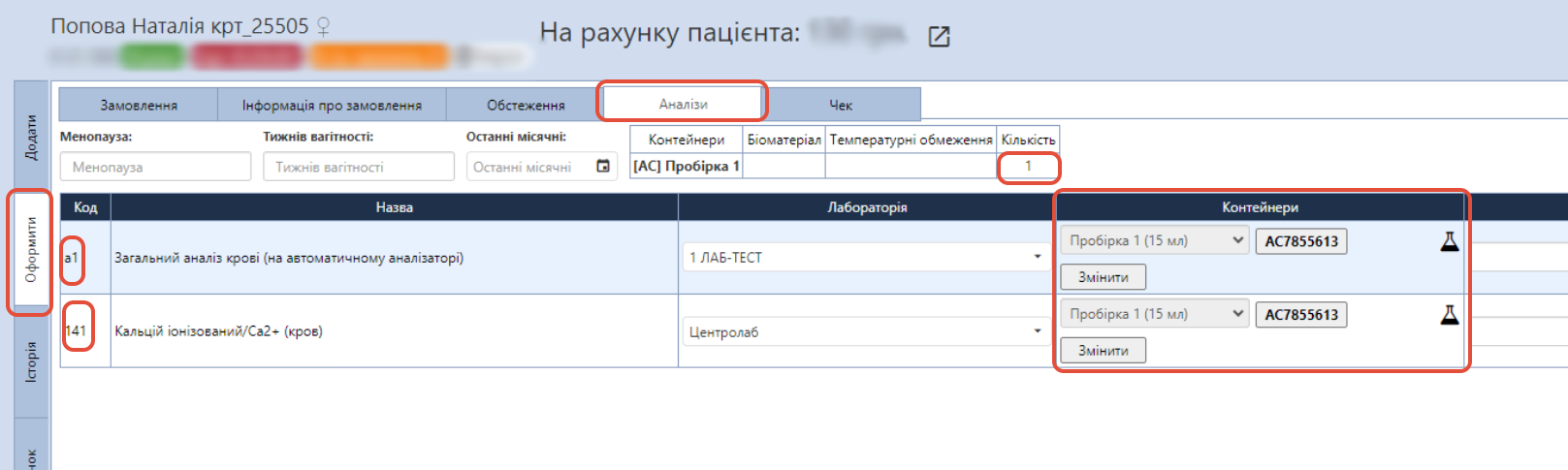

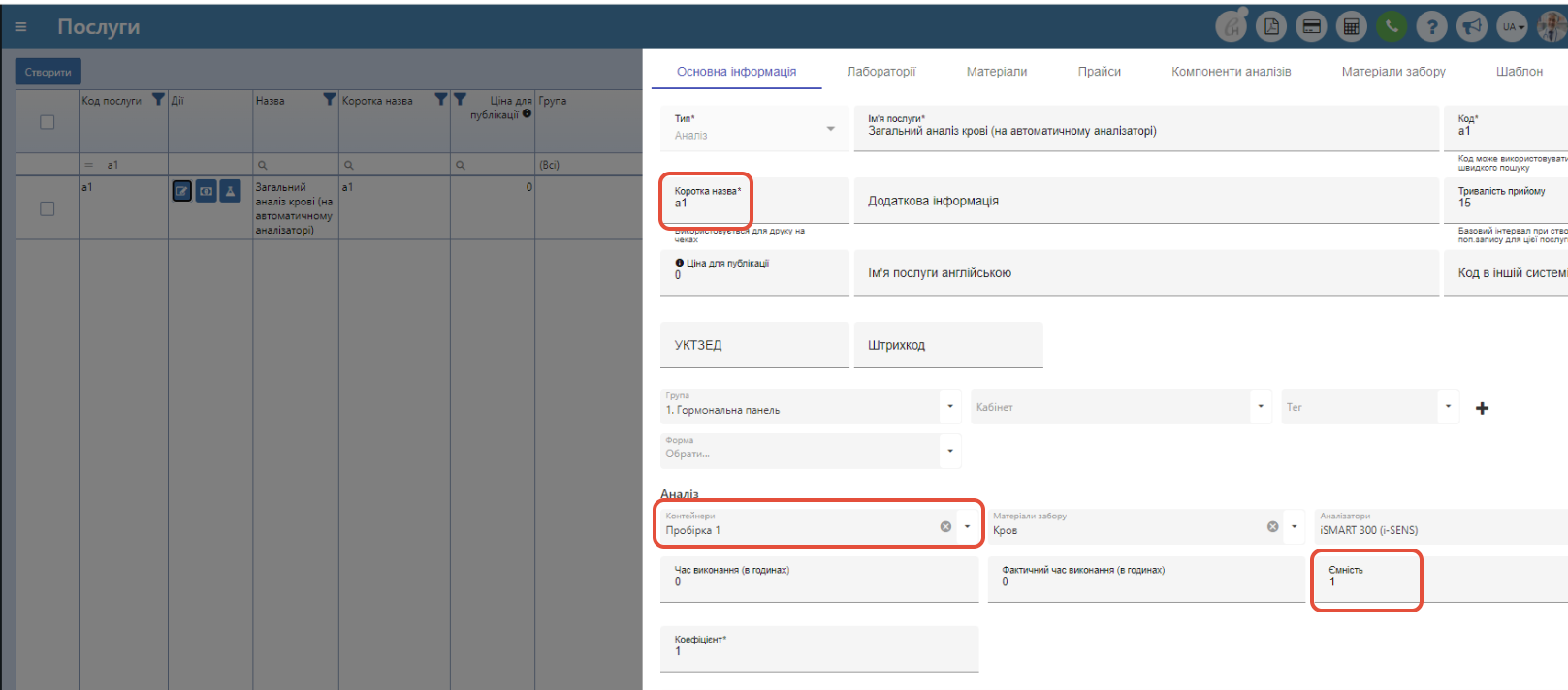
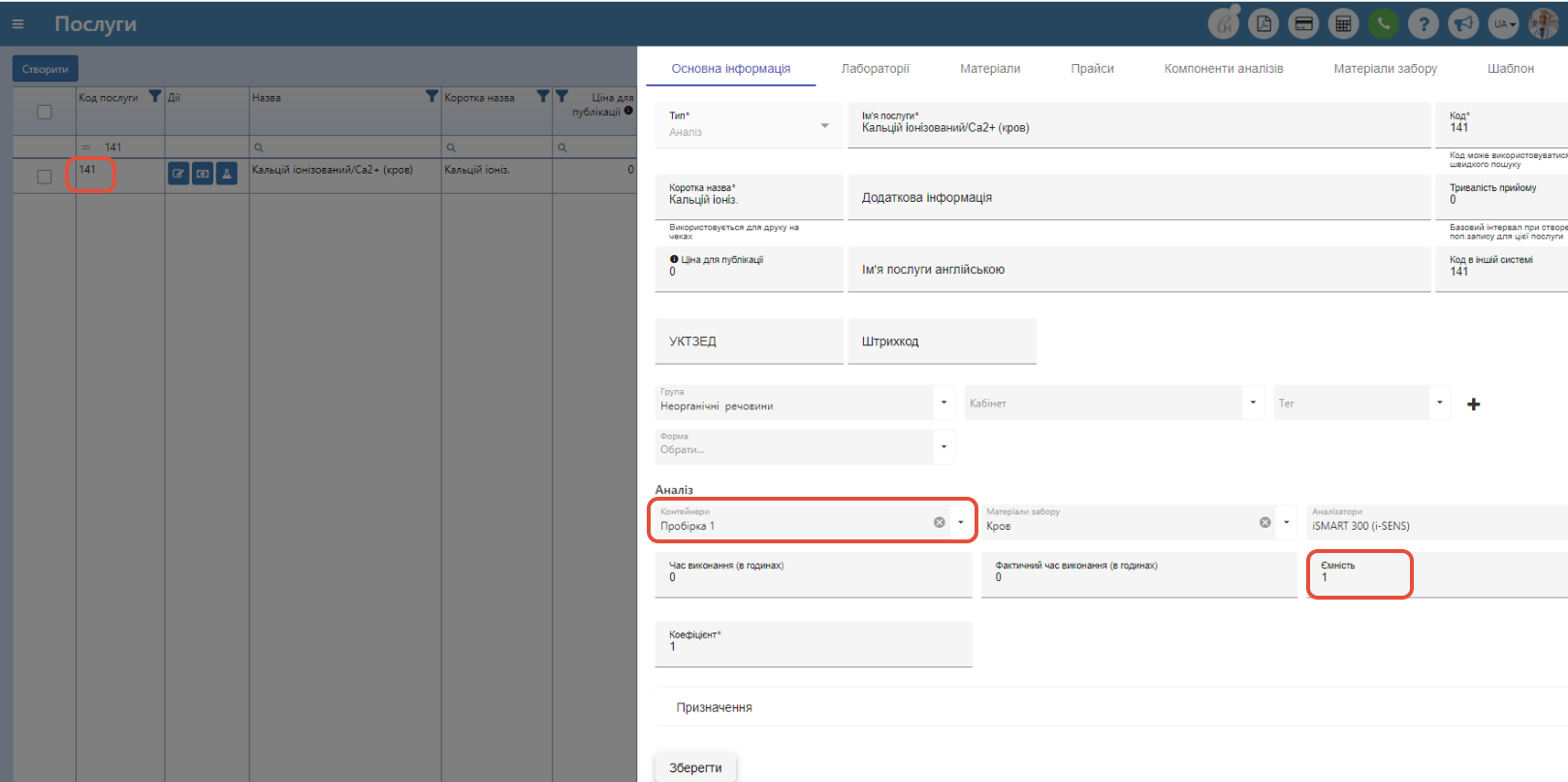
Є 2 шляхи вирішення такої ситуації у програмі:
Біля потрібного аналізу, у стовпці "Код" біля штрих-коду, натисніть на кнопку "Змінити". Далі оберіть із зарезервованих штрих-кодів або створіть новий, натиснувши на "+". В такому випадку, аналіз "Загальний аналіз крові (на автоматичному аналізаторі)" буде зі штрих-кодом "AC7855613", а аналіз "Кальцій іонізований/Ca2+ (кров)" буде з новим окремим штрих-кодом "AC7855614". Тепер можна розділити матеріал забору на 2 пробірки і на іншу наклеїти ось цей новий штрих-код. Та наприклад, пробірку зі штрих-кодом "AC7855613" поставити в роботу у аналізатор, а пробірку зі штрих-кодом "AC7855614" передати на виконання аналізу вручну, наприклад, або поставити в інший аналізатор. У програмі це буде виглядати так:
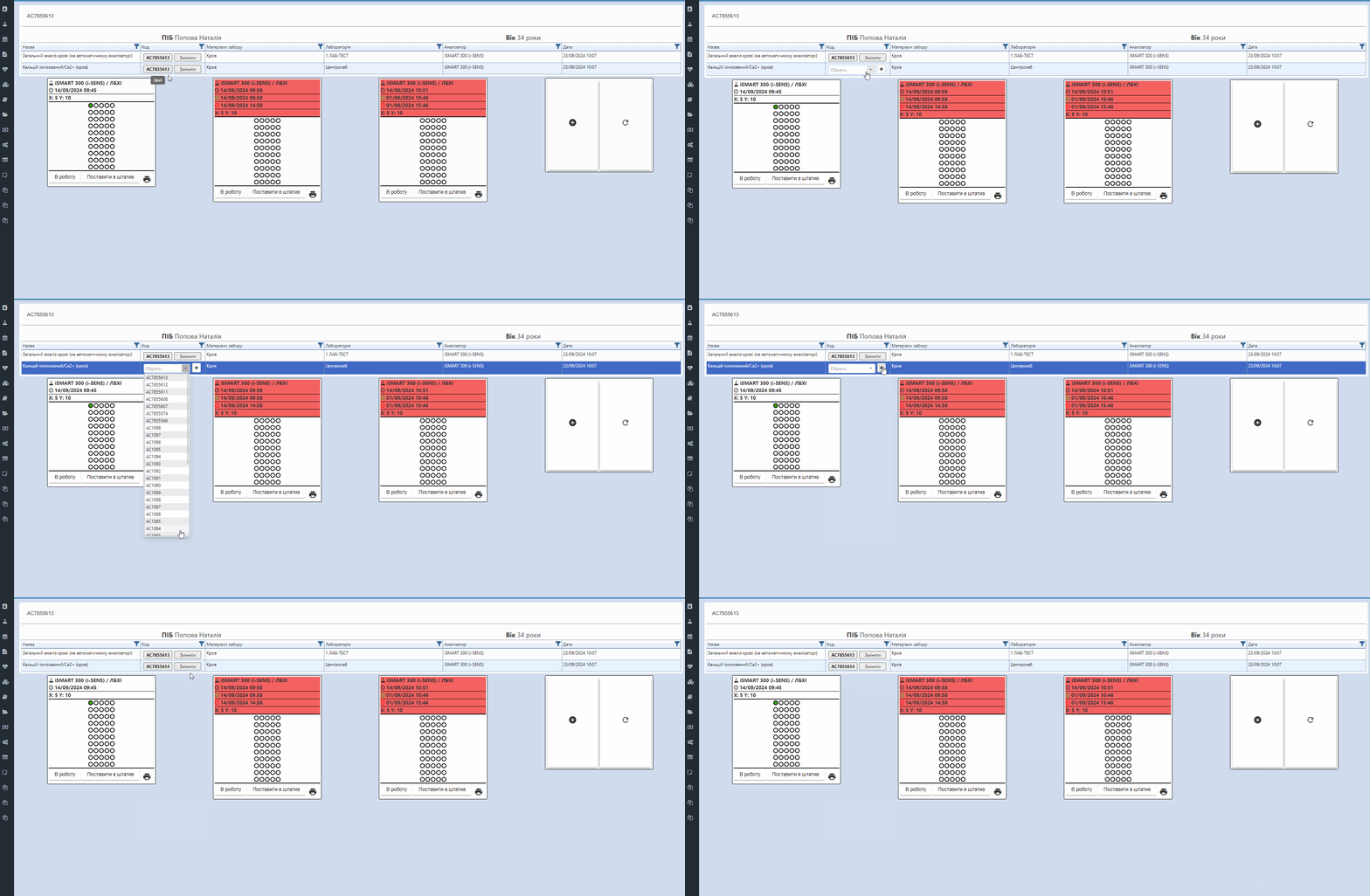
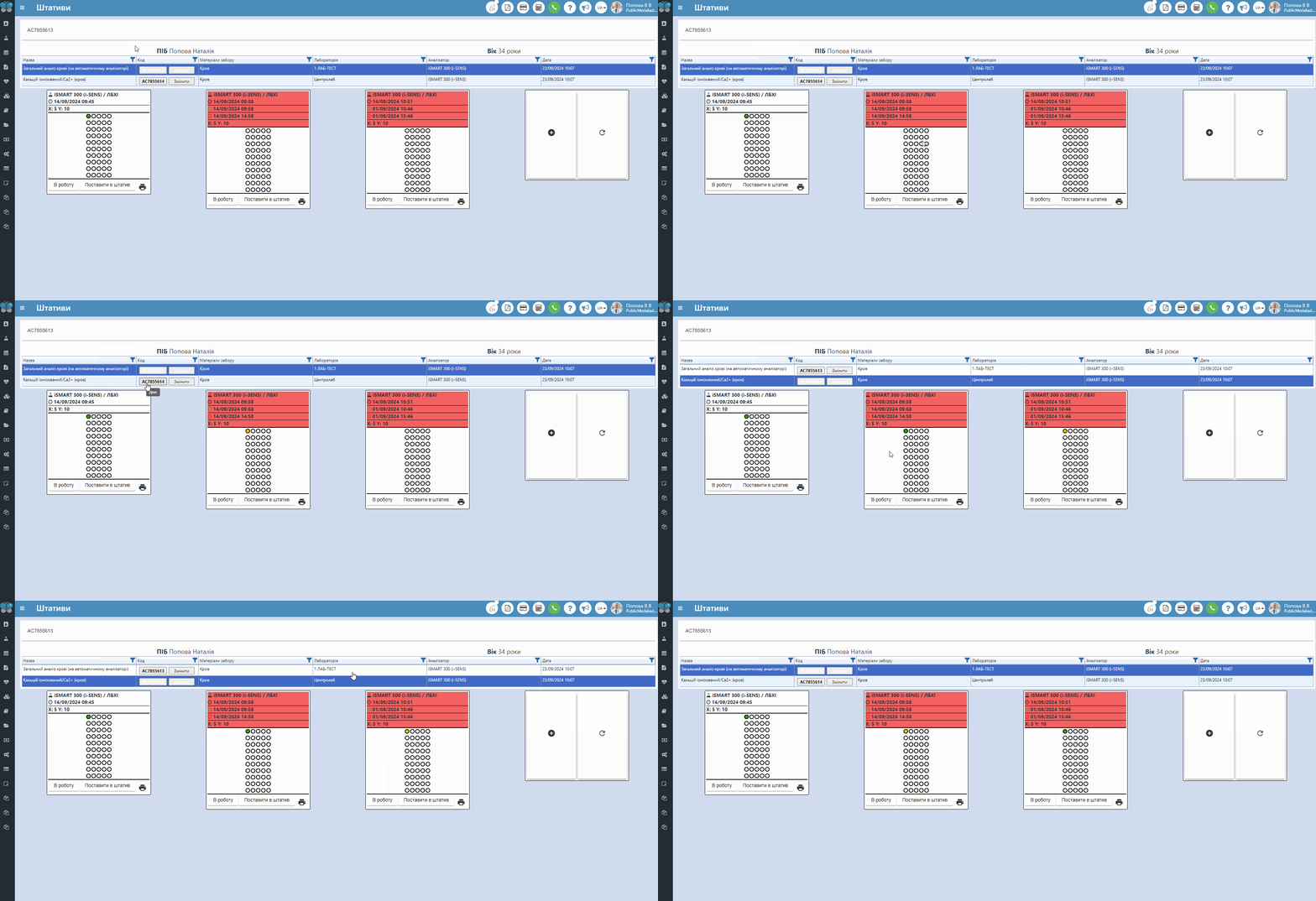
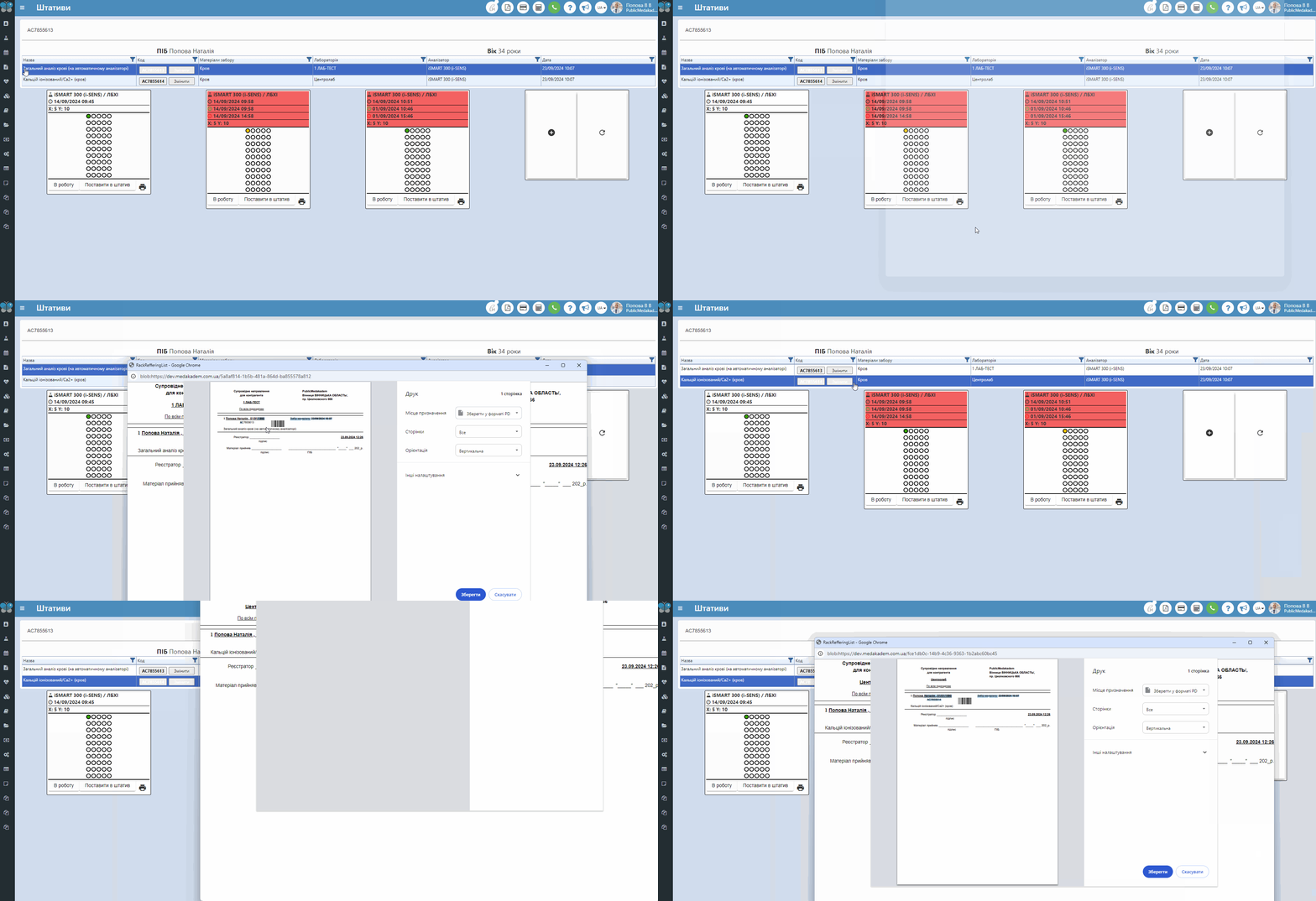
Для обох аналізів залишаємо однаковий штрих-код у програмі, наприклад "AC7855613", друкуємо його просто ще один. Далі розливаємо матеріал забору на 2 пробірки,і клеємо на іншу пробірку таку ж етикетку (штрих-код). Відповідно до аналізаторів можна буде віднести різні пробірки, а для сортування у програмі (постановці у штатив) штрих-код буде один, проте можна буде поставити ці 2 аналізи у різні штативи, але у супровідному листі і карті штативу, для різних штативів, буде просто відображатись і там і там ці два аналізи.
Обидва варіанти можливі і правильні, далі залежить від Вашого процесу роботу та зручності.
4) Після того як знайшли аналізи, для того, щоб поставити пробірку у штатив, необхідно вибрати аналіз (стрічка з потрібним має підсвітитись синім кольором) та натисніть на штативі кнопку "Поставити в штатив", щоб автоматично обрати місце в штативі або з натисніть курсором миші на потрібну комірку.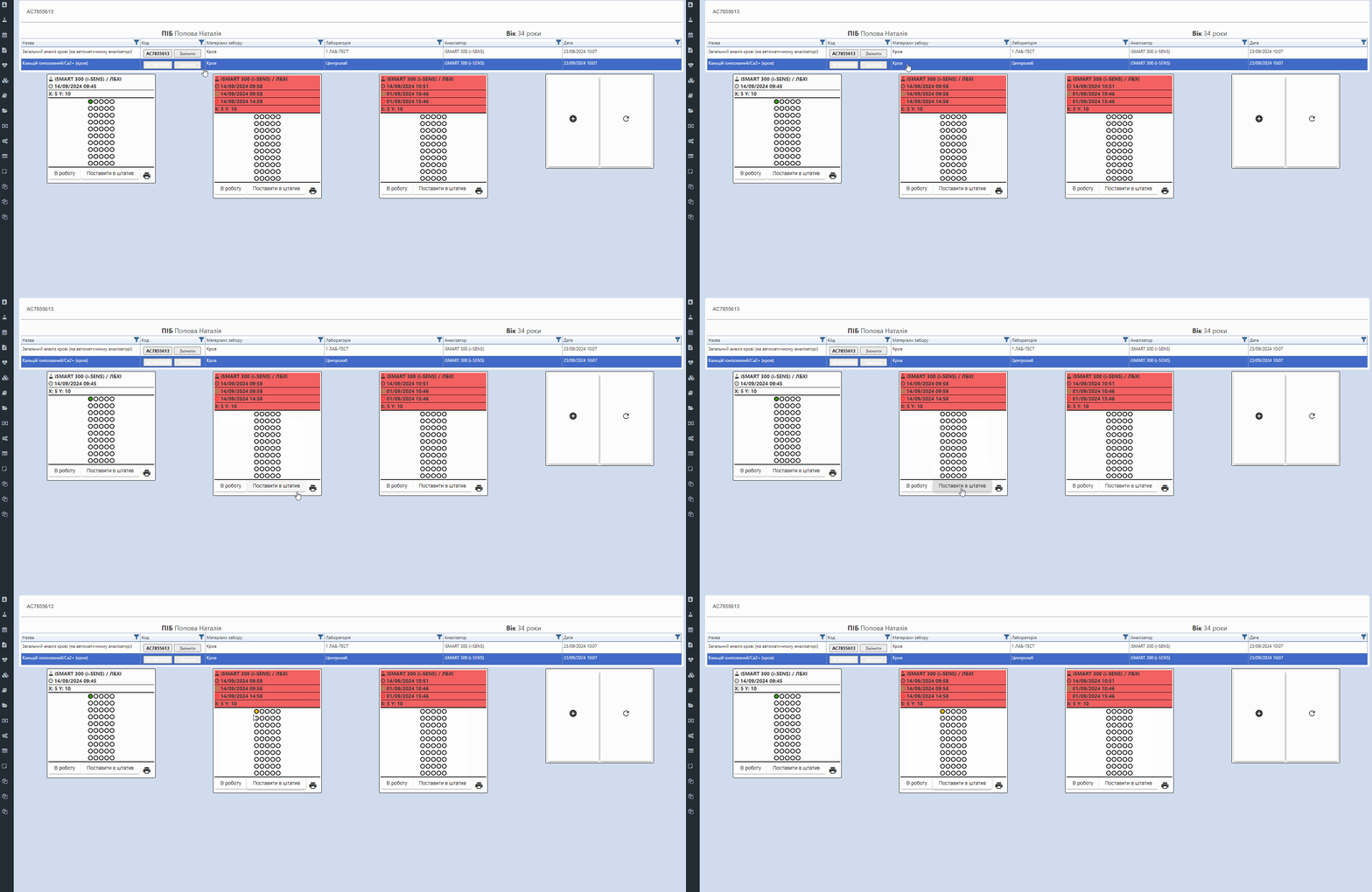
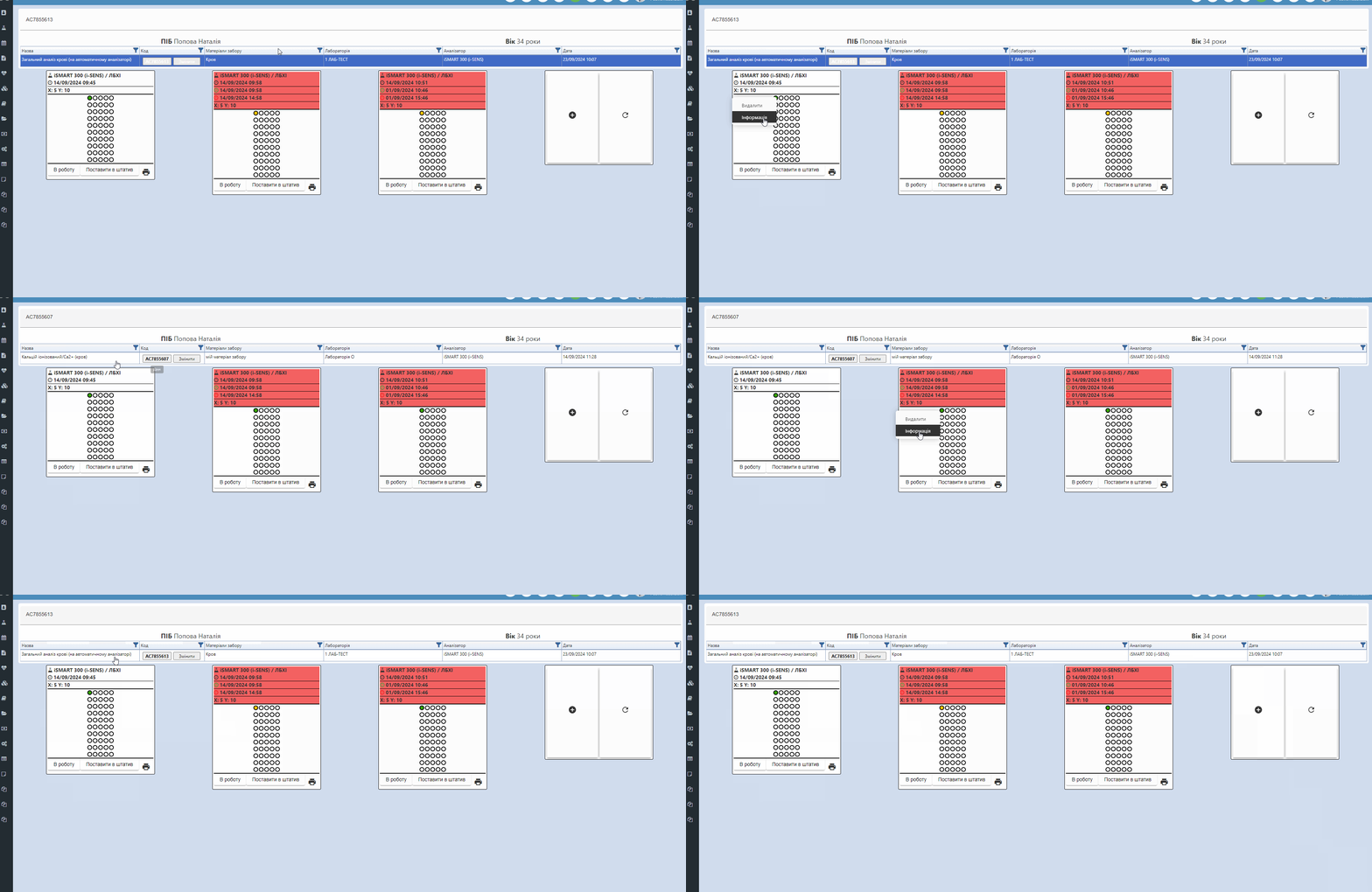
Примітка: якщо пробірку помилково поставили не у той штатив, її можна ще видалити, допоки штатив не поставили "В роботу". Для цього натисніть, будь ласка, на комірку правою кнопкою мишкою і натисніть на кнопку "Видалити".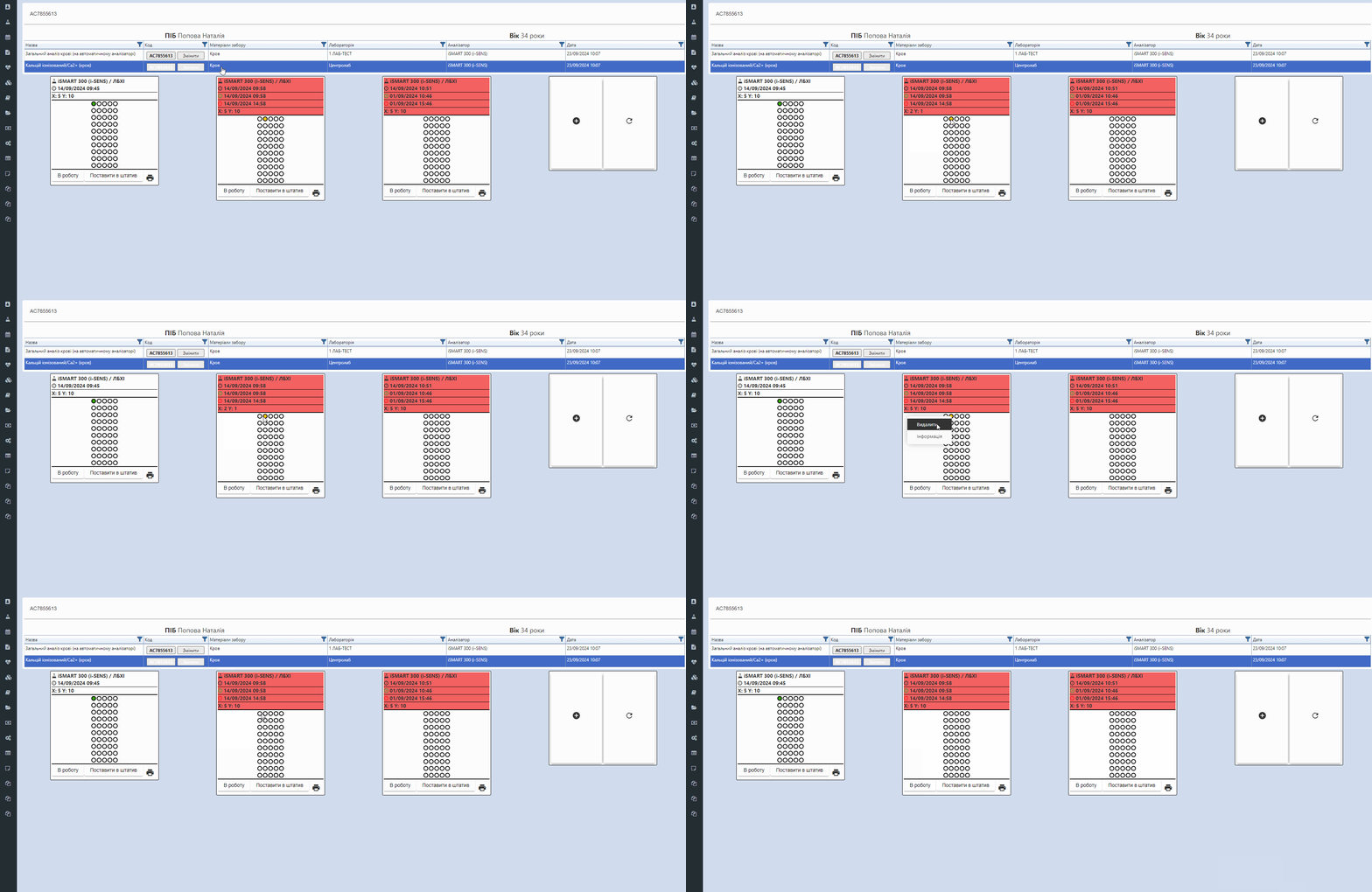
Кольори комірок: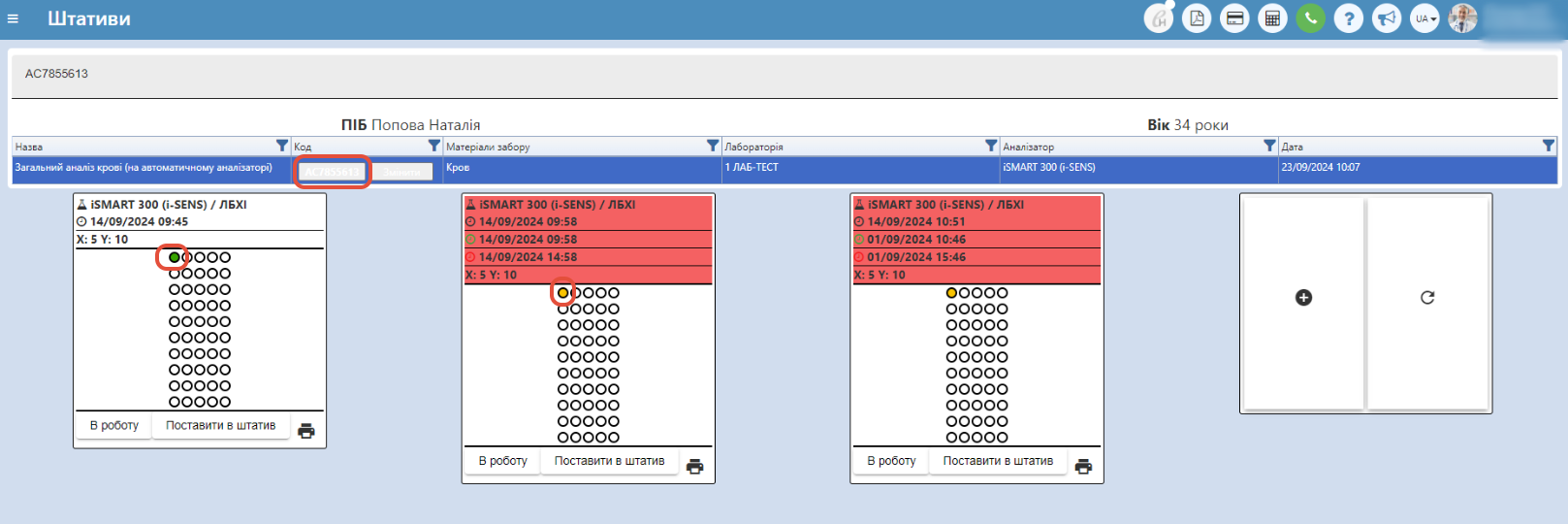 - Оранжевий колір комірки означає, що це вибраний зараз аналіз;
- Зелений колір комірки означає, що аналіз поставлений в штатив.
Також якщо натиснути на потрібну комірку правою кнопкою миші та натиснути на кнопку "Інформація" у поле пошук автоматично підставиться штрих-код вибраної пробірки і відобразиться вся інформація по аналізу даної пробірки.
5) Якщо у штатив поставили потрібну кількість пробірок і його плануєте віднести до аналізатора та відправити пробірки у роботу, можна натиснути на кнопку "В роботу". Таким чином Ви позначаєте, що даний штатив заповнений, він уже в аналізаторі.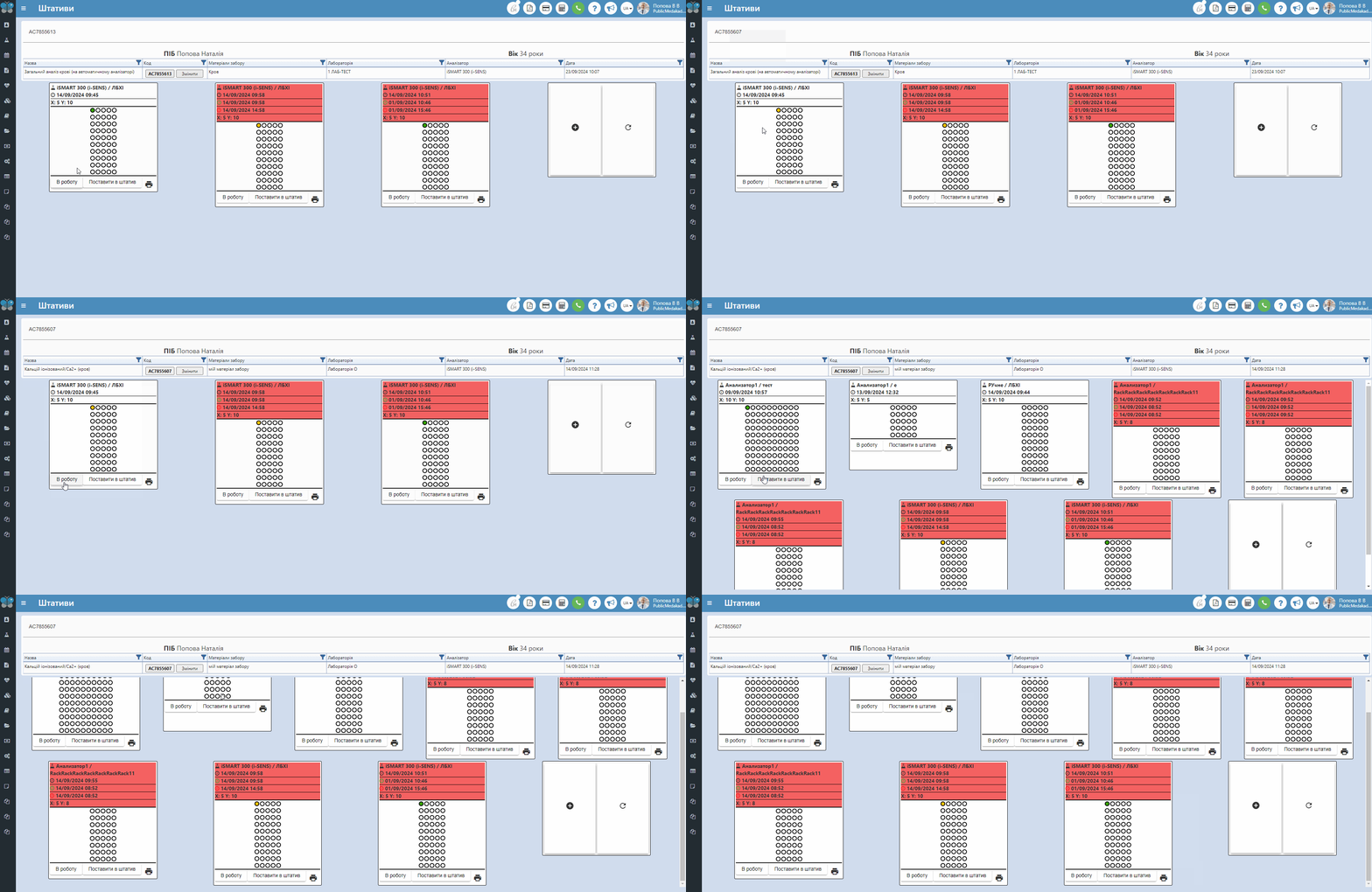
Примітка: Зверніть увагу! Після відправки штативу в роботу, його не можна буде редагувати.
Відправлені в роботу штативи можна переглянути на окремій сторінці "Історія штативів" (пункт меню "Лабораторія" - "Історія штативів"). Тут можна обрати період відображення історії (по замовчуванню за поточний день), натиснути на потрібний штатив і дані про нього відобразяться справа від таблиці. Натиснувши на комірку, можна переглянути інформацію про аналіз та пацієнта. Також тут можна повторно роздрукувати карту штатива та/або супроводжуючий лист. 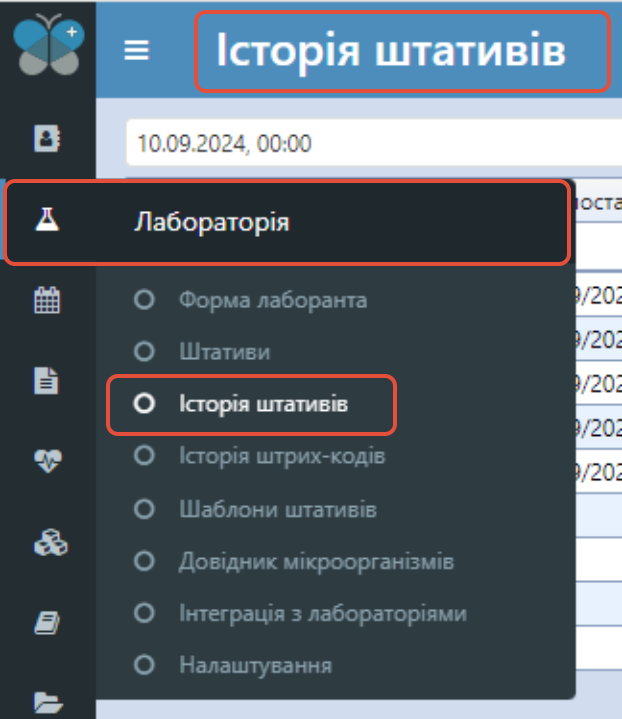
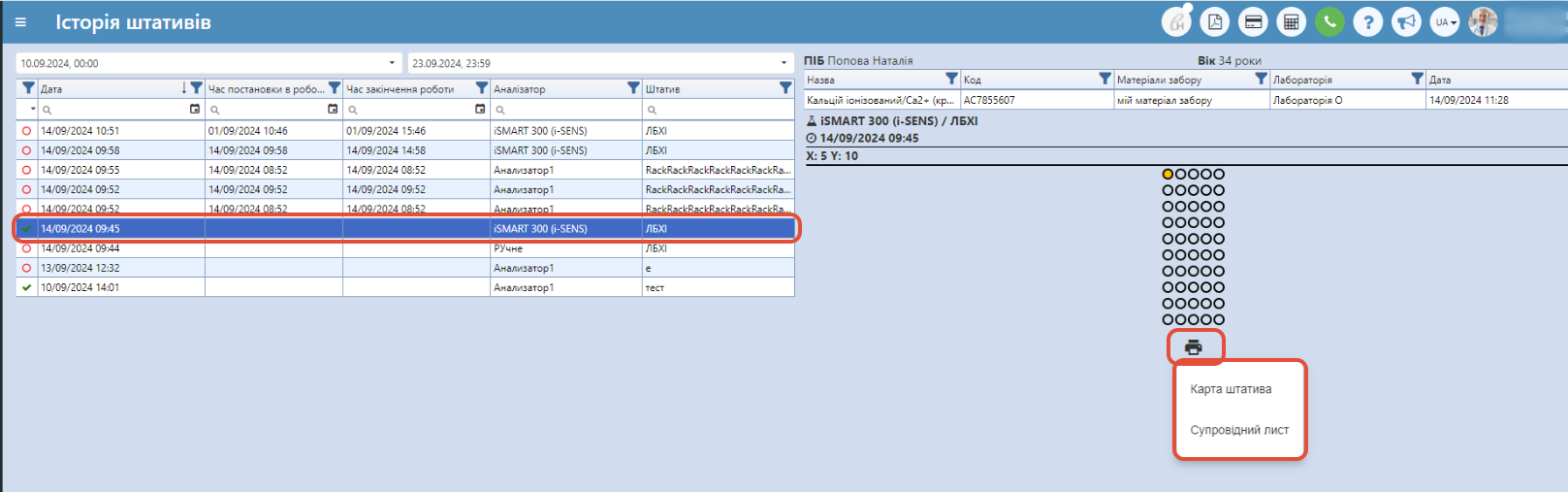
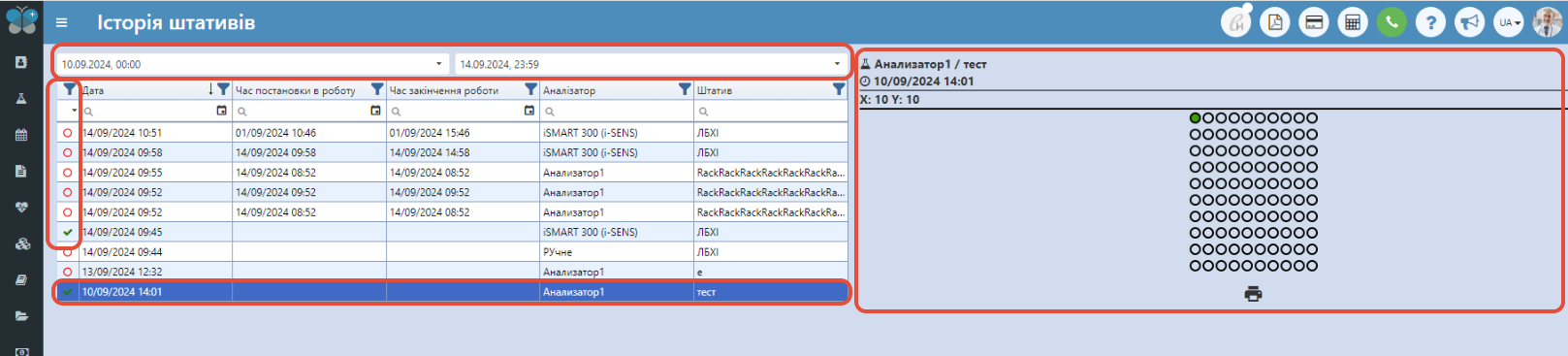
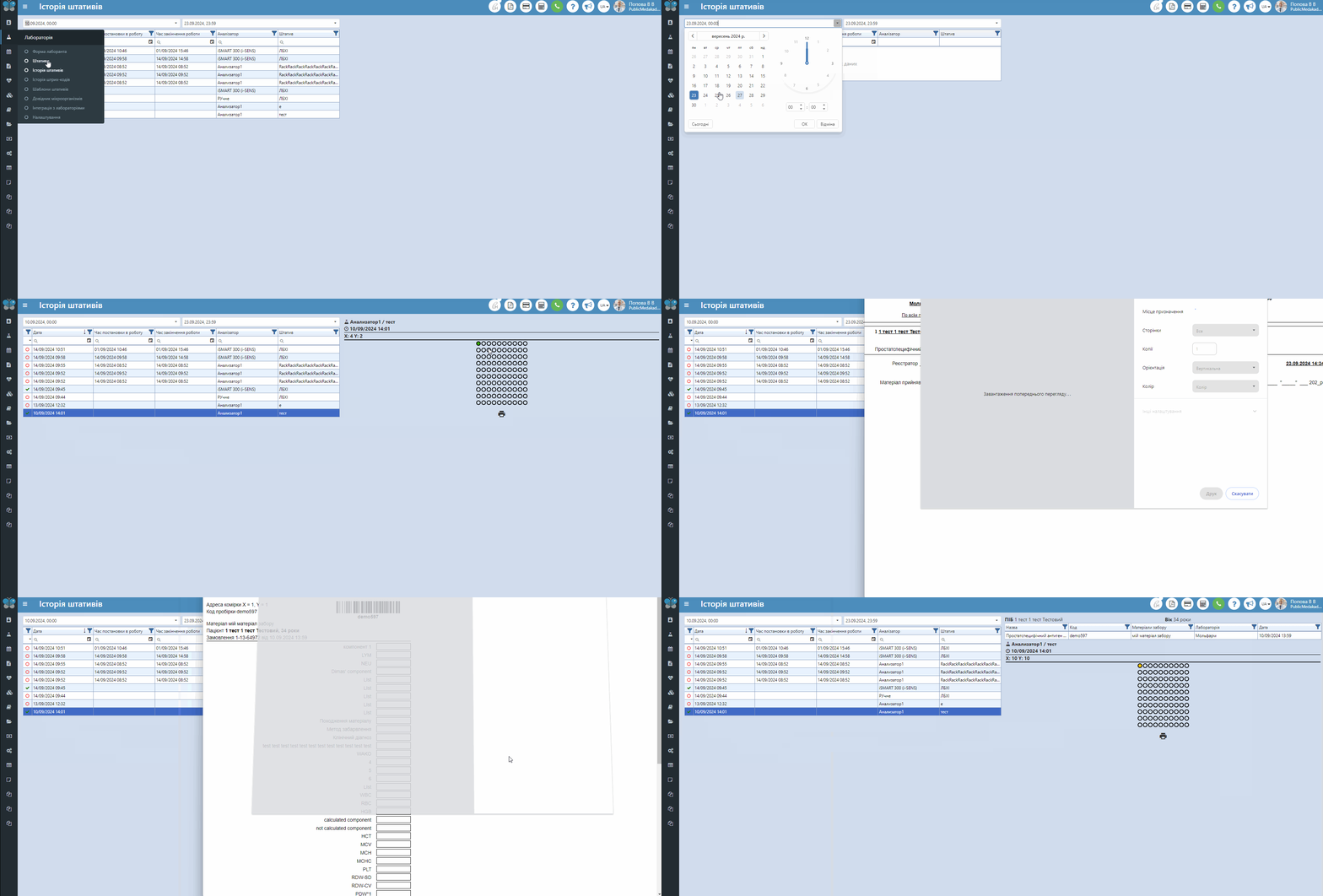
На цій сторінці відображаються історія усіх штативів, які були поставлені у роботу і які ще очікують, відповідно "з зеленим прапорцем" - поставлені в роботу та "з червоним кружечком" - ще очікує. Тут ще теж є стовпці з "Часом постановки в роботу" і "Часом закінчення роботи" та стовпець "Аналізатор" і "Штатив".
Розглянемо детальніше сторінку "Штативи":
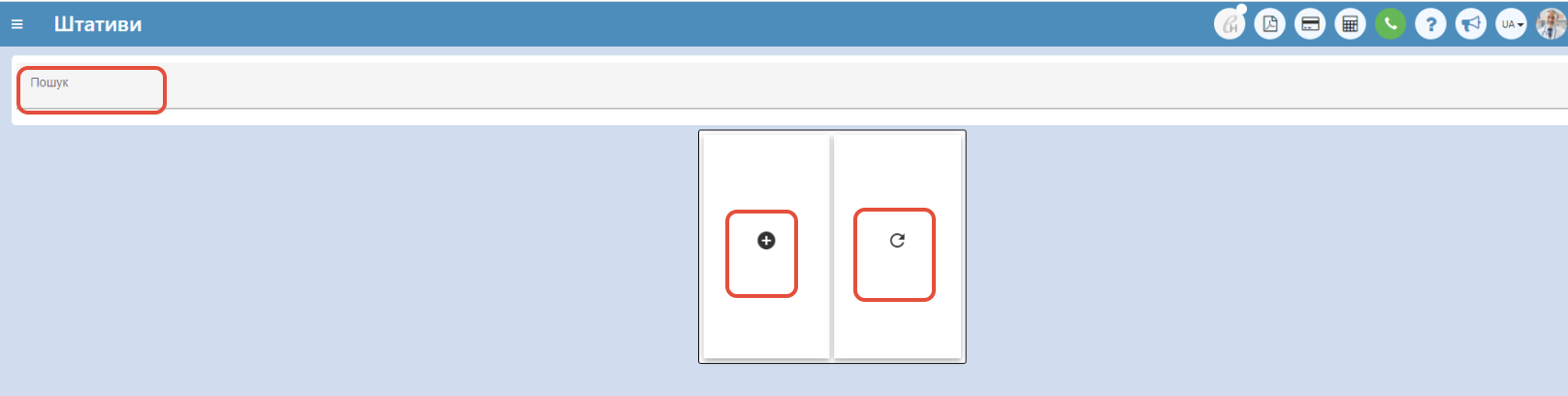
Початково на цій сторінці показується дві кнопки "+" (Створити штатив) і "стрілочка" (Оновити) сторінку, тобто відобразити вже створені штативи та поле "Пошук".
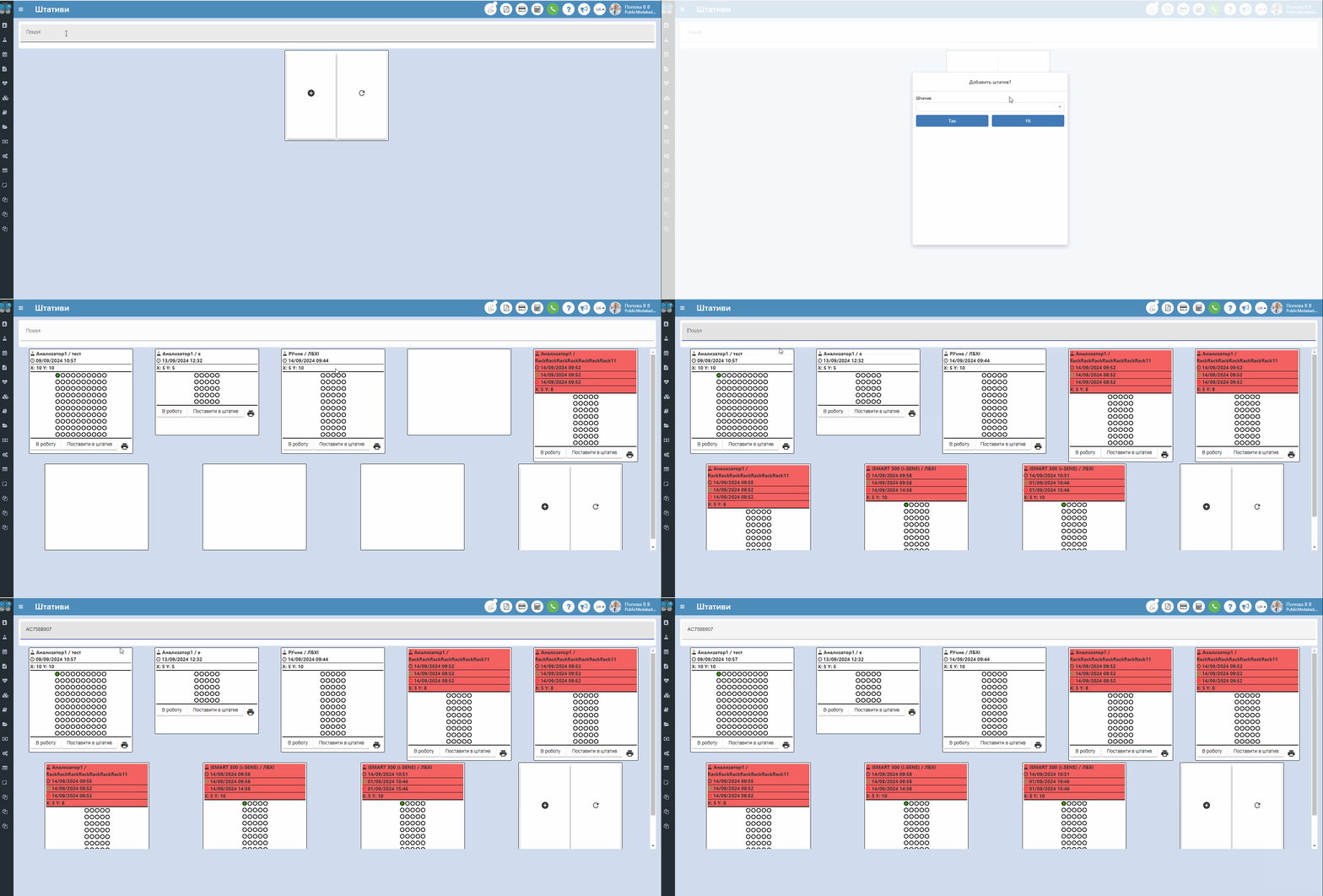
Після введення штрих-коду в поле пошук, відобразяться усі потрібні аналізи по цьому штрих-коду і нижче всі доступні штативи для даного аналізатора.
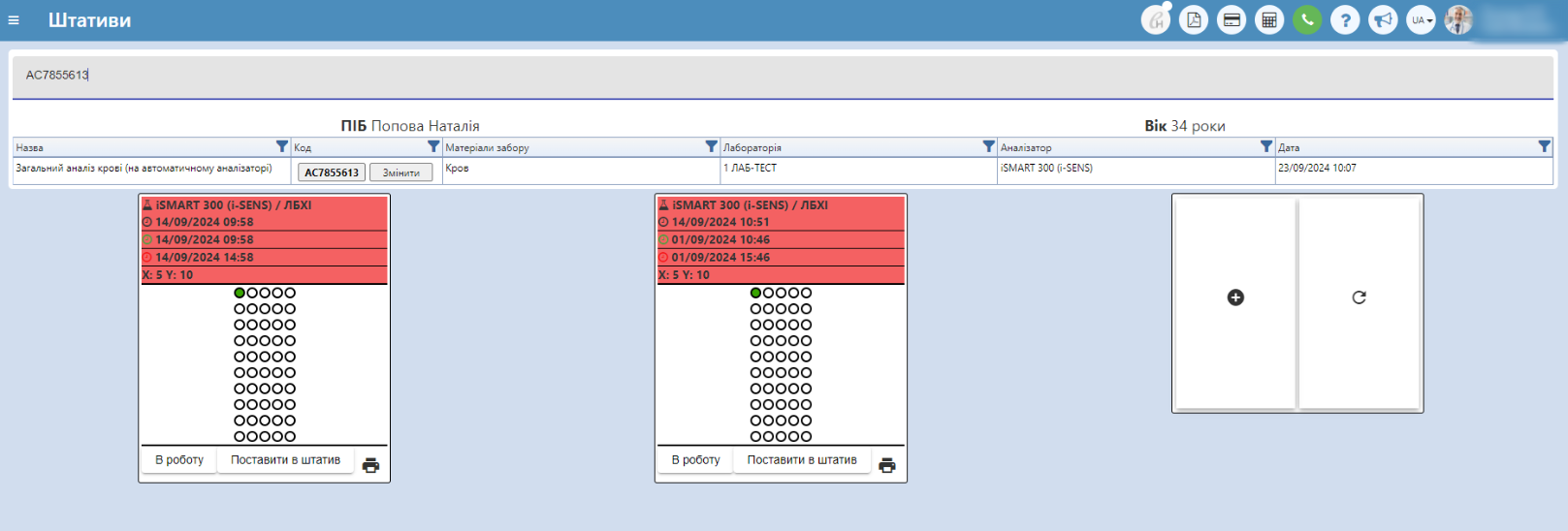
Інформація, яка відображається (для кожного стовпця, який описано нижче також є Фільтр пошуку):
- ПІБ пацієнта - прізвище ім'я та по-батькові пацієнта на якого було оформлено даний аналіз;
- Вік - відображається вік пацієнта, якому було оформлено аналізи;
- Назва - назва оформлено аналізу на пацієнта, по якому було згенеровано даний штрих-код;
- Код - відображається сам штрих-код оформленого аналізу;
- Матеріал забору - відображається матеріал забору, який було відібрано для даного аналізу;
- Лабораторія - відображається назва лабораторії по якій було оформлено даний аналіз;
- Аналізатор - показується назва аналізатора на якому виконується даний аналіз;
- Дата - показується дата оформлення аналізу, коли додали замовлення пацієнтові.
Якщо натиснути на стрічку з аналізом правою кнопкою, можна перейти до карти пацієнта, натиснувши на кнопку "Відкрити картку пацієнта".
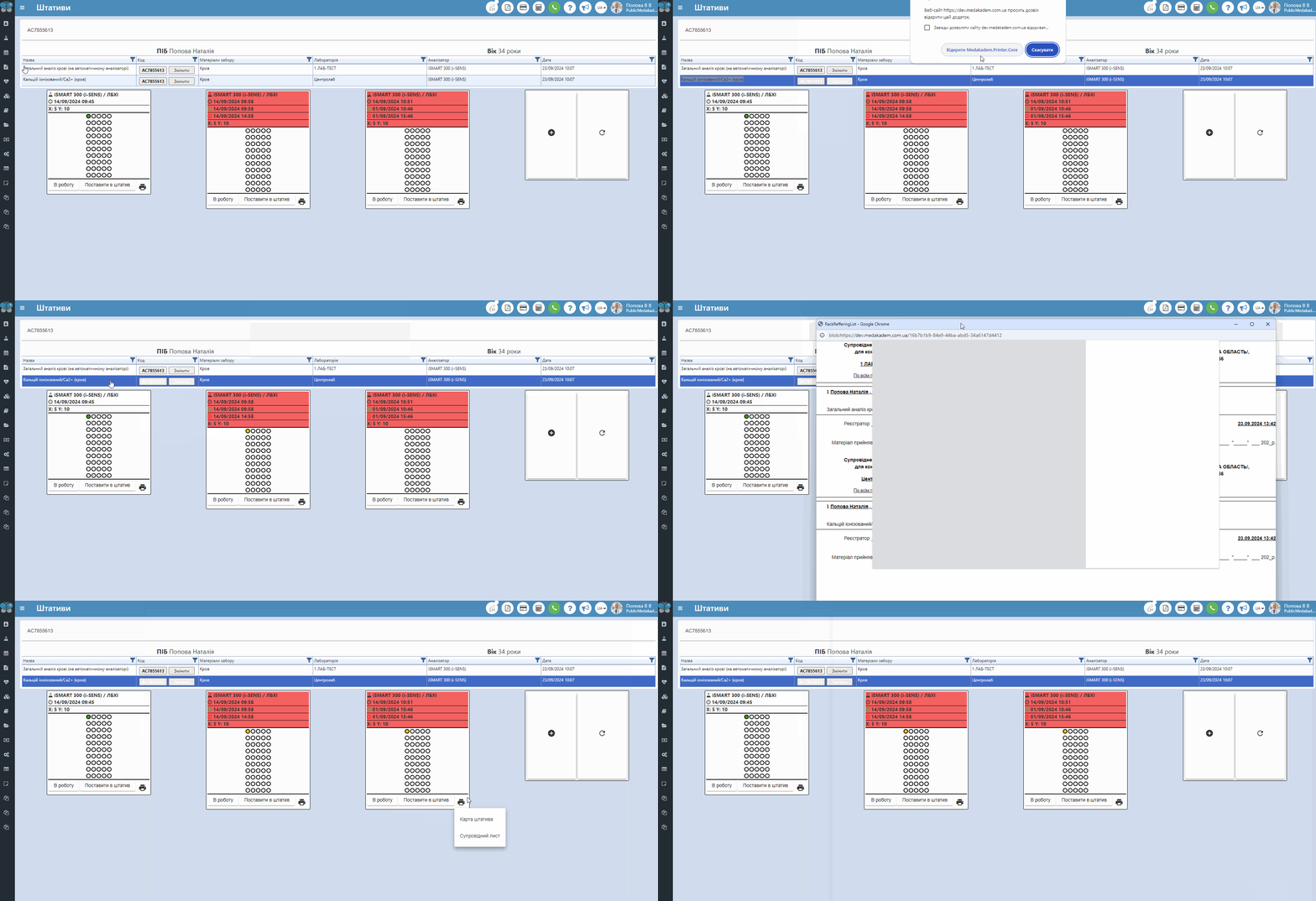
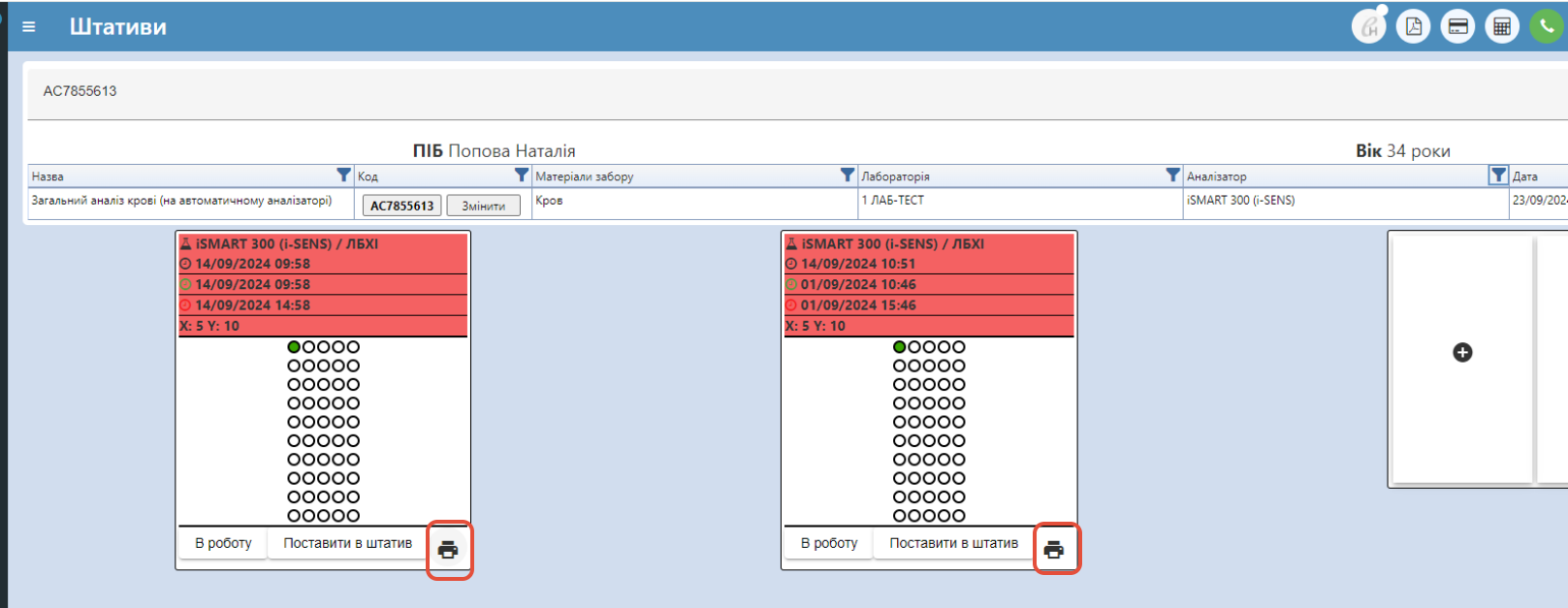
Біля кнопки "Поставити в штатив" є кнопка друку. Тут можна роздрукувати карту штатива, а також супроводжуючий лист.
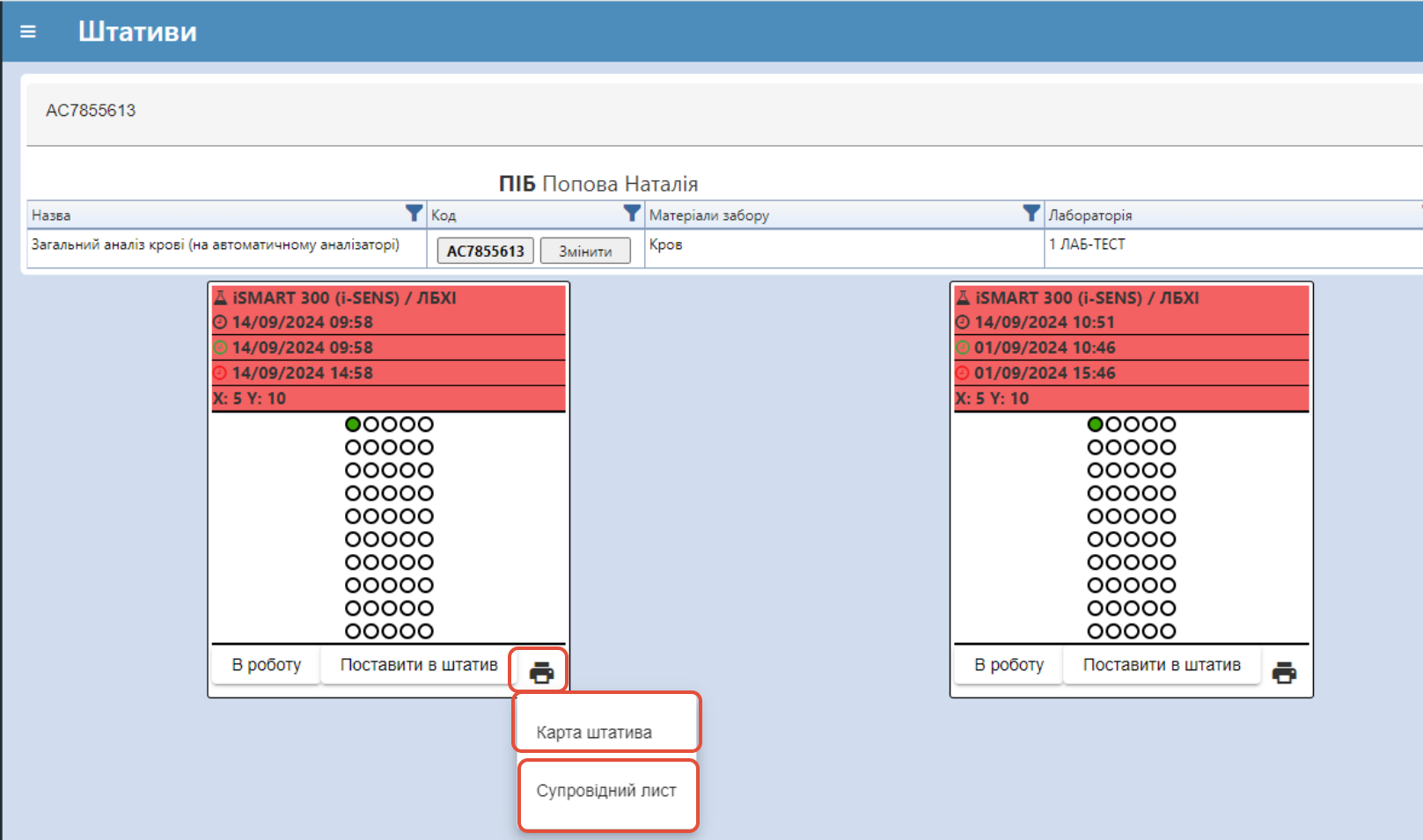
Карта штатива:
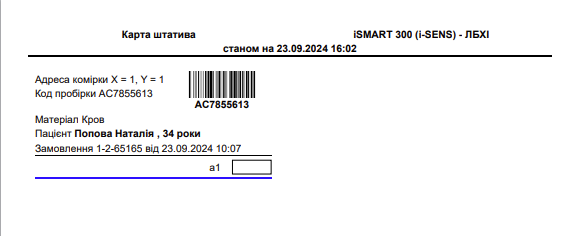
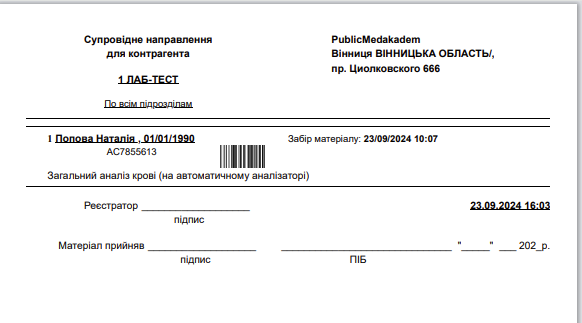
Супровідний лист: