
Тема
Первинне налаштування програми
Ця інструкція допоможе підготувати Clinica Web до роботи: увійти в систему, додати послуги й користувачів, налаштувати права доступу та дані клініки.
Первинне налаштування виконує відповідальний працівник із потрібними правами доступу. Склад меню та доступні дії залежать від налаштувань вашої клініки й облікового запису.
1. Увійдіть у Clinica Web
Відкрийте в актуальній версії Google Chrome або Microsoft Edge адресу вашої клініки, яку надав менеджер або адміністратор. Не використовуйте адресу демонстраційної системи замість адреси своєї клініки.
Введіть свій логін і пароль та натисніть «Вхід». Якщо система запитує додаткове підтвердження, виконайте його. Якщо ви ще не отримали дані для входу, зверніться до адміністратора клініки.
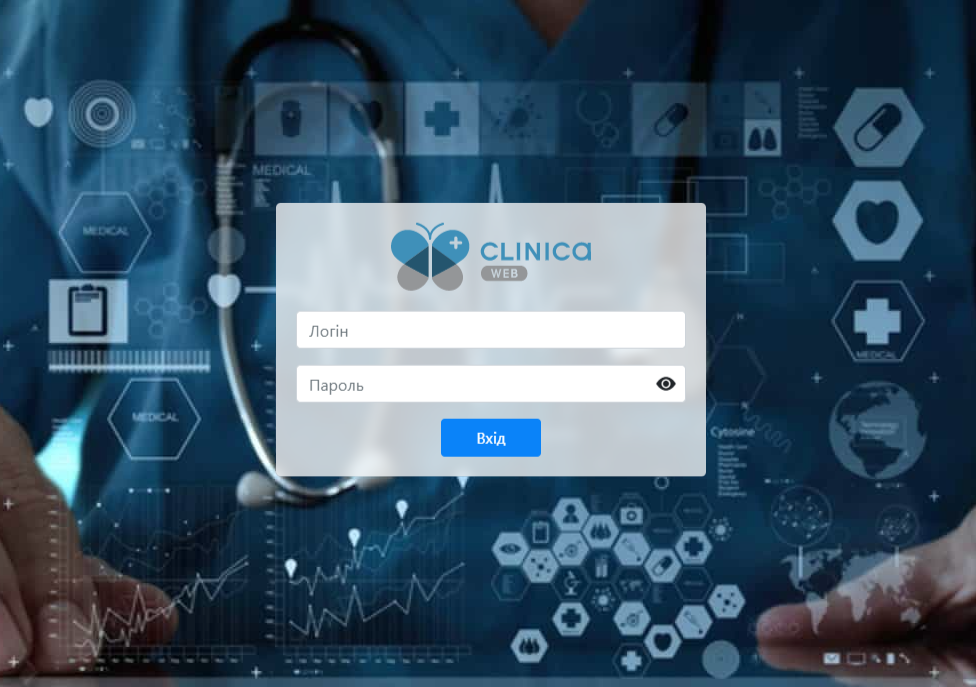
Форма входу: введіть логін у верхнє поле, пароль — у нижнє та натисніть «Вхід». Оформлення сторінки вашої клініки може відрізнятися.
2. Додайте прайс із послугами
Відкрийте «Каталог послуг» → «Прайси». На вкладці «Прайси» скористайтеся кнопкою «Шаблон», щоб завантажити файл для заповнення. Шаблон також може надати менеджер.
Заповніть файл послугами та цінами, перевірте дані й перейдіть на вкладку «Імпорт прайсу». Детальний порядок описано в інструкції з імпорту прайсу.
3. Додайте користувачів
Відкрийте «Адміністрування» → «Користувачі». Для окремого працівника натисніть «Додати»; для масового завантаження використовуйте «Імпорт». Перед масовим імпортом узгодьте актуальний шаблон файлу з менеджером або службою підтримки.
Докладніше: як створити користувача.
4. Налаштуйте права доступу
Відкрийте «Адміністрування» → «Права доступу користувачів». Налаштуйте групи прав відповідно до обов’язків працівників і призначте їх користувачам. Наприклад, доступ до фінансової інформації може відрізнятися для лікаря та касира.
Докладніше: групи прав доступу. Якщо потрібного пункту меню немає, зверніться до адміністратора клініки.
5. Заповніть інформацію про клініку
Відкрийте «Адміністрування» → «Філії» та перевірте назву медичного центру, контактні дані й реквізити. Для кількох філій перевірте дані кожної з них.
Докладніше: налаштування філій.
6. Підготуйте базу пацієнтів
Якщо потрібно перенести наявну базу пацієнтів, створіть звернення до служби підтримки. Узгодьте формат файлу, перелік даних і спосіб передавання, а потім підготуйте файл за отриманими вказівками.
Окремих пацієнтів можна додавати під час роботи: як створити картку пацієнта.
Перед початком роботи
Переконайтеся, що працівники можуть увійти під власними обліковими записами, бачать потрібні розділи, а послуги, ціни та реквізити клініки заповнено правильно. Також перевірте технічні вимоги до обладнання.