
Тема
Замовлення на переміщення
Замовлення на переміщення
У цій статті описано, як працювати з розділом «Замовлення на переміщення» у МІС Clinica Web.
ЗМІСТ
- Основні характеристики:
- Передумови
- Створення замовлення на переміщення
- Перегляд замовлень на переміщення
- Додаткові дії:
Основні характеристики:
- Форма документа: містить реквізити того хто створив замовлення на переміщення та реквізити хто прийняв матеріал (перемістив), опис майна чи товару, кількість, одиниці виміру, дату та коментар.
- Призначення: забезпечує контроль за переміщенням матеріальних ресурсів, запобігає втратам і дозволяє вести точний облік.
- Використання: у бухгалтерії та складському обліку для відображення руху запасів без зміни власника (тобто це не продаж, а лише переміщення всередині організації).
Передумови
На даній сторінці є можливість створити (сформувати), відредагувати або видалити запит на переміщення матеріалів з одного складу на інший склад.
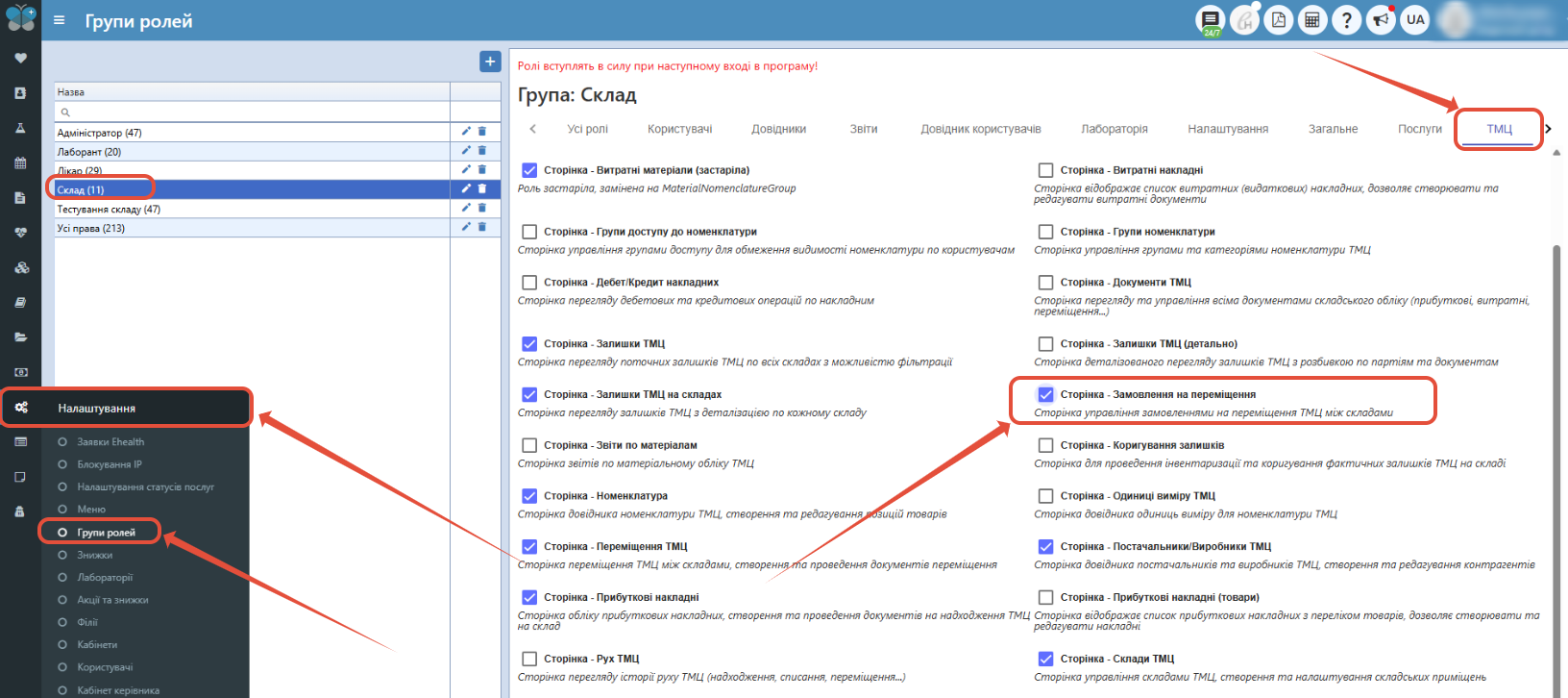
Для цього для Вашої групи ролей (група прав доступу) у пункті меню "Налаштування" - "Групи ролей" можна або одразу на вкладці "ТМЦ" поставити прапорець "Сторінка - Замовлення на переміщення" або ж на вкладці "Усі ролі" ввести в пошуку "замовлення" чи "Сторінка - Замовлення на переміщення" і таким чином теж поставити необхідний прапорець.
Створення замовлення на переміщення
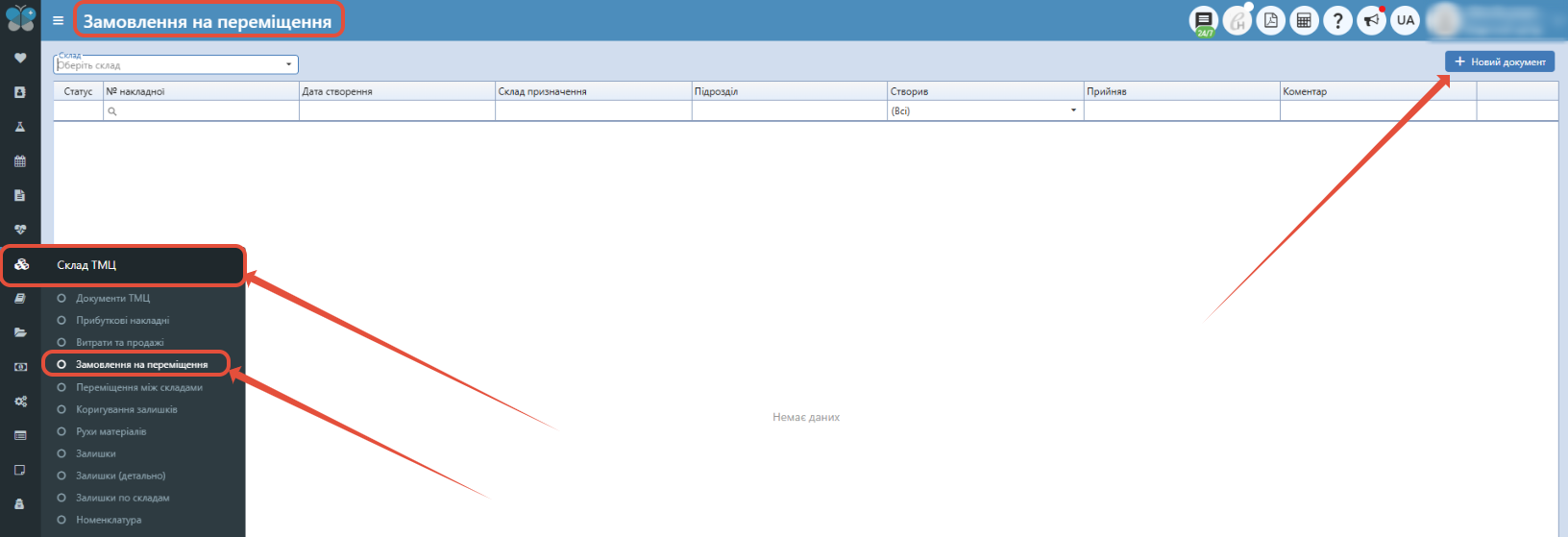
Далі переходимо у пункт меню "Склади ТМЦ" - "Замовлення на переміщення", натискаємо обов'язково праворуч на кнопку "+Новий документ" - з'являється нове вікно, в якому вносимо всю необхідну інформацію:
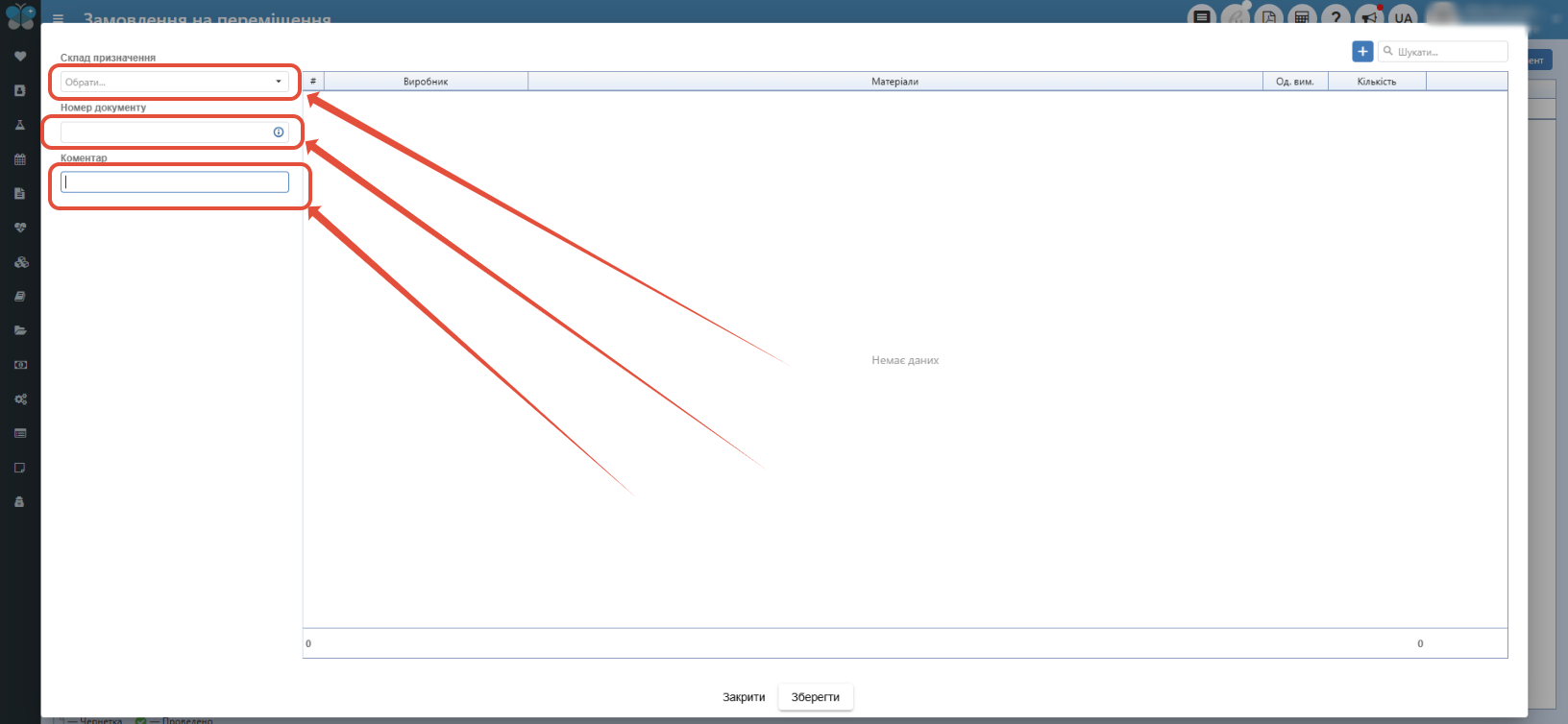
- Склад - вказуємо до якого складу потрібно здійснити переміщення матеріалу, для цього з випадаючого списку обираємо потрібний (обов'язкове поле);
- Номер документу - можемо зазначити власний номер документу або ж залишити поле пустим і автоматично присвоїться номер (не обов'язкове поле);
- Коментар - додаткова внутрішня примітка, уточнення щодо деталей(не обов'язкове поле).
Після цього натискаємо праворуч на "+" та вказуємо перший матеріал на переміщення: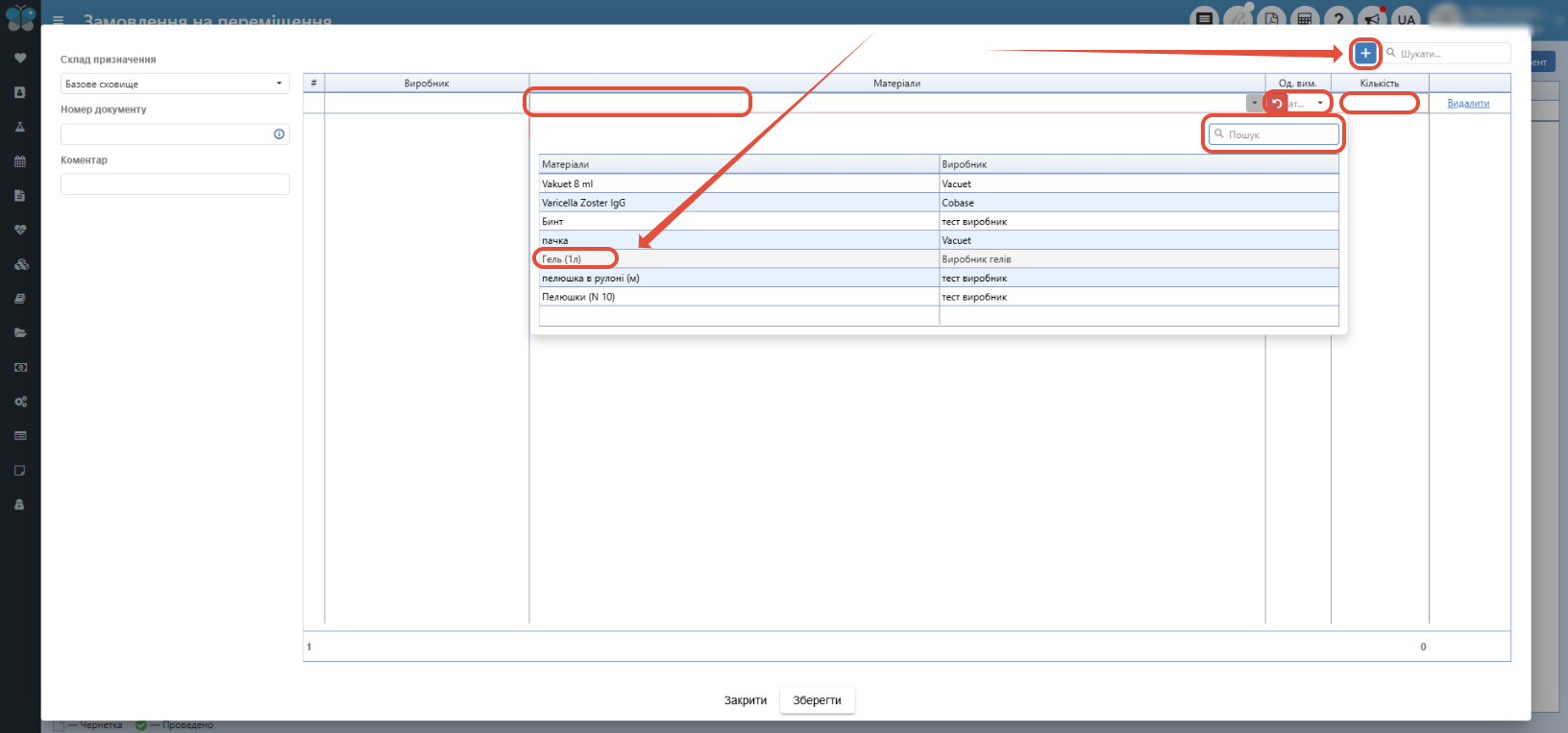
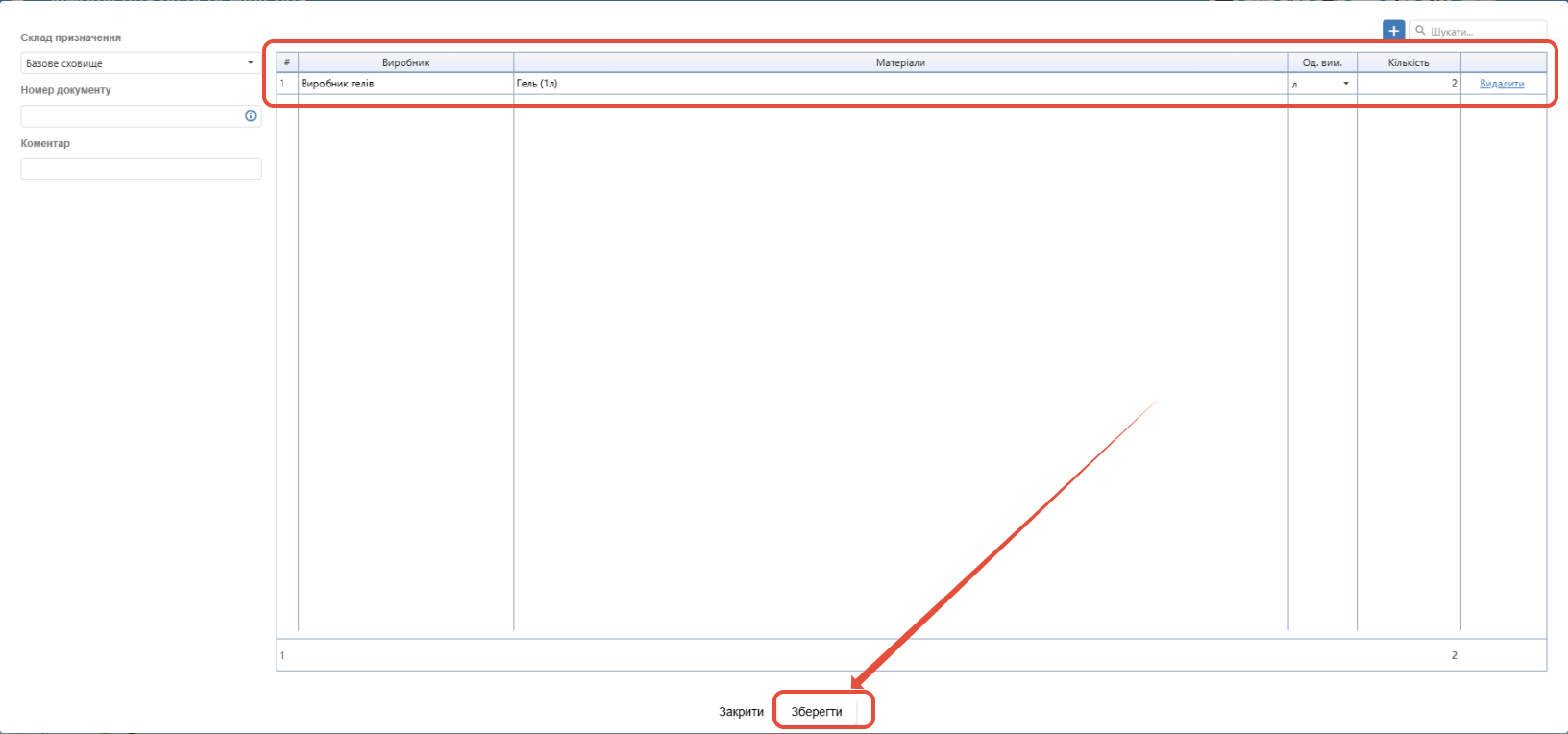
- Вибираємо матеріал з випадаючого списку (можемо також скористатись "Пошуком");
- Одиниці виміру для даного матеріалу підтягнуться автоматично основні. За потреби та наявного налаштування можна вибрати іншу од. виміру (наприклад потрібно всього 10 шт рукавичок, а не ціла пачка).
- Вказуємо кількість на переміщення.
Перегляд замовлень на переміщення
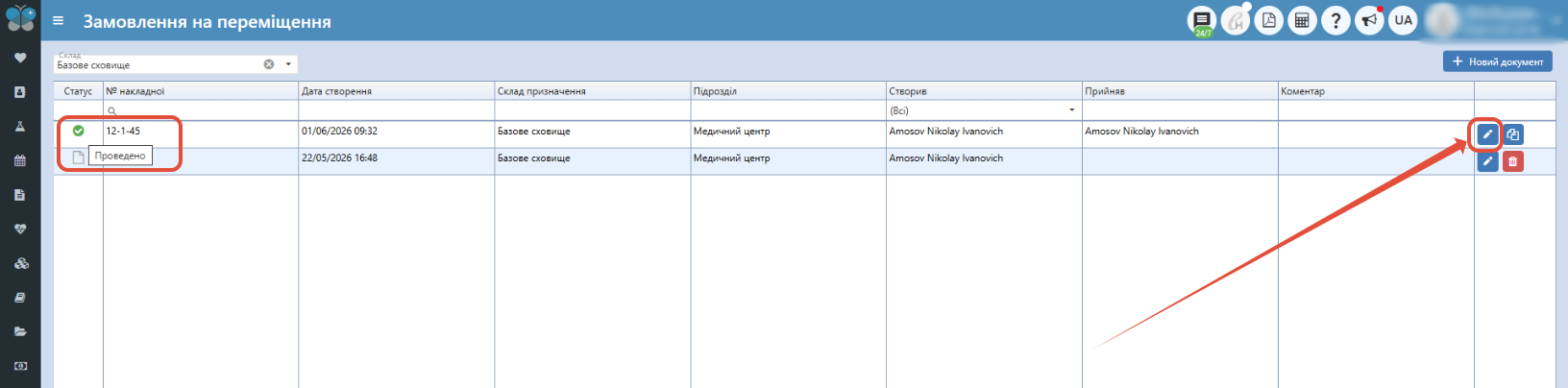
Для того, щоб переглянути усі створенні заявки на переміщення оберіть ліворуч склад на сторінці "Замовлення на переміщення". Вам відобразиться інформація: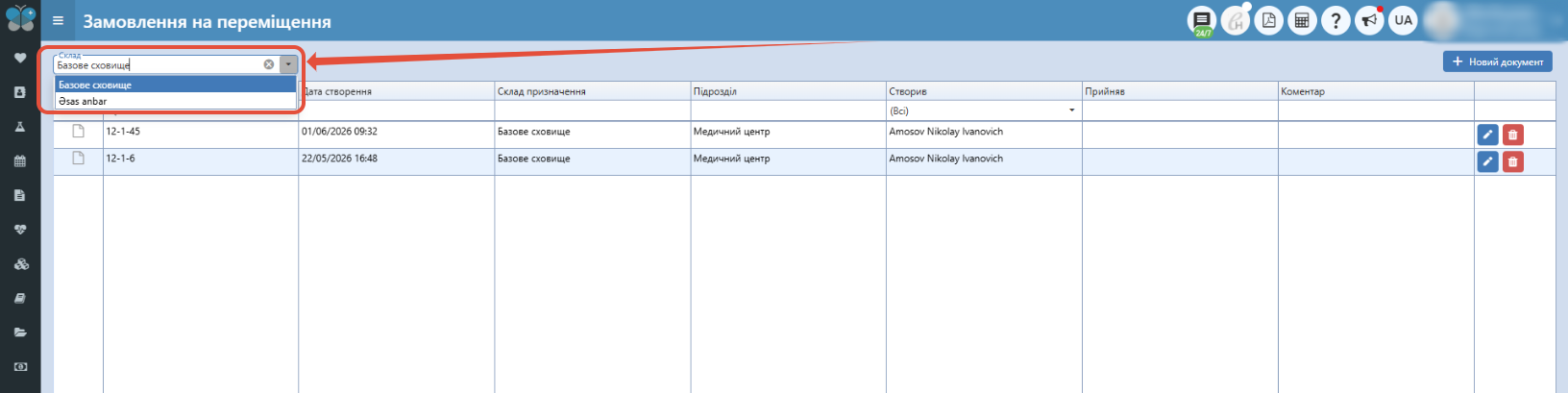
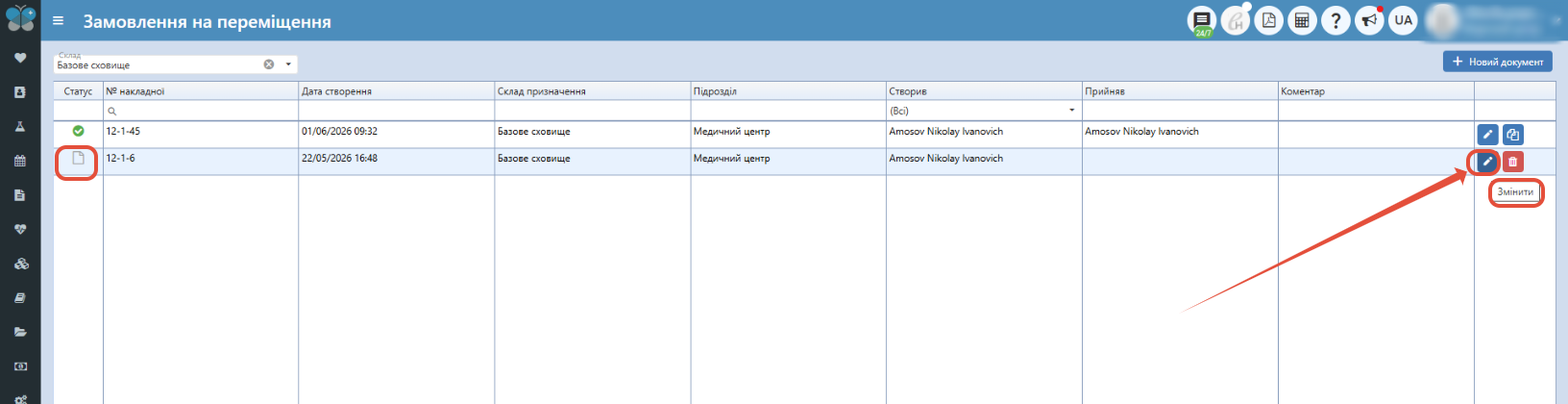
- Статус - відображається статус замовлення на переміщення. Може бути чернетка - документ ще доступний до коригування і видалення, проведено - документ доступний лише для перегляду і копіювання;

- № накладної - відображається номер документу на переміщення;
- Дата створення - показується дата і час створення замовлення на переміщення;
- Склад призначення - відображається назва складу, в який необхідно зробити переміщення матеріалу;
- Підрозділ - показується назва філії, з якої було створено замовлення на переміщення;
- Створив - відображається ПІБ користувача, який зробив замовлення на переміщення;
- Прийняв - відображається ПІБ користувача, який зробив переміщення матеріалу;
- Коментар - додаткова примітка, якщо було дане поле заповнене.
Додаткові дії:
- Змінити - можна внести корегування в документ, коли він знаходиться у статусі "Чернетка".
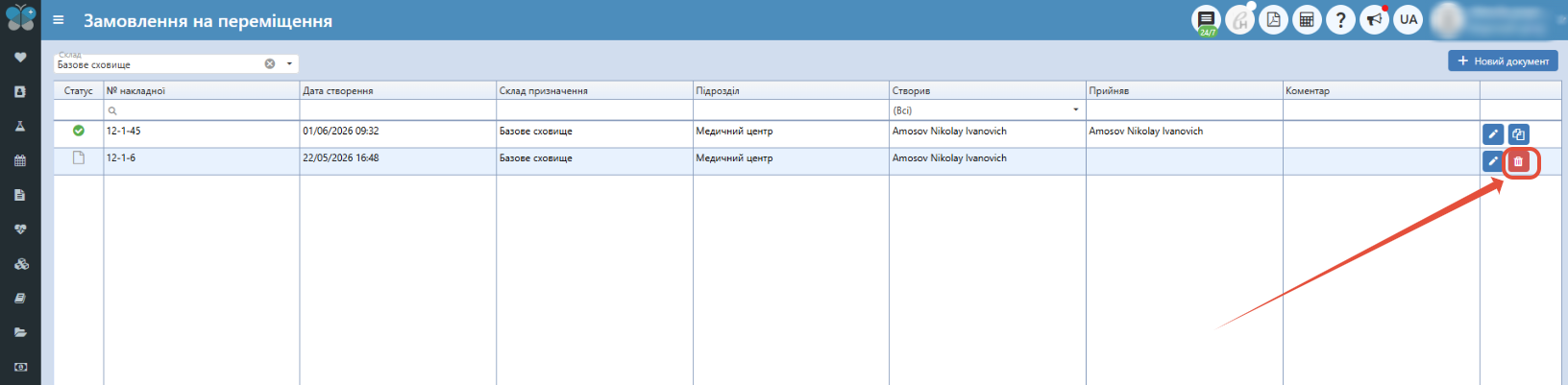
- Видалити - можна видалити документ, якщо заявка на переміщення не актуальна або помилкова;
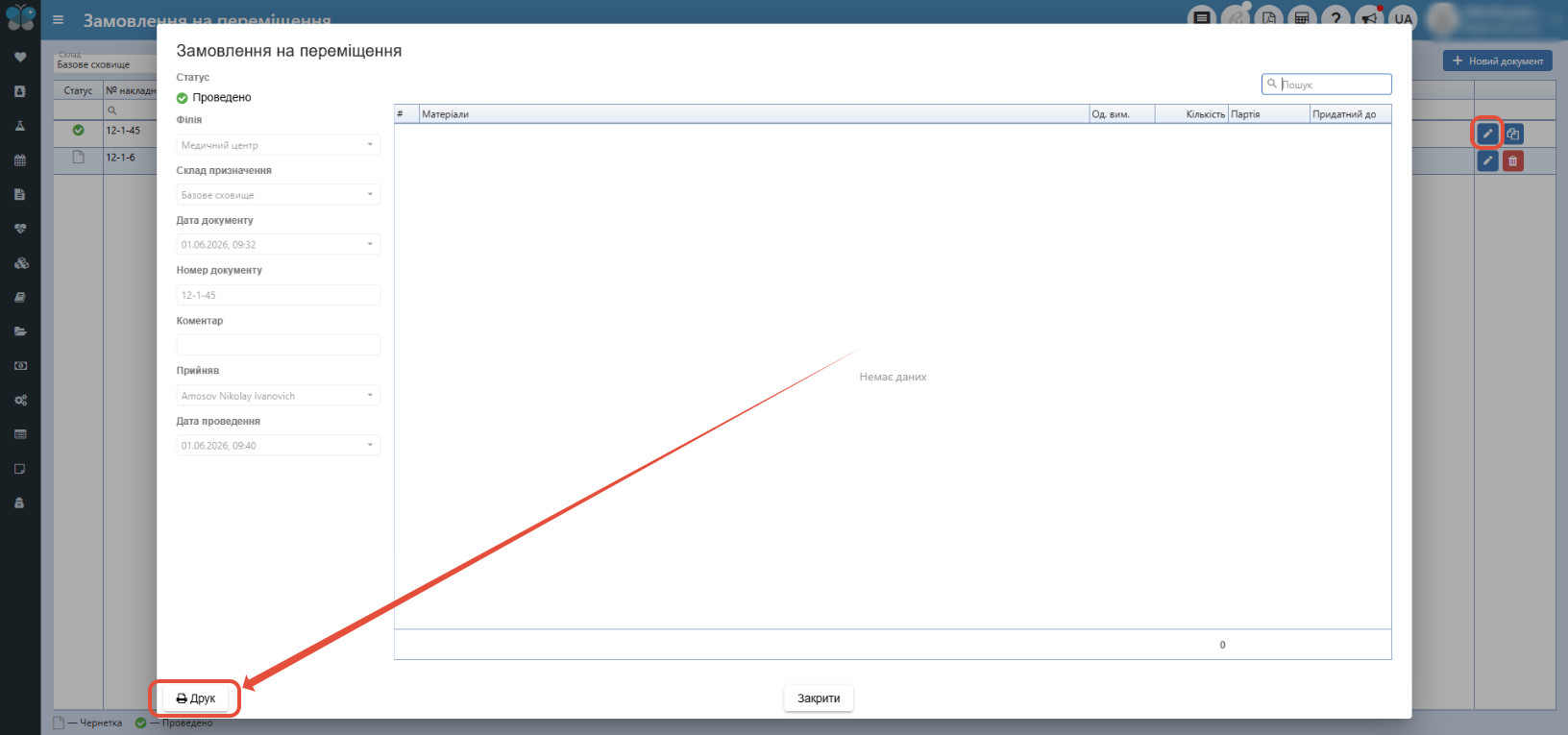
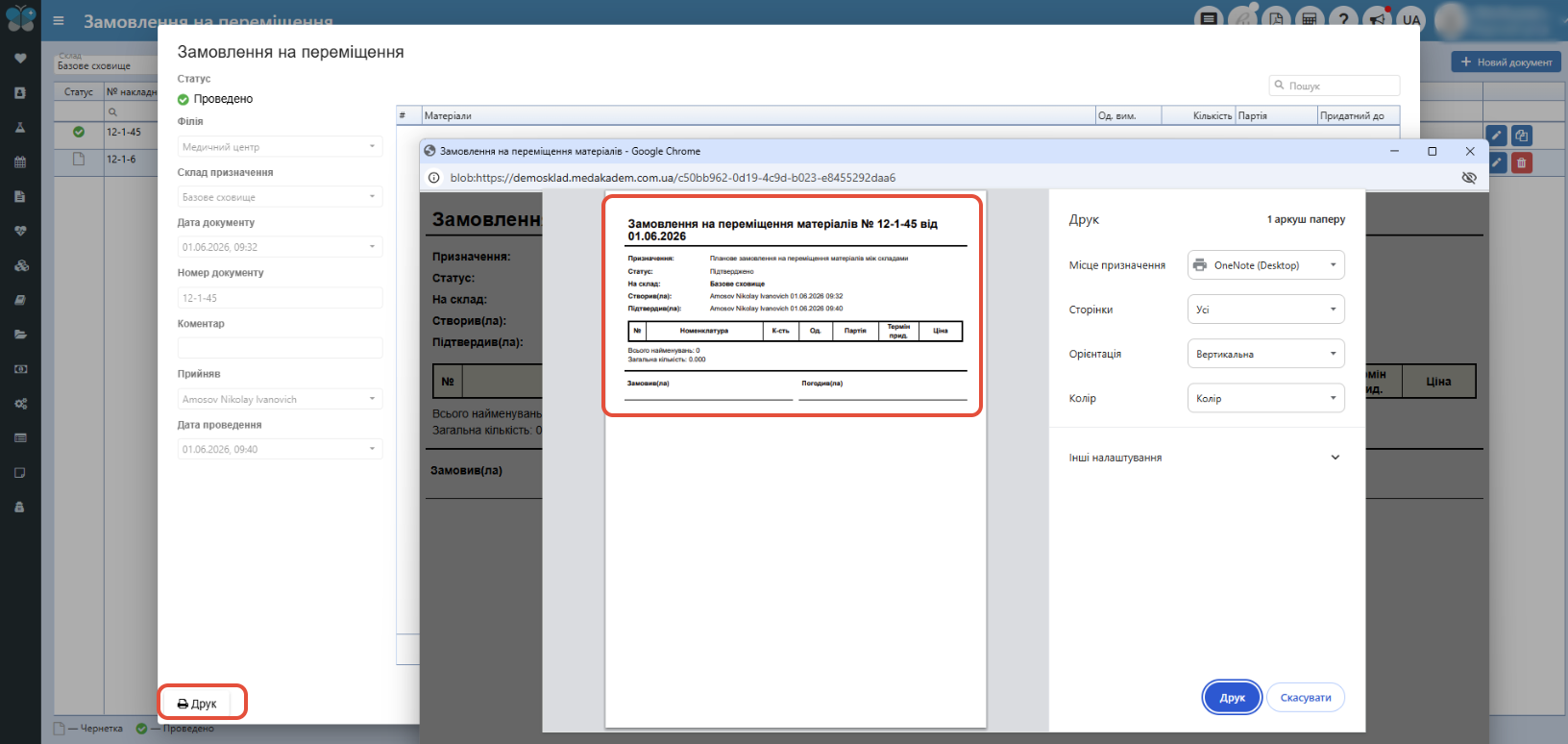
- Перегляд і друк (Змінити) - можна переглянути і роздрукувати документ, коли він знаходиться у статусі "Проведено";
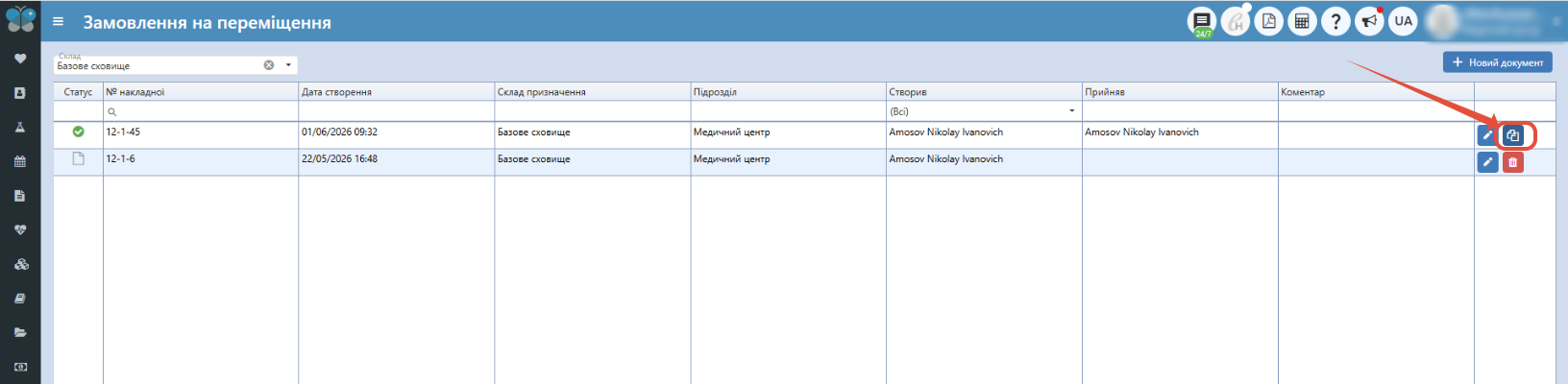
- Копіювати - якщо потрібно створити копію заявки на переміщення або оформити схожу із певними змінами, натисніть цю кнопку. Відкриється вікно з попередньо заповненими даними, які можна відредагувати, доповнити та після цього натиснути «Зберегти».
Додаткові статті: